
14|会话与最终挑战——完整日常开发流程
前面的章节把各种操作拆开练了一遍,这一章要把它们重新串成一套完整的日常开发流程:
明确进入项目 → 恢复布局 → 找需求位置 → 先写失败测试 → 实现 → 看诊断 → 跑测试 → 审查差异 → 暂存提交 → 保存会话 → 明天回来
最后再单独练一次会话恢复。做完这一章以后,你应该已经能用 Neovim 走完主要的开发流程;偶尔忘了按键,也知道该去哪个章节或速查表里找。
工作流一的新按键:保存和载入布局
| 按键 | 效果 |
|---|---|
| Space s c | 保存当前工作目录的会话 |
| Space s l | 打开会话选择器 |
| Space s l t | 载入最近会话 |
| Space s d | 选择并删除会话记录 |
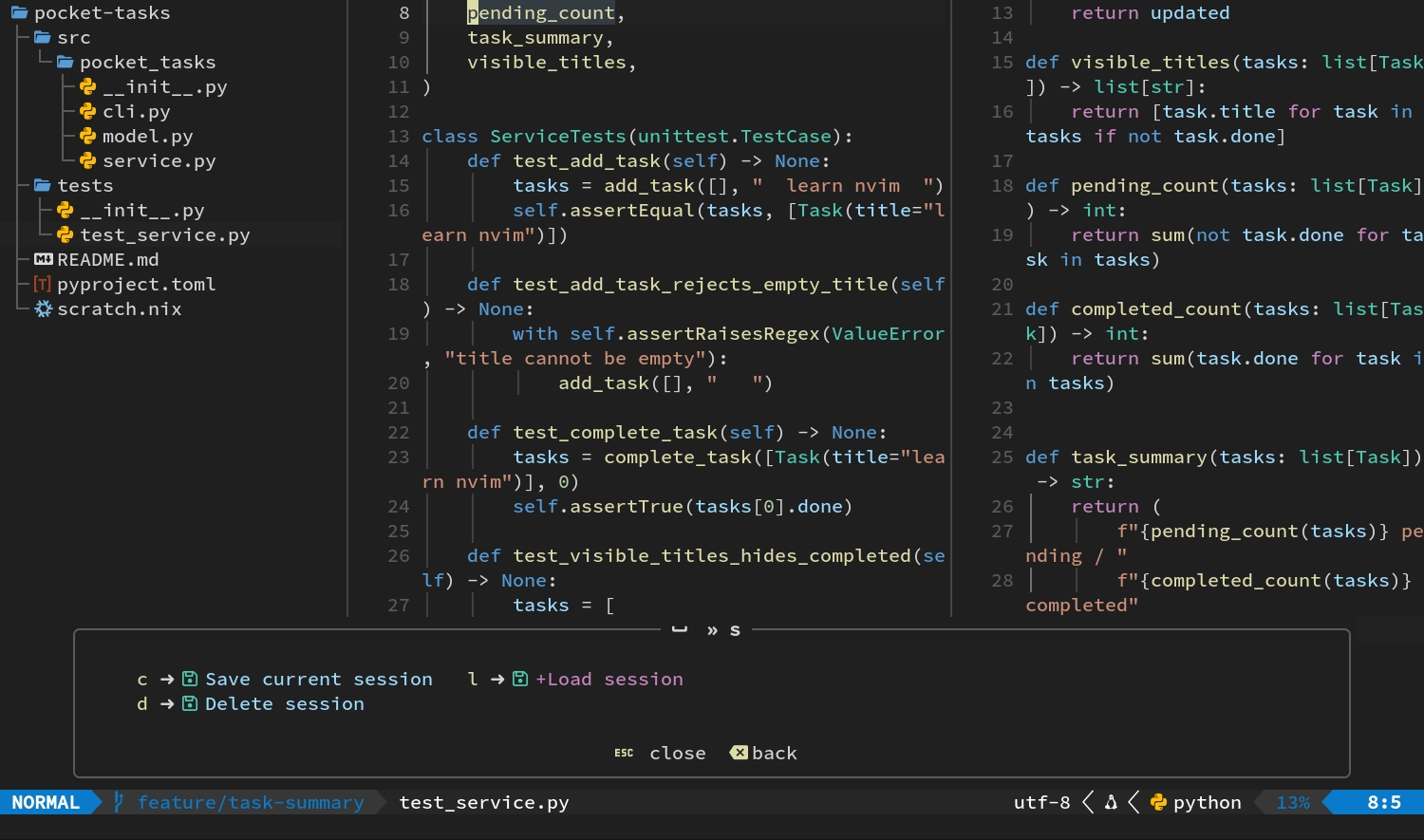
Space s l 同时也是更长组合的前缀。只按到 l 后停止,选择器可能要等待大约 500 毫秒才会出现;要载入最近会话,应在等待超时前继续按 t。
会话会保存哪些内容
会话主要记录:
- 当前工作目录;
- 打开的普通文件 Buffer;
- Window 与 Tab 布局;
- 折叠等编辑现场;
- 项目再次载入时需要恢复的结构信息。
不过它有几条很重要的边界:
- 未保存的文字不会写进会话文件;
- Diffview 会在保存会话前自动关闭;
- Explorer、Quickfix、终端和部分插件临时 Buffer 可能在手动保存时被关闭;
- 会话载入后,配置会重新打开 Explorer;
- 终端中的 shell 进程和输出不会随会话恢复。
会话不能恢复未保存的文字
这里默认关掉了 swap、backup、writebackup 和持久 undo。编辑器或系统突然退出时,没写进磁盘的文字很难找回来。所以要经常保存,也要把 Git 提交切小一点。会话只记录布局,代替不了文件保存。
最终挑战的开始状态
确保项目有下面两个服务函数:
def pending_count(tasks: list[Task]) -> int:
    return sum(not task.done for task in tasks)

def completed_count(tasks: list[Task]) -> int:
    return sum(task.done for task in tasks)
测试应该已经全部通过,Git 工作树也应该是干净的:
PYTHONPATH=src python -m unittest -v
git status --short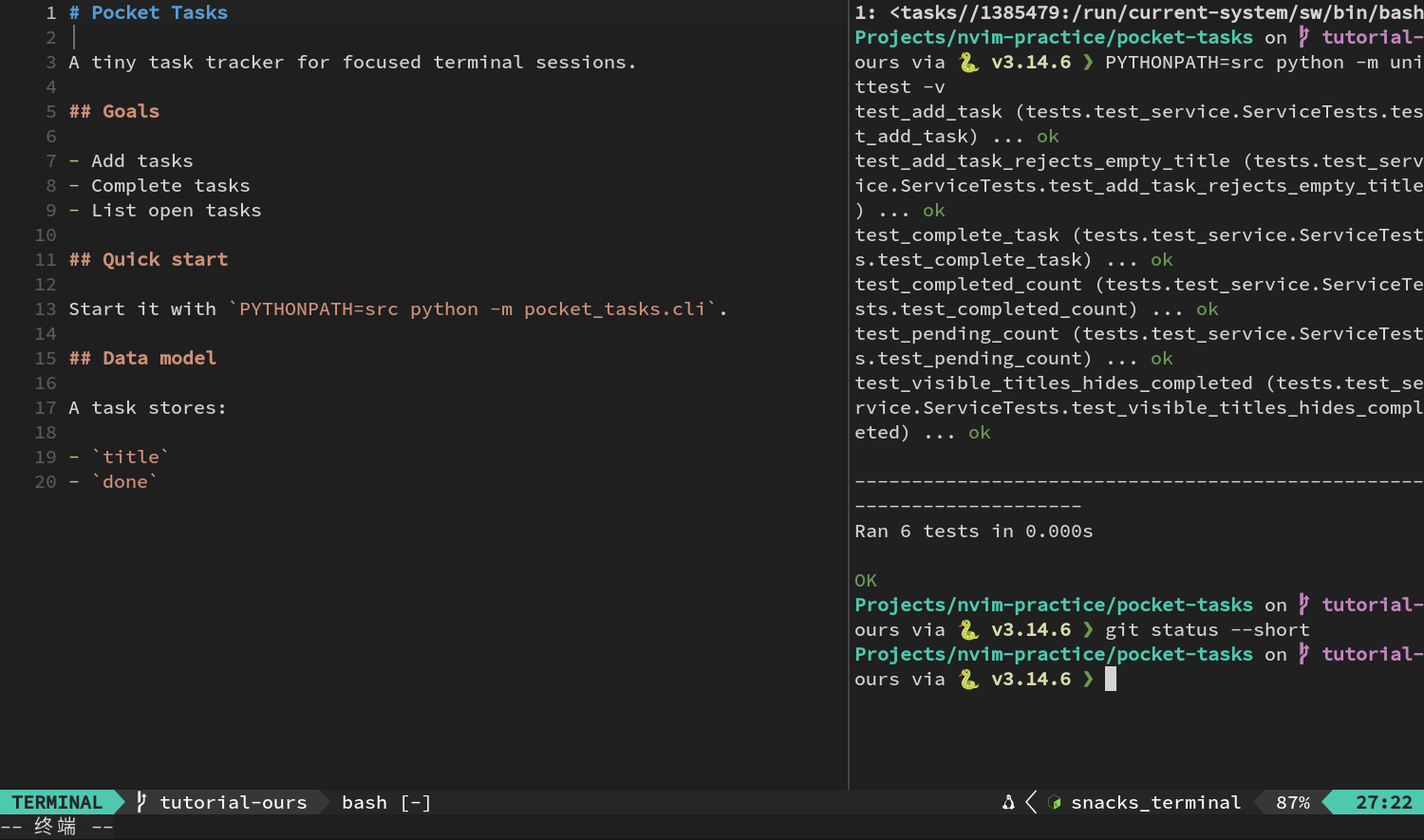
我们要增加 task_summary,输出:
1 pending / 1 completed工作流二:建立本次开发布局
1. 明确进入项目
从普通终端运行:
cd ~/playground/pocket-tasks
nvim .
路径按你实际创建的位置调整。带上目录参数,可以避免它自动载入另一个项目的最近会话。
2. 打开测试与实现的双栏布局
刚用 nvim . 启动时,目标文件不一定已经进了 Buffer 列表。可以照下面这套固定步骤把布局打开:
- 按 Space e 打开 Explorer。
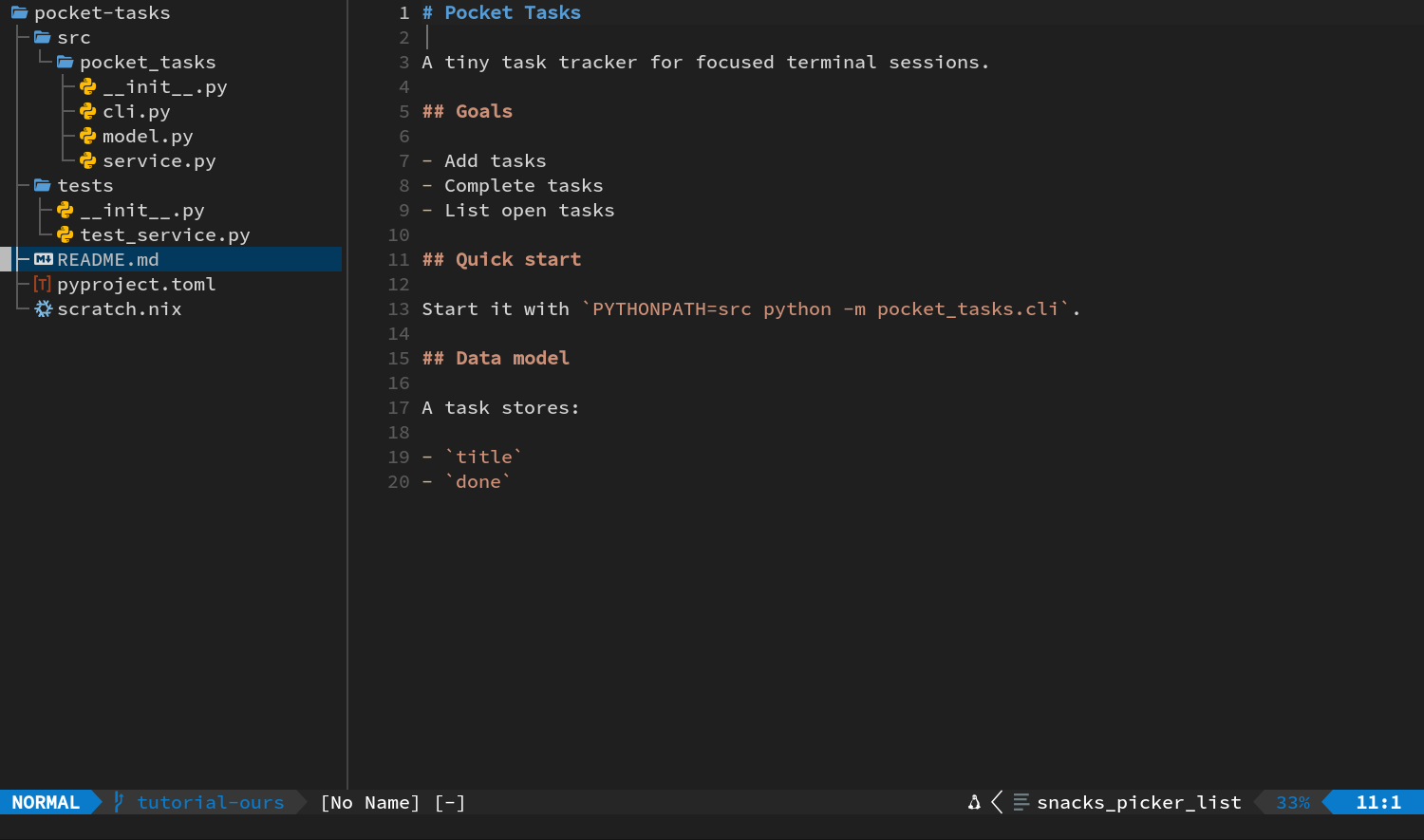
- 展开
tests/,高亮test_service.py,按 Enter 打开。
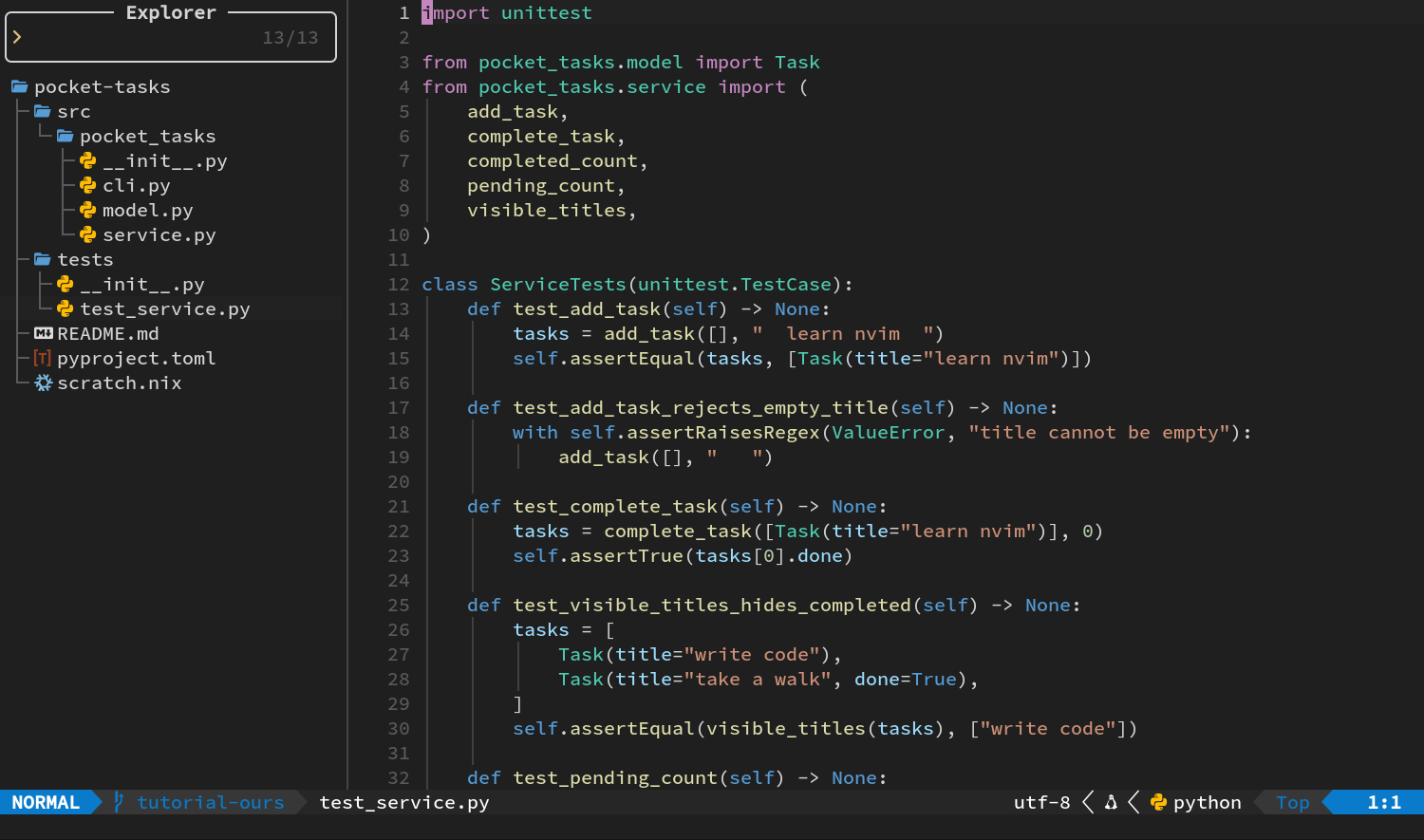
- 焦点进入测试代码后按 Space e,关闭当前 Tab 已有的 Explorer。
- 按 Space /,输入
def pending_count。
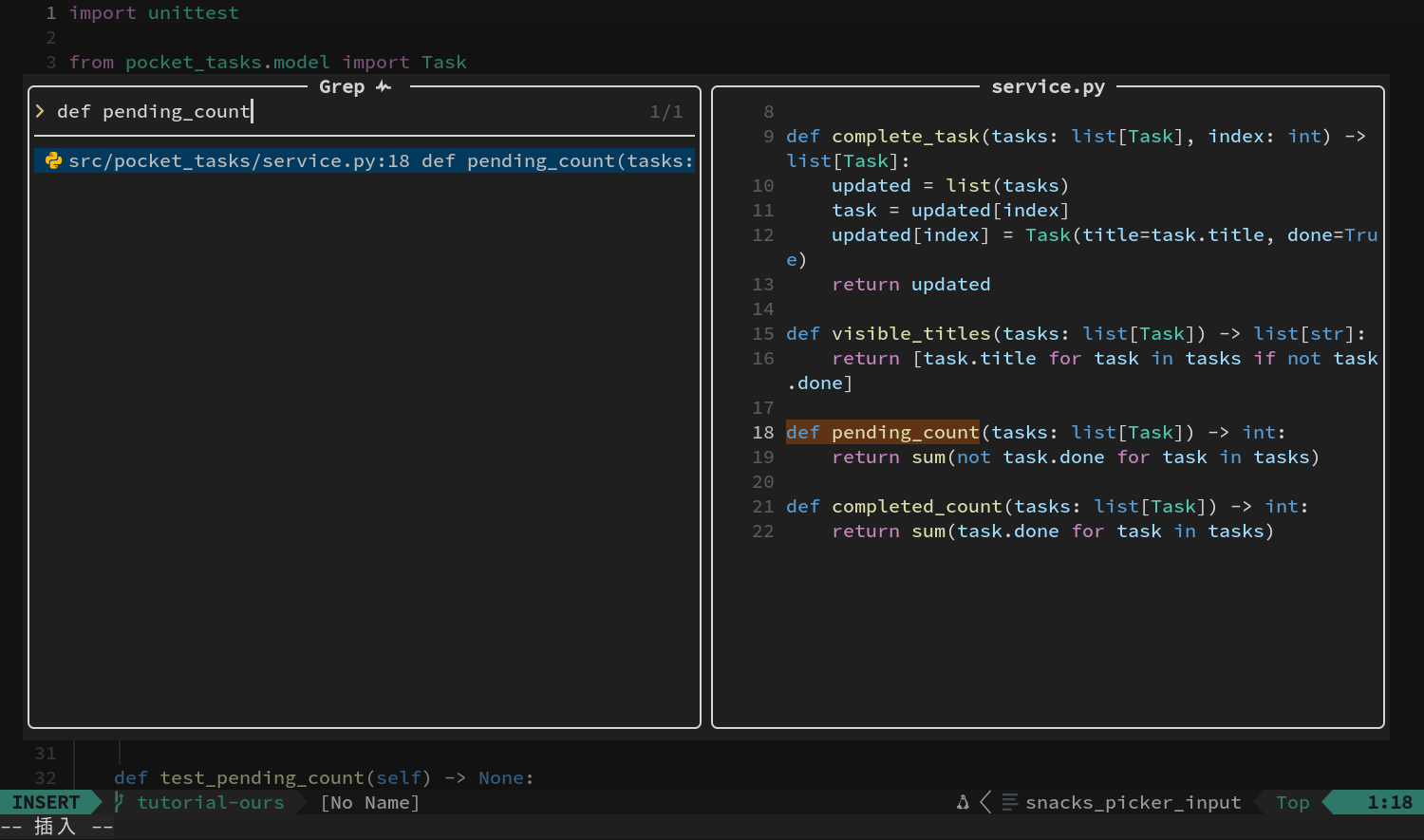
- 高亮服务文件里的结果,按 Ctrl+v,把
service.py竖向打开。
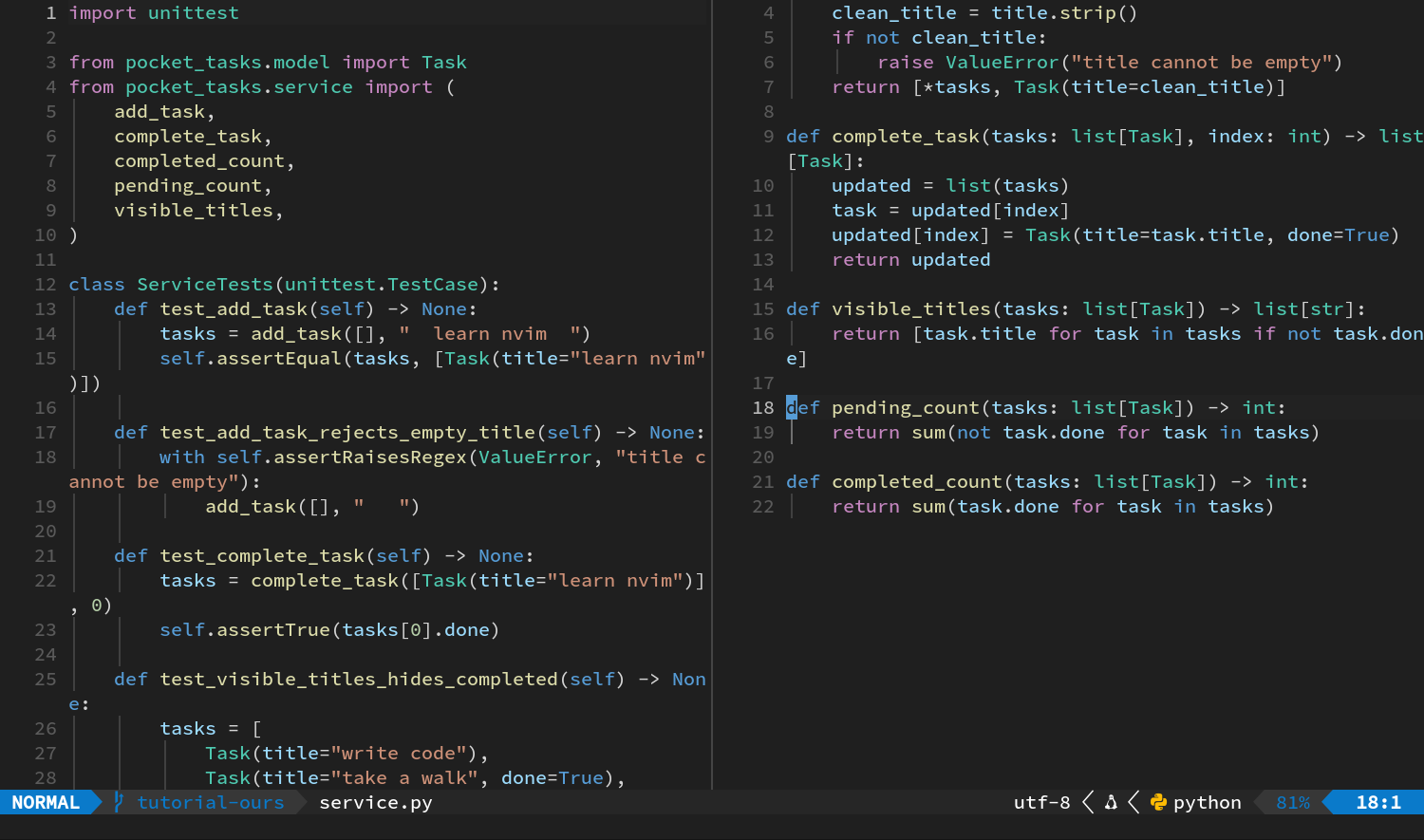
- 用 Ctrl+w 加 h/l 在两栏间移动。
现在左栏是测试,右栏是实现。不过分屏方向可能会受当前布局影响,还是要看窗口里的文件名确认内容,别只认左右位置。
3. 保存一份布局快照
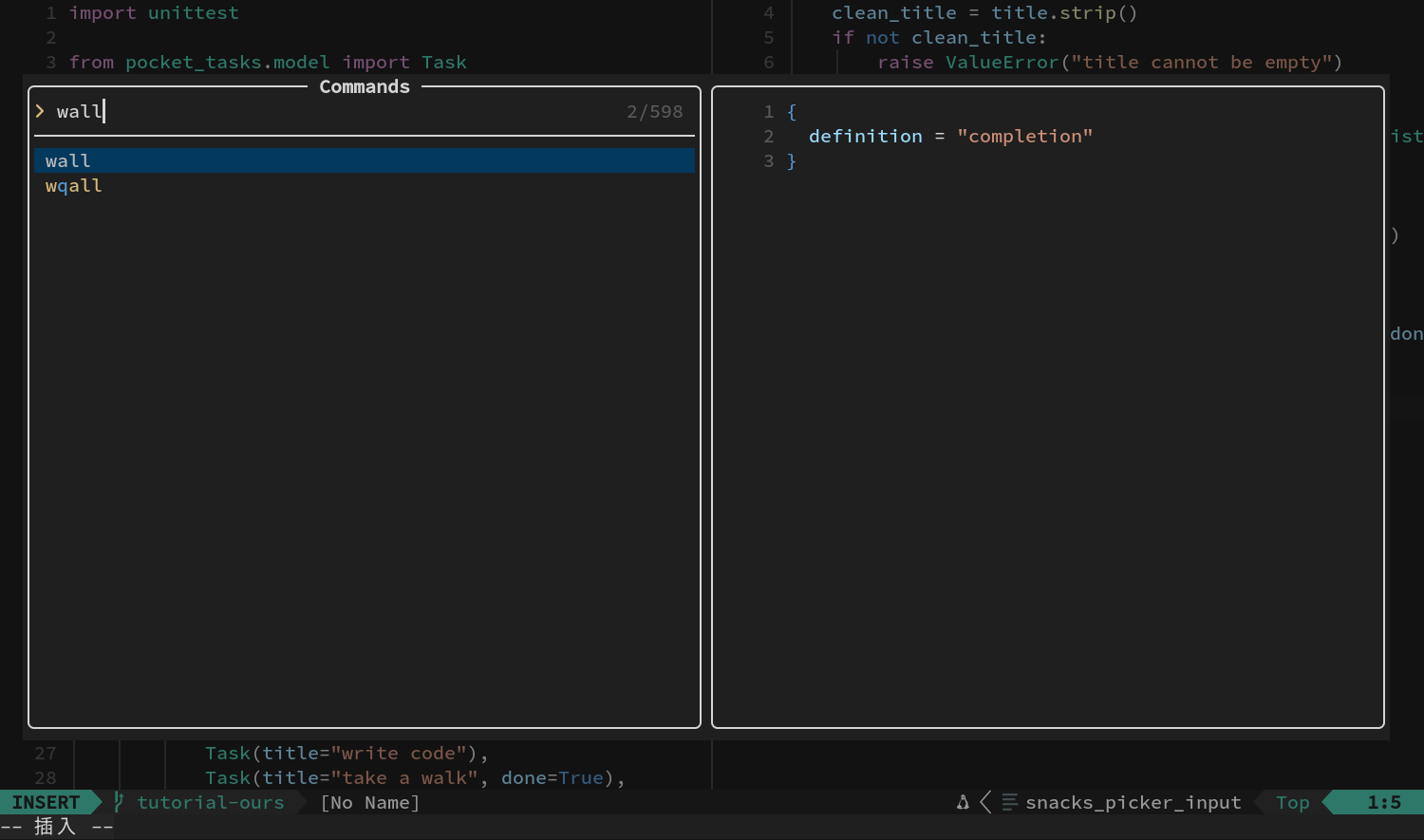
先按 F1 → wall →Enter → Enter,再按:
Space s c
你可能会看到 Explorer 或其他工具窗口被收起来,这是保存会话前清理临时 Buffer 的结果。普通文件和分屏布局都会记录下来。还想看文件树,再按 Space e 就好。
工作流三:完成一轮测试驱动开发
这一轮不再加新快捷键,专心把已经学过的动作串起来。
第一步:开功能分支
按 Ctrl+\ 打开终端,运行:
git switch -c feature/task-summary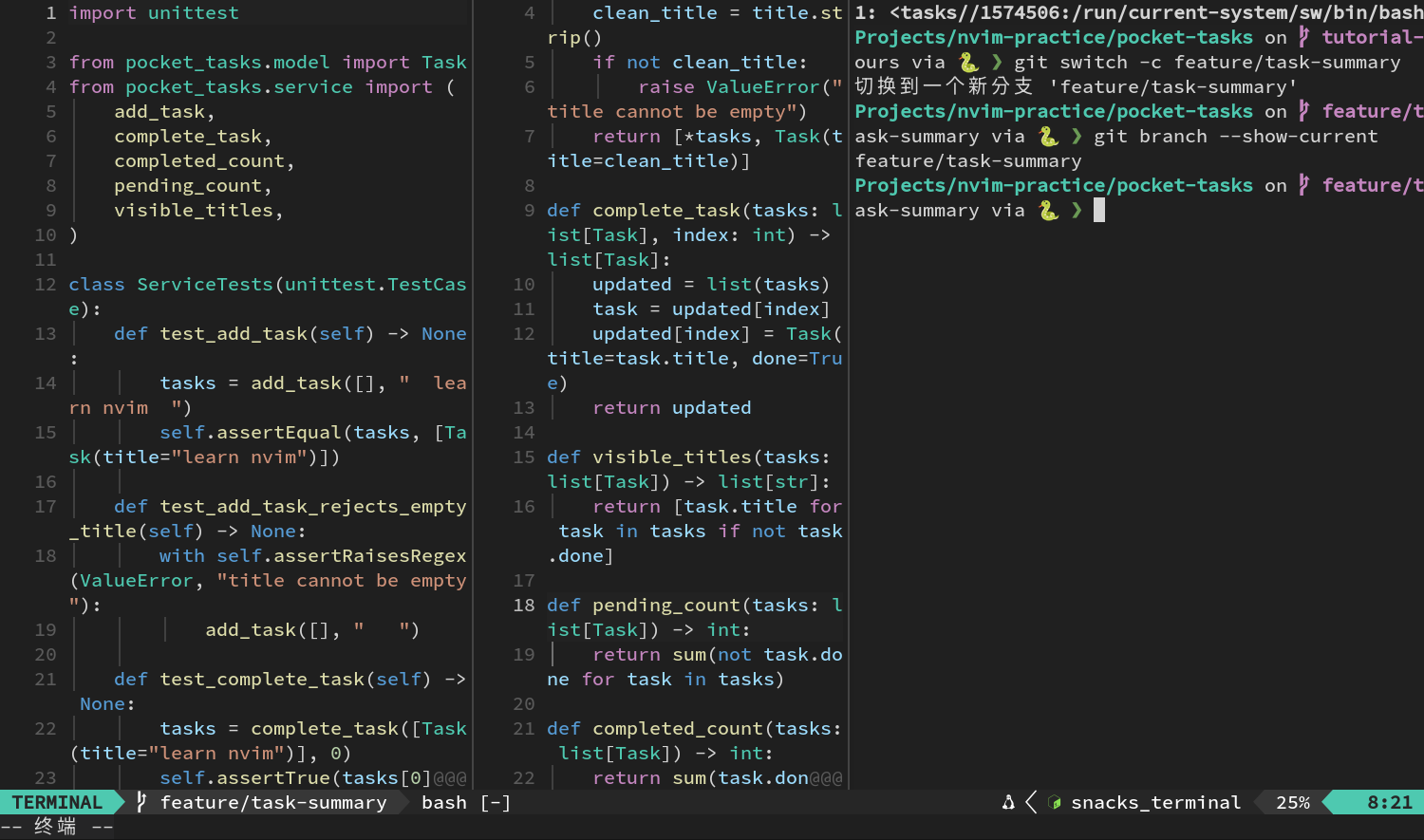
隐藏终端。
第二步:先写失败测试
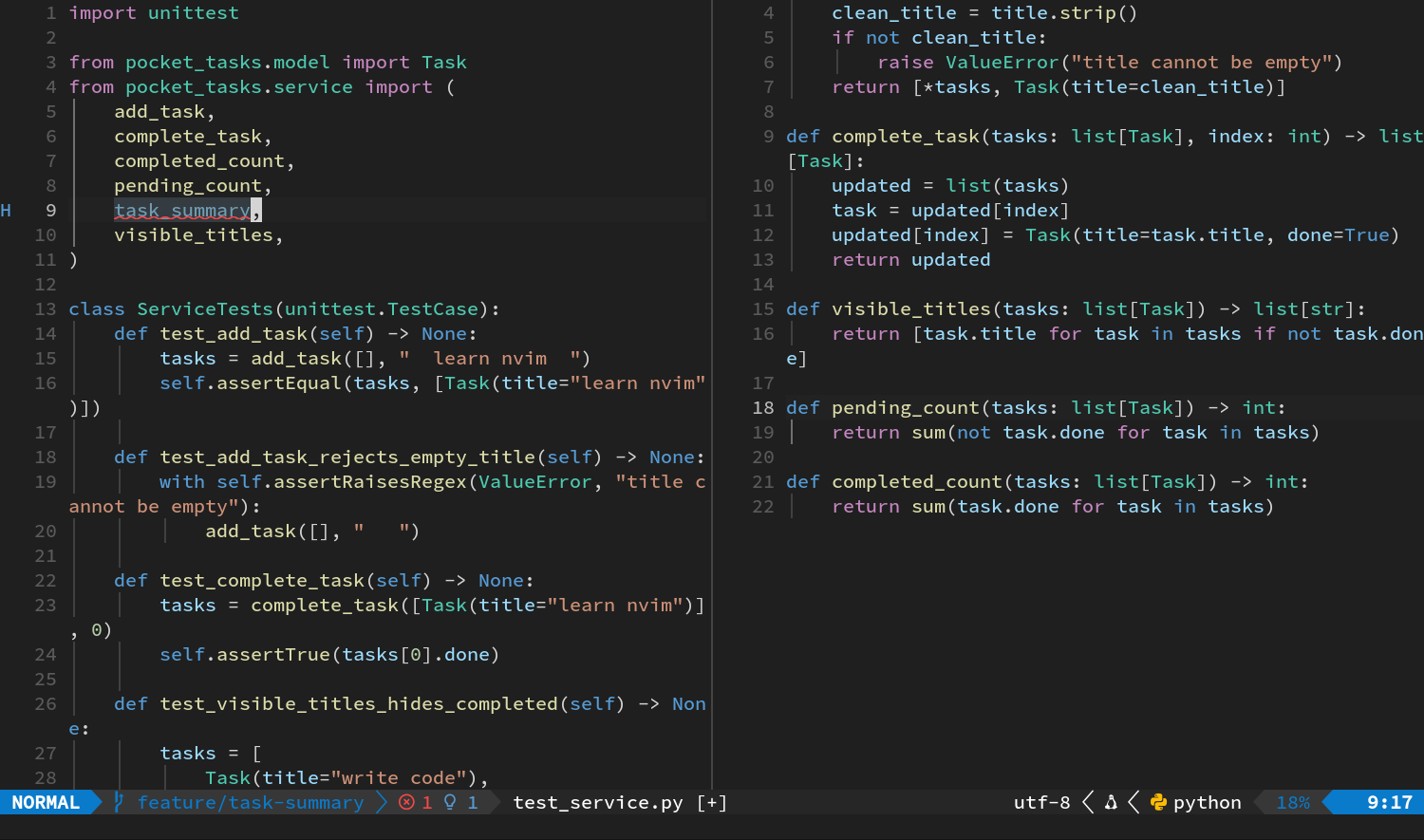
在 tests/test_service.py 的导入列表加入 task_summary:
from pocket_tasks.service import (
    add_task,
    complete_task,
    completed_count,
    pending_count,
    task_summary,
    visible_titles,
)
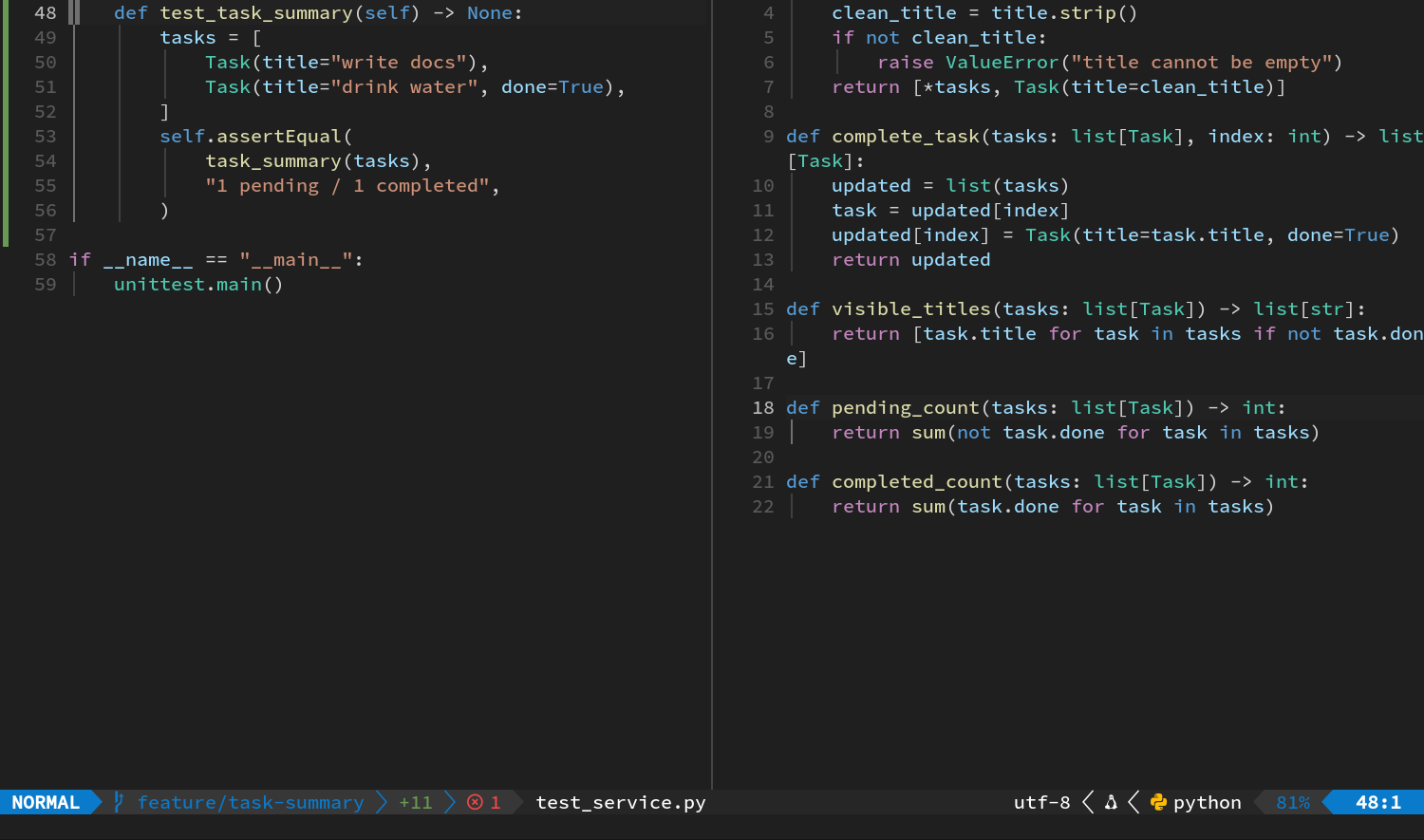
在 ServiceTests 中加入:
    def test_task_summary(self) -> None:
        tasks = [
            Task(title="write docs"),
            Task(title="drink water", done=True),
        ]
        self.assertEqual(
            task_summary(tasks),
            "1 pending / 1 completed",
        )
按 Esc,用 F1 → write → Enter → Enter 保存测试。
左侧符号栏应该会出现诊断,因为要导入的东西还不存在。把光标放在 task_summary 上,按 Space l e,浮窗就会显示当前诊断的详细内容。
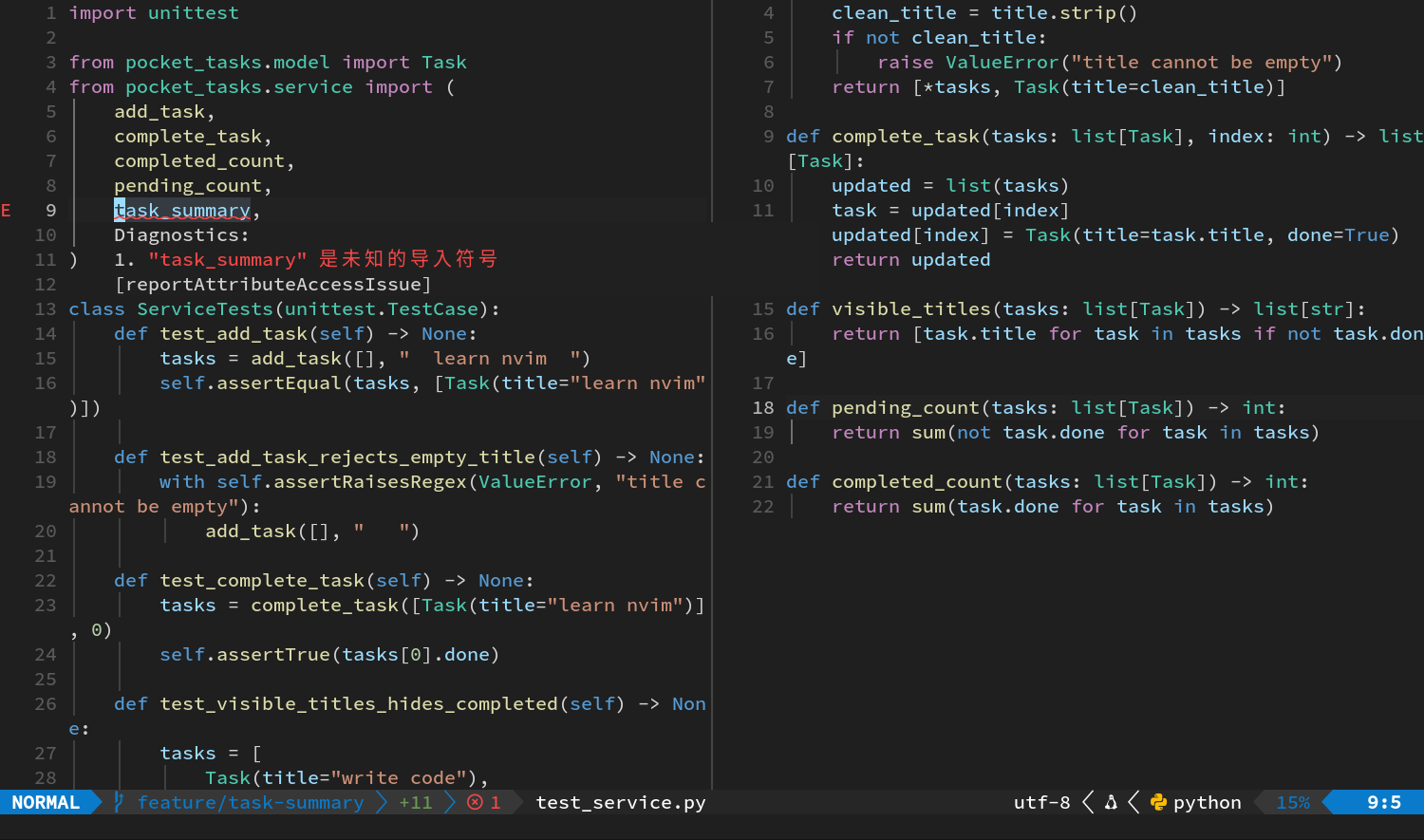
打开终端,直接输入并执行:
PYTHONPATH=src python -m unittest -v这里应该会出现 ImportError。这正是当前阶段想看到的失败。
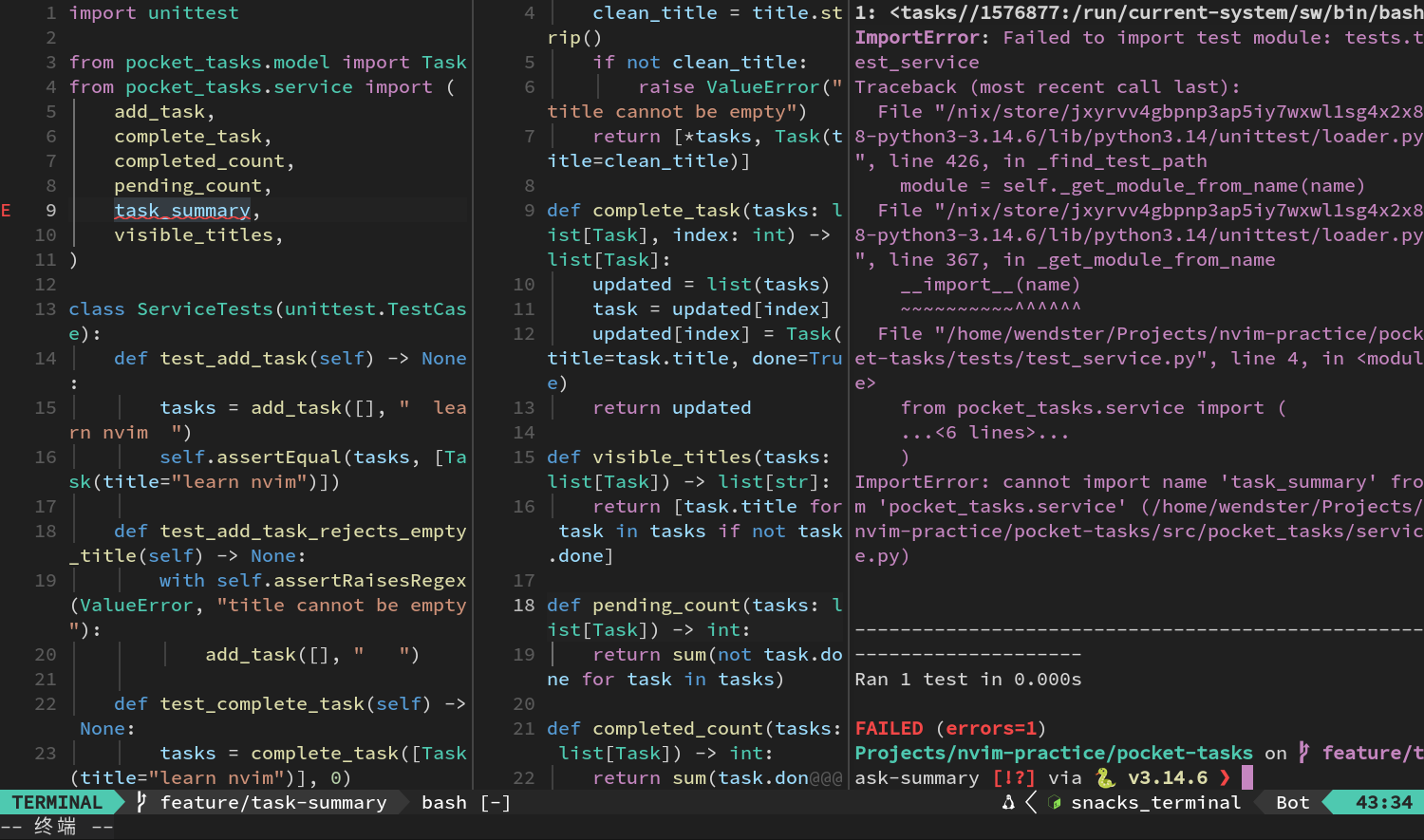
第三步:从已有定义跳到实现文件
隐藏终端,在测试导入中的 pending_count 上按:
Space l g d
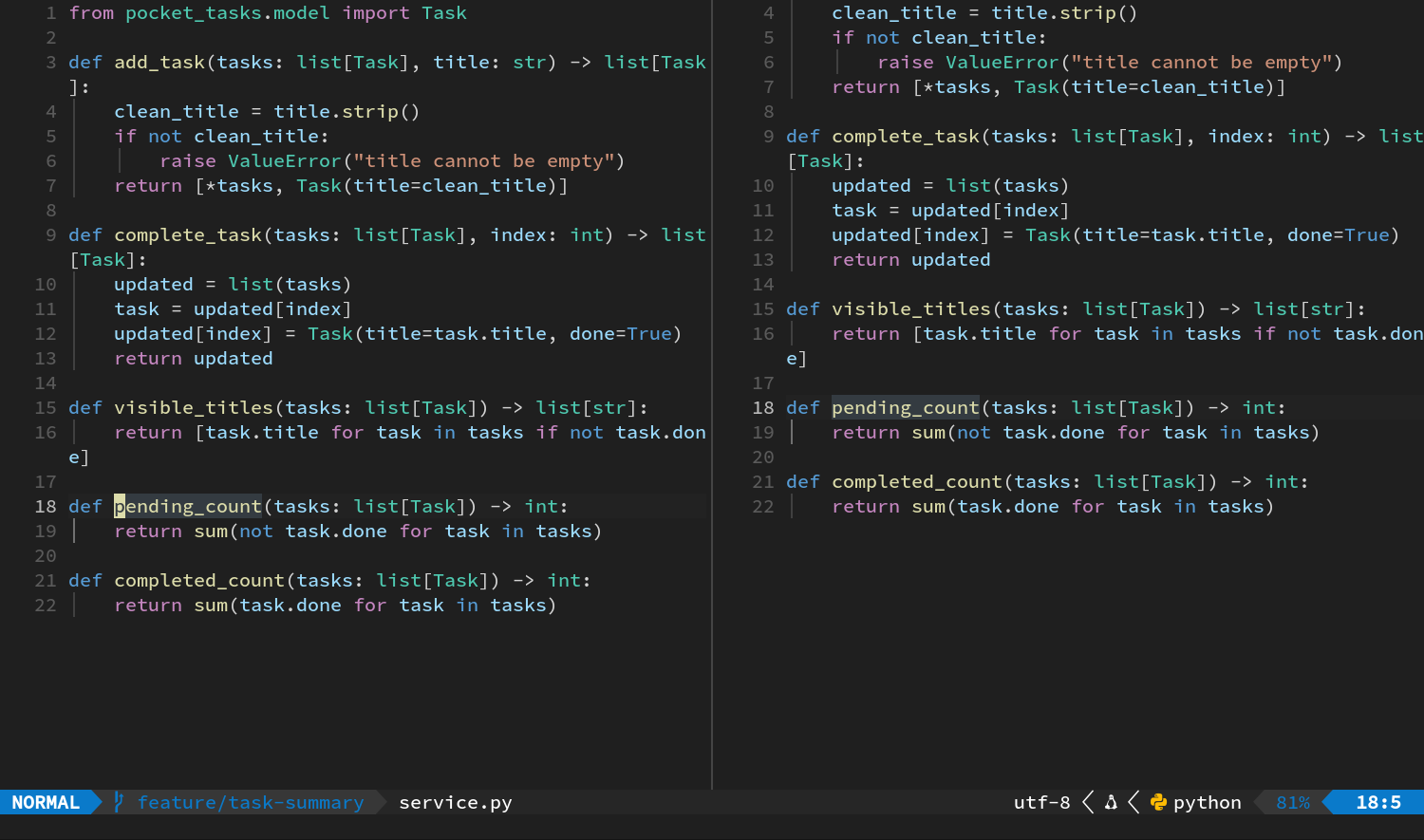
LSP 会跳到 service.py 里的定义。当然,也可以用 Space , 直接切到这个 Buffer;走法不同,目的地是一样的。
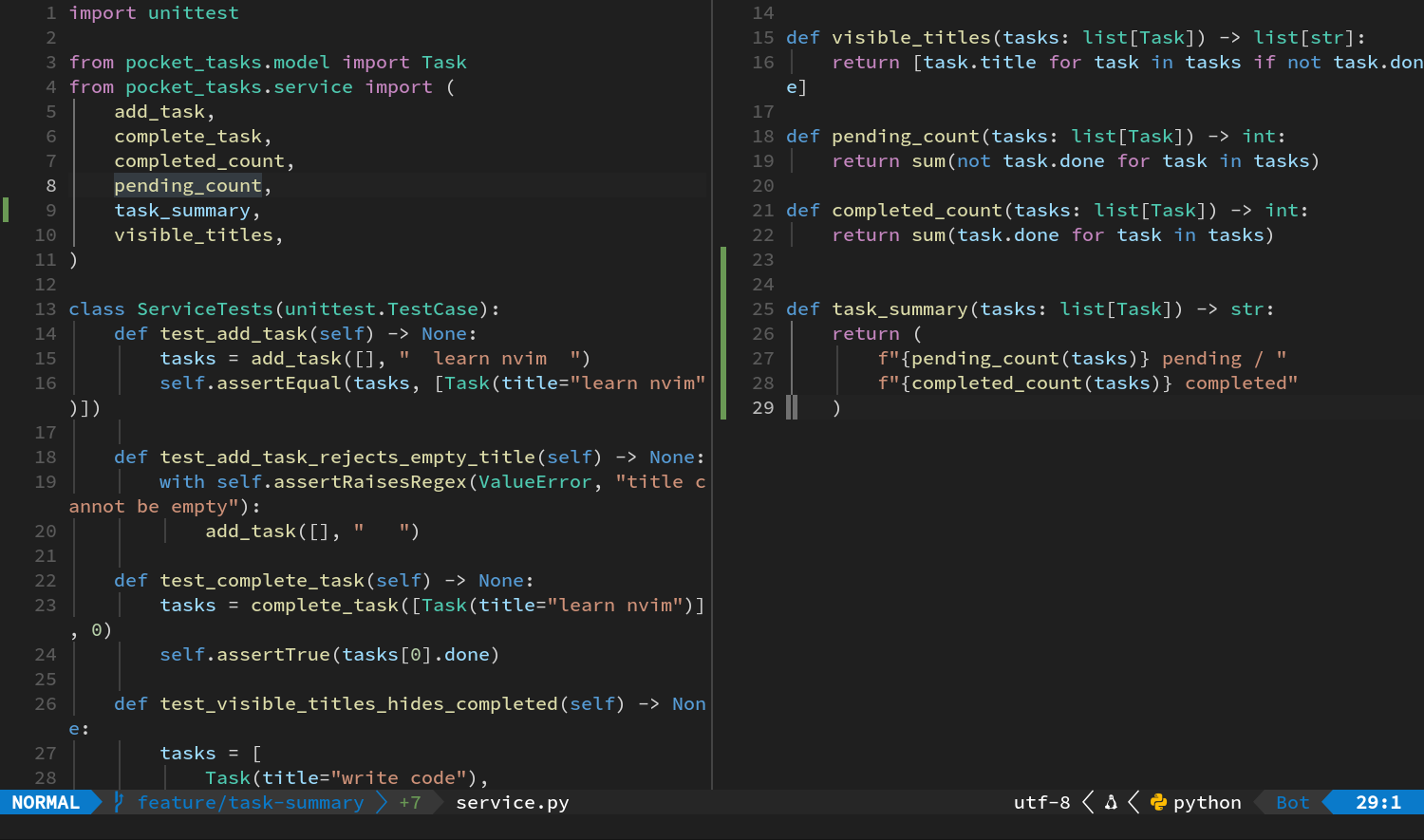
在 completed_count 后加入:
def task_summary(tasks: list[Task]) -> str:
    return (
        f"{pending_count(tasks)} pending / "
        f"{completed_count(tasks)} completed"
    )
输入函数名时,Blink 的自动补全菜单通常会弹出来:
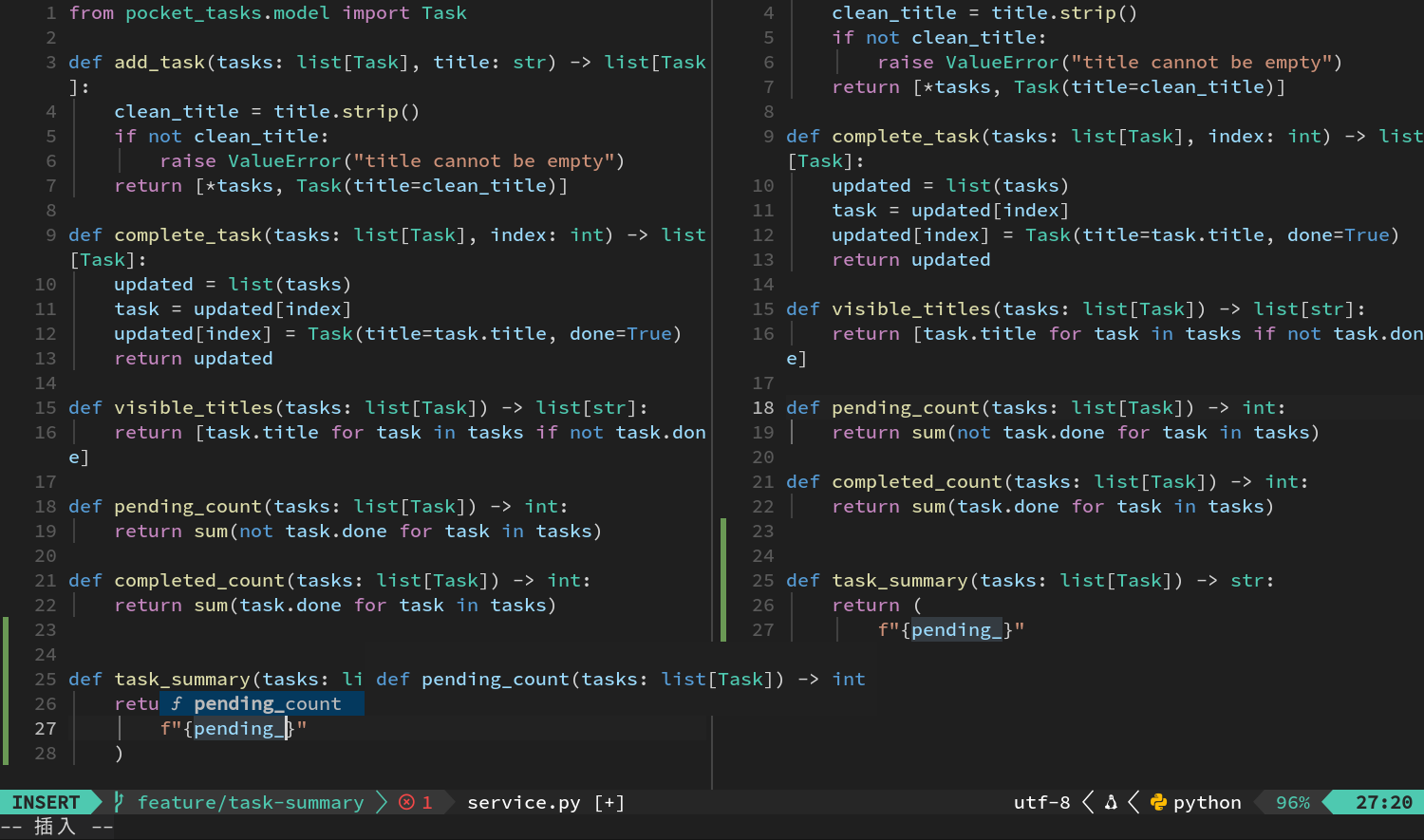
- 用 Ctrl+n /Ctrl+p 选候选;
- 按 Tab 接受;
- Enter 继续只负责换行。
按 Esc,保存实现文件。
第四步:检查诊断并重新运行测试
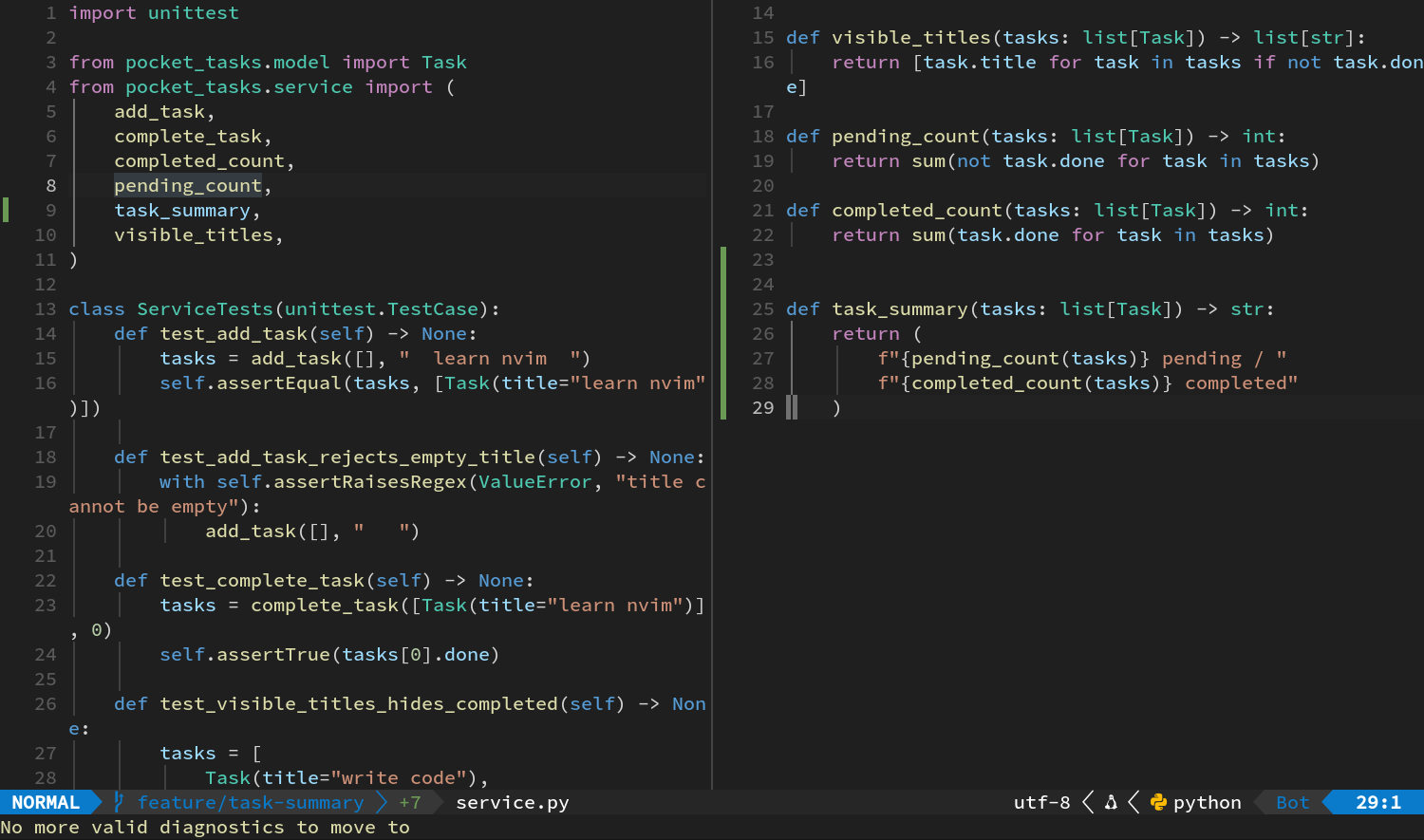
在当前文件按 ] d。如果没有下一条诊断,Neovim 会提示已经到边界,或是找不到诊断;这通常说明当前文件没什么可报告的问题。
打开终端,按 Up、Enter 重跑测试。所有测试应该都会通过。
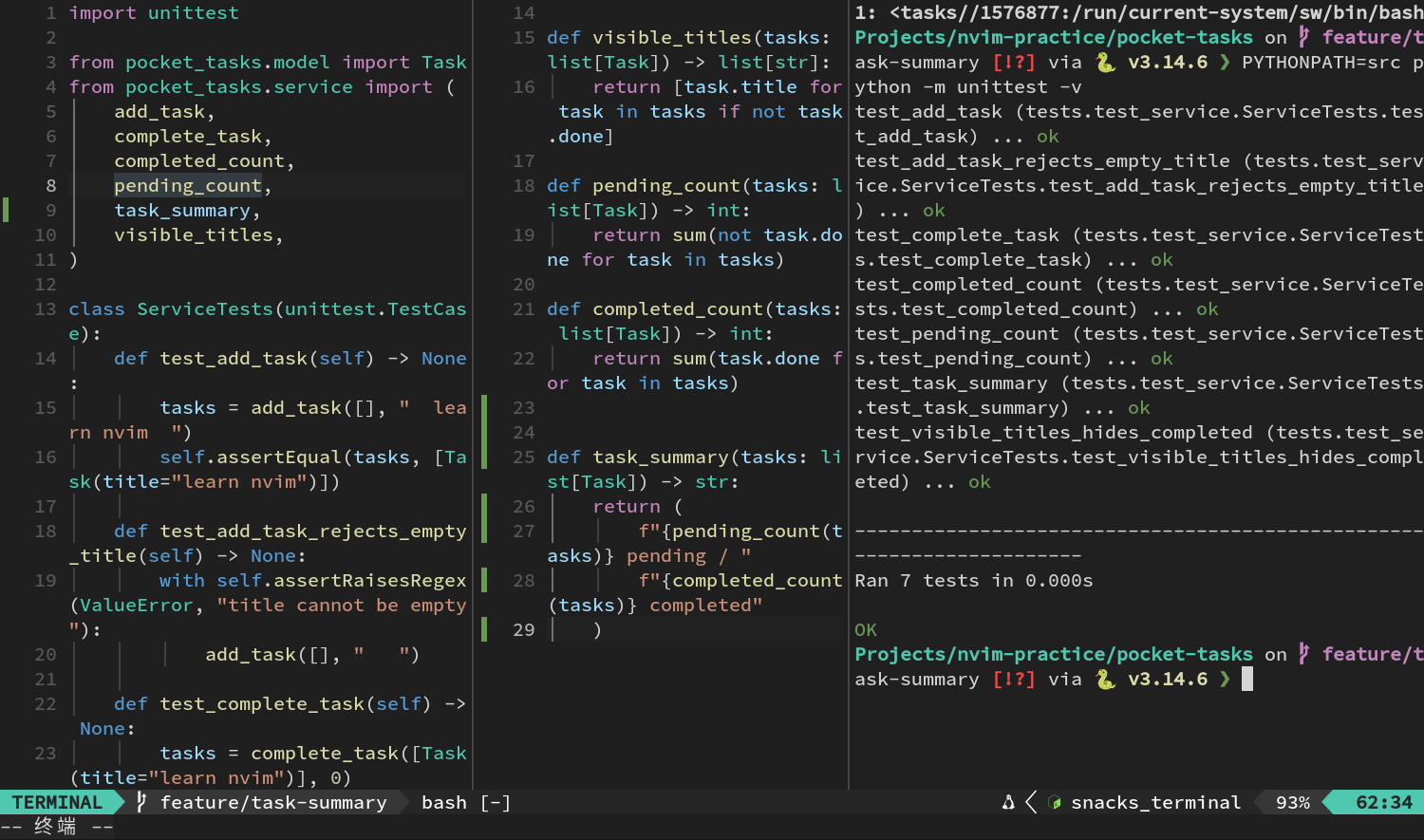
Python 的 BasedPyright 不提供格式化能力,所以在这个项目里按 Space c f,可能找不到能运行的格式器。代码已经按清楚的布局写好了,直接保存即可。换到 Nix 这类已经配好格式器的文件时,再走“格式化、等待、保存”三步。
第五步:全项目搜索验收
隐藏终端,按:
Space /
输入 task_summary。结果里至少应该有:
- 服务函数定义;
- 测试文件导入;
- 测试调用。
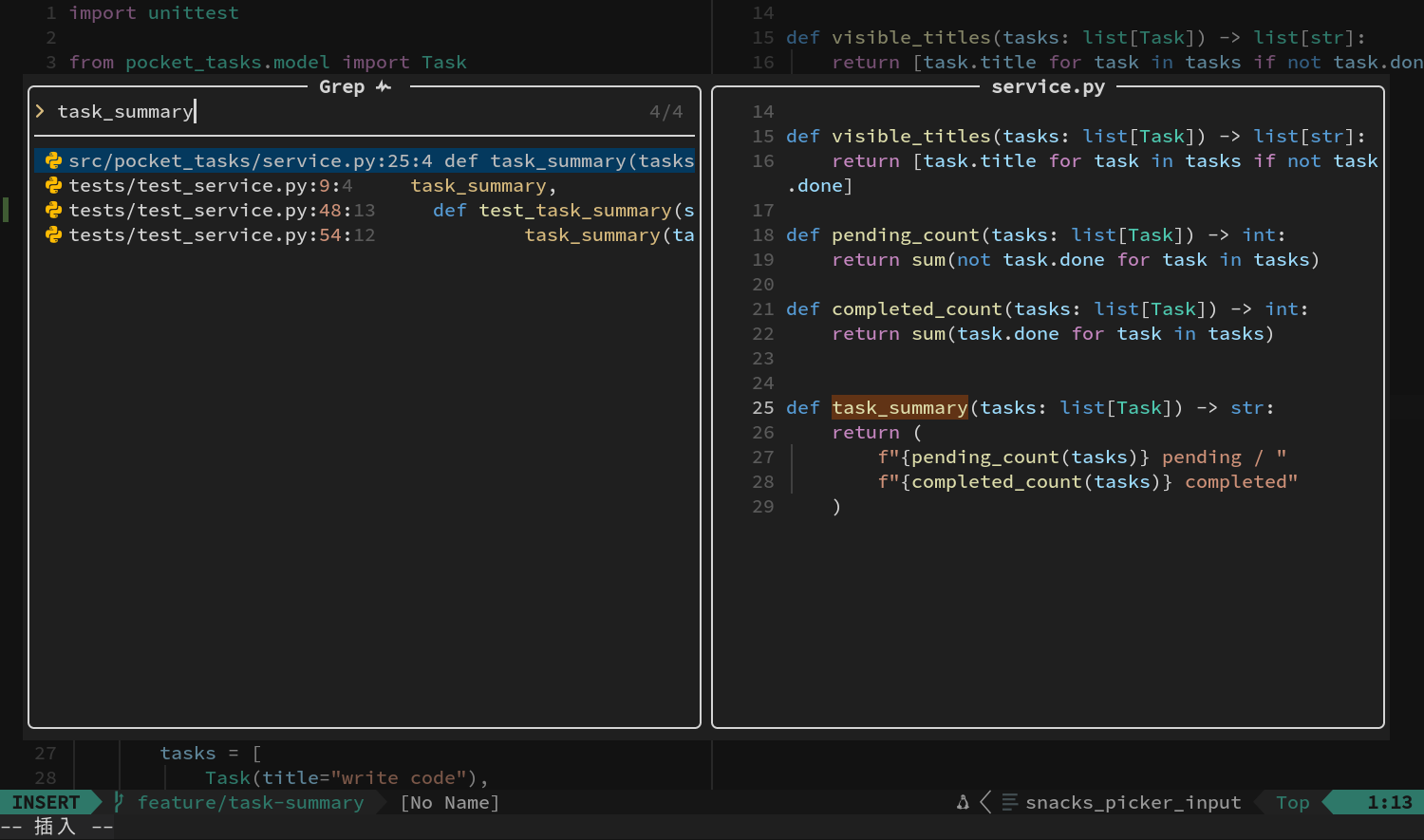
用 Ctrl+n /Ctrl+p 把三处预览都看一遍,确认后按 Esc 关闭。如果想打开当前项,就按 Enter;想把所有结果留在底部慢慢看,就按 Ctrl+q 加入 Quickfix。
工作流四:提交前总审查
1. 保存与测试
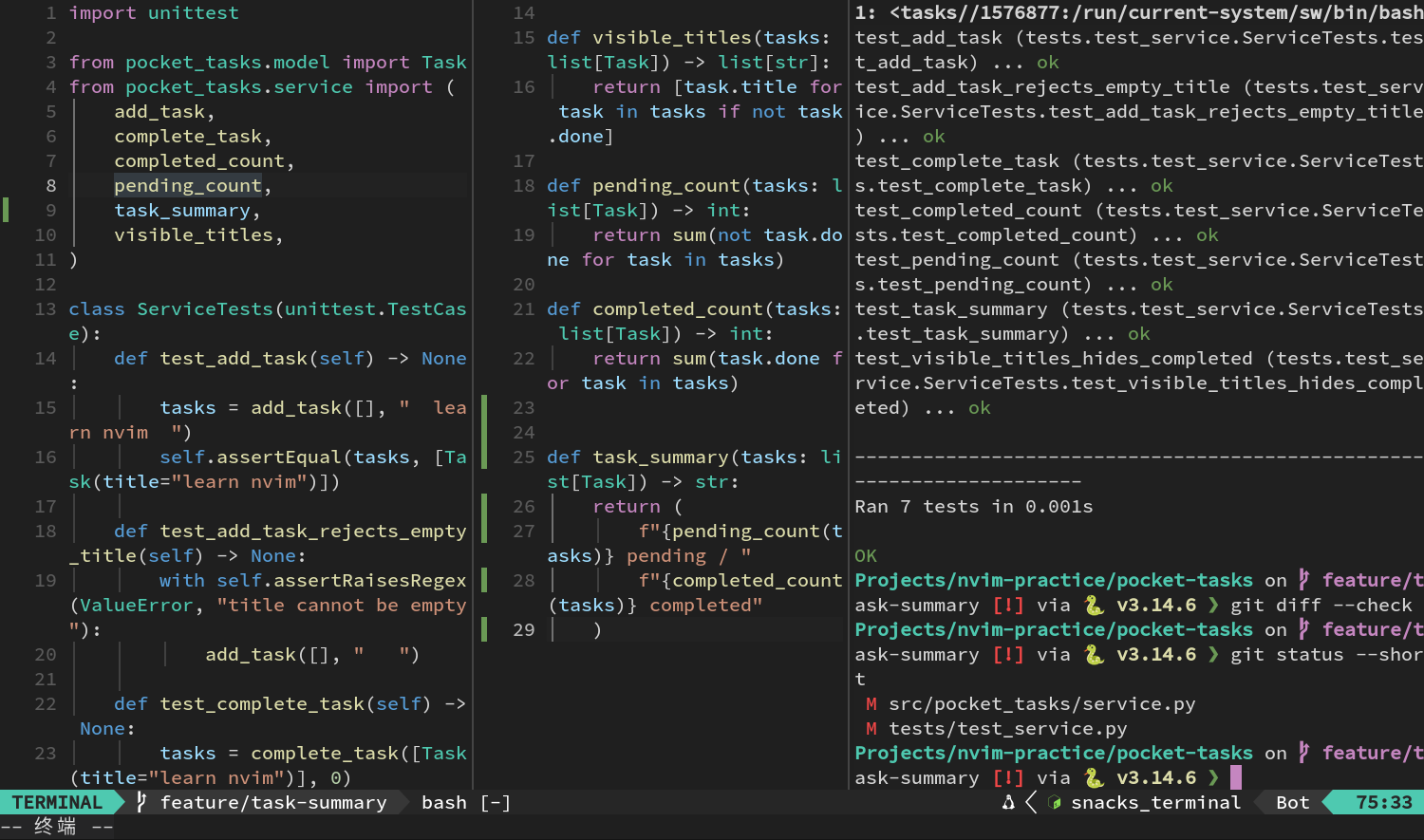
按 F1 → wall →Enter → Enter。打开终端运行:
PYTHONPATH=src python -m unittest -v
git diff --check
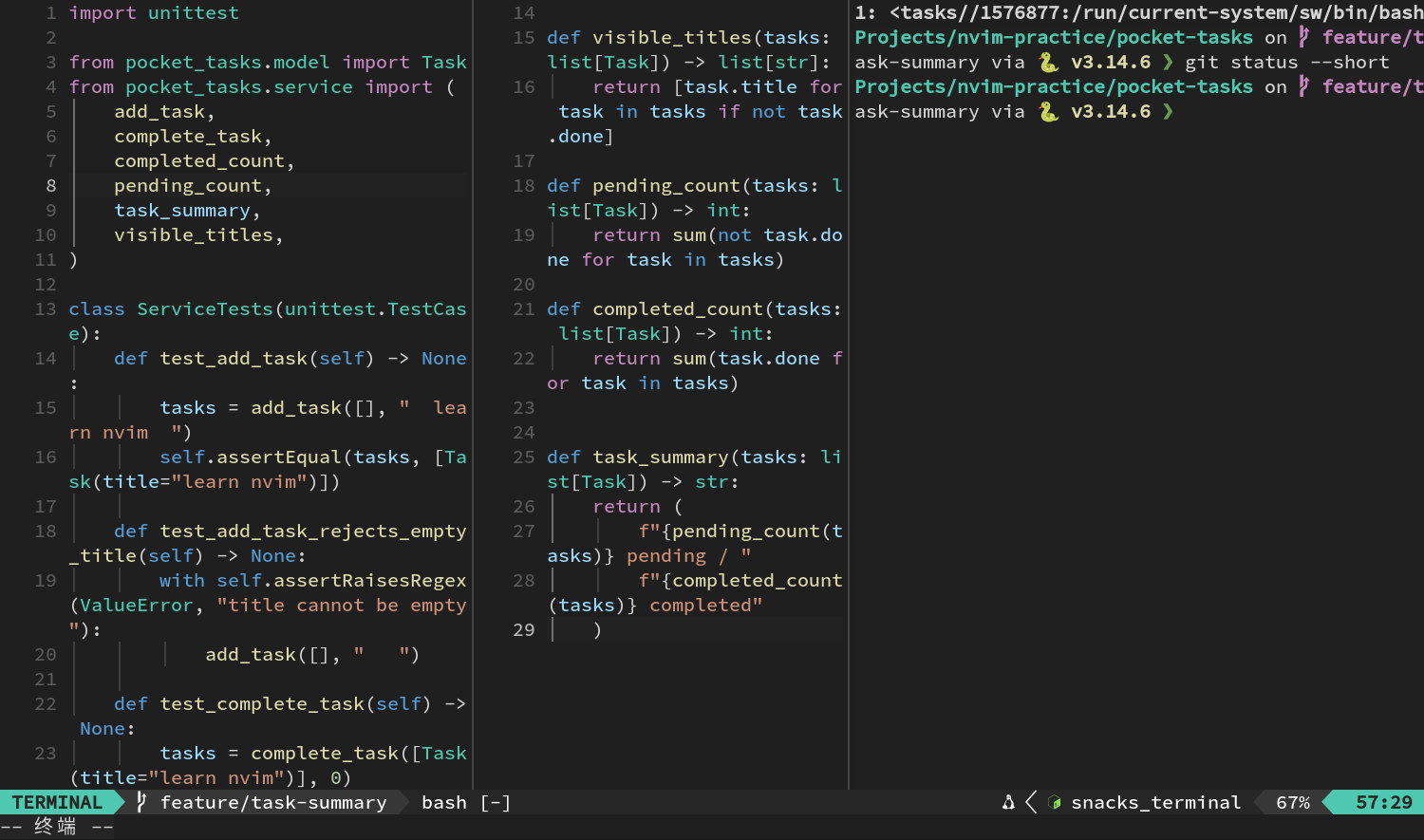
git status --short
确认测试通过,而且只有 service.py 和 test_service.py 发生了变化。
2. 用 Diffview 看完整补丁
隐藏终端,按 Space g s。
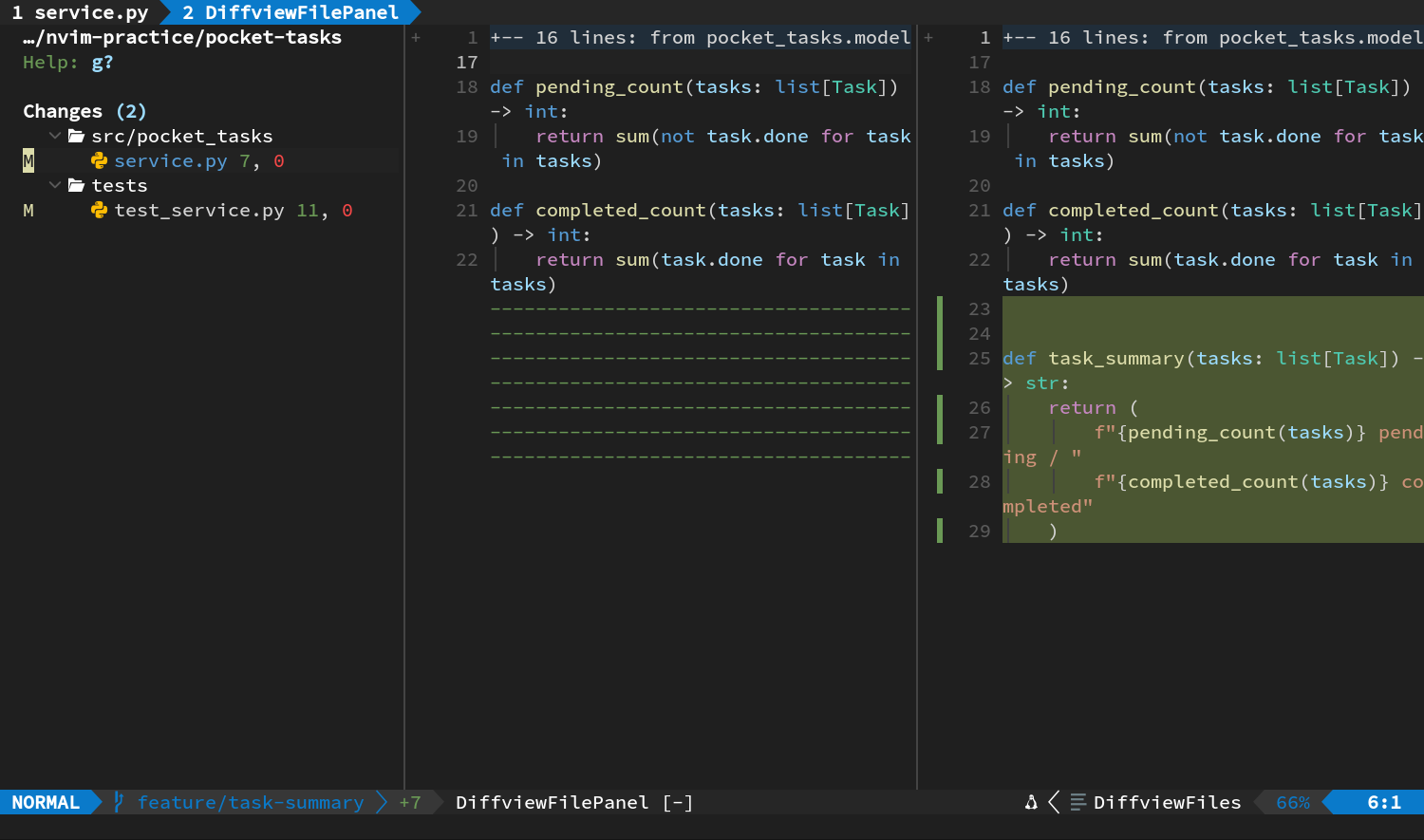
- 按 Tab 在两份文件之间切换。
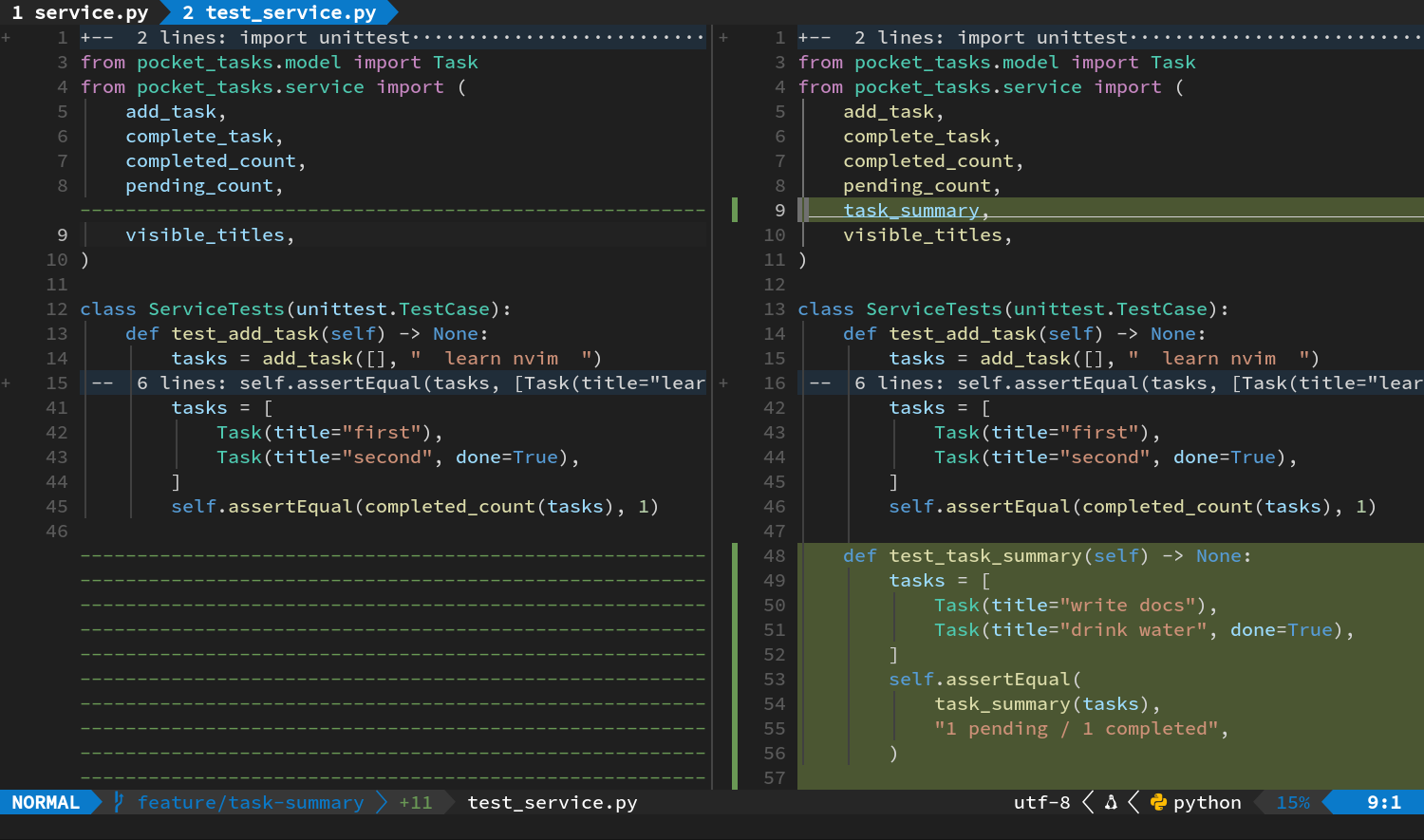
- 每份文件用 ] c 逐块阅读。
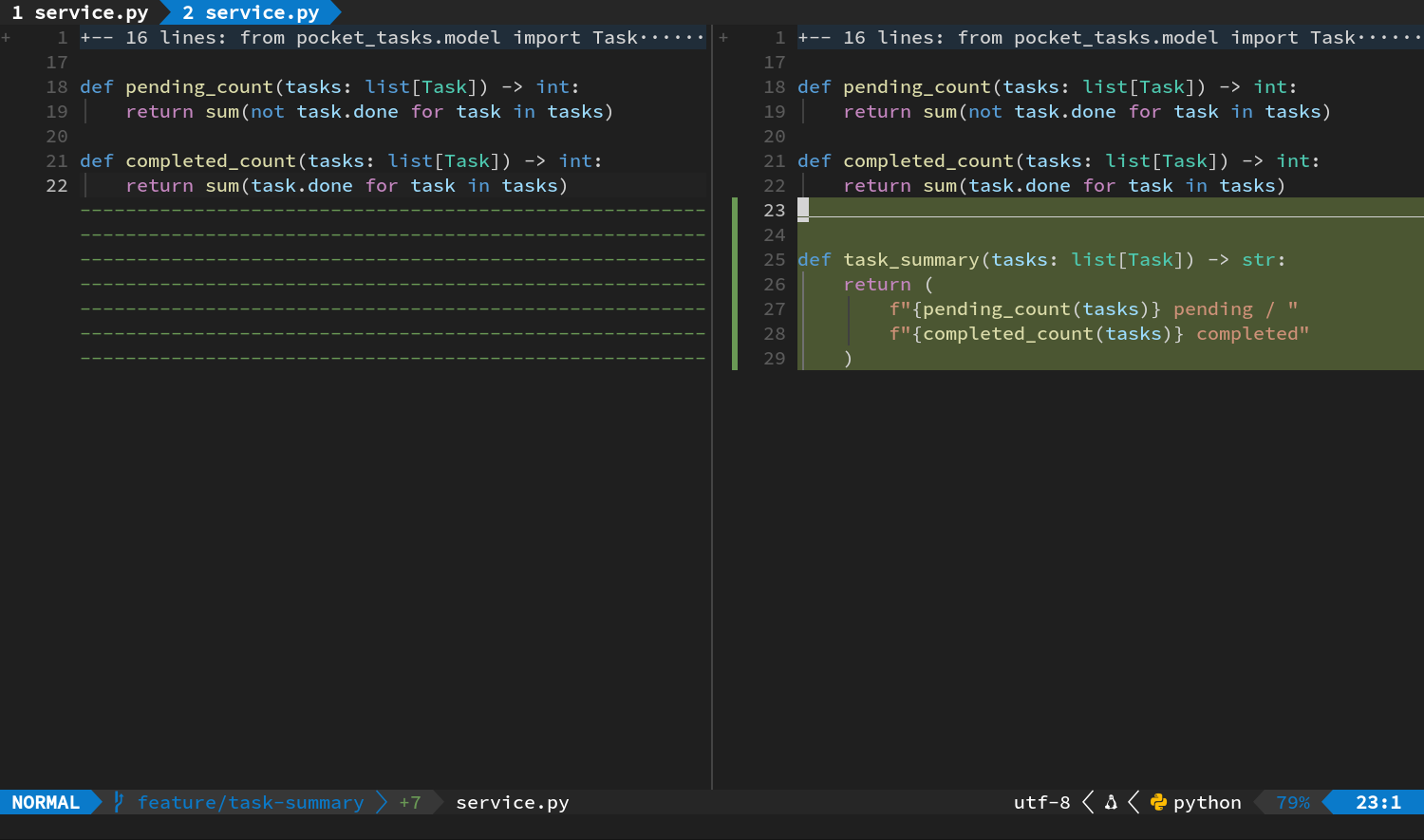
- 需要修正时按 g f 回真实文件,修改并保存。
- 回 Diffview 后按 Space e,再按 R 刷新。
- 在文件面板对两个 Unstaged 条目分别按小写 s。
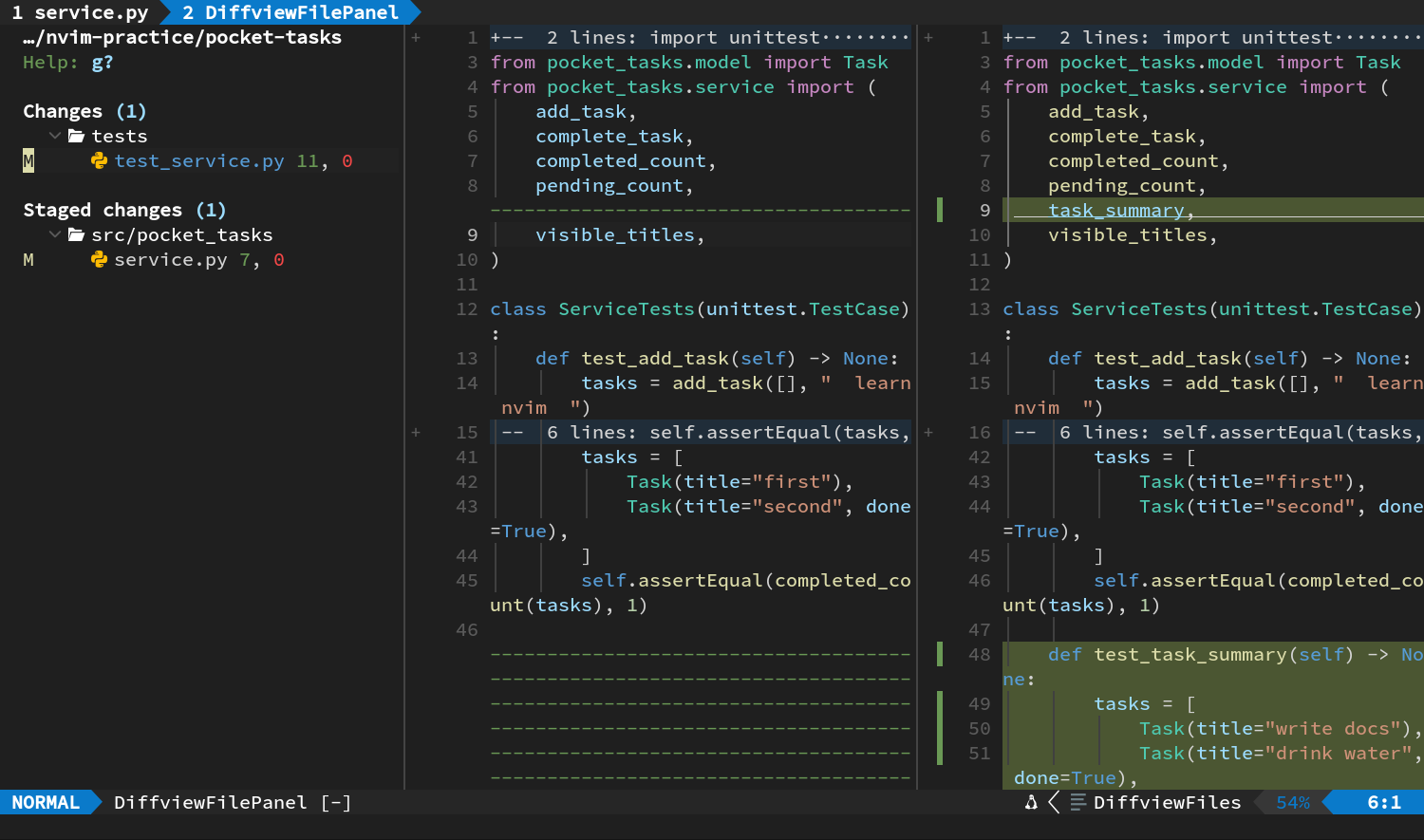
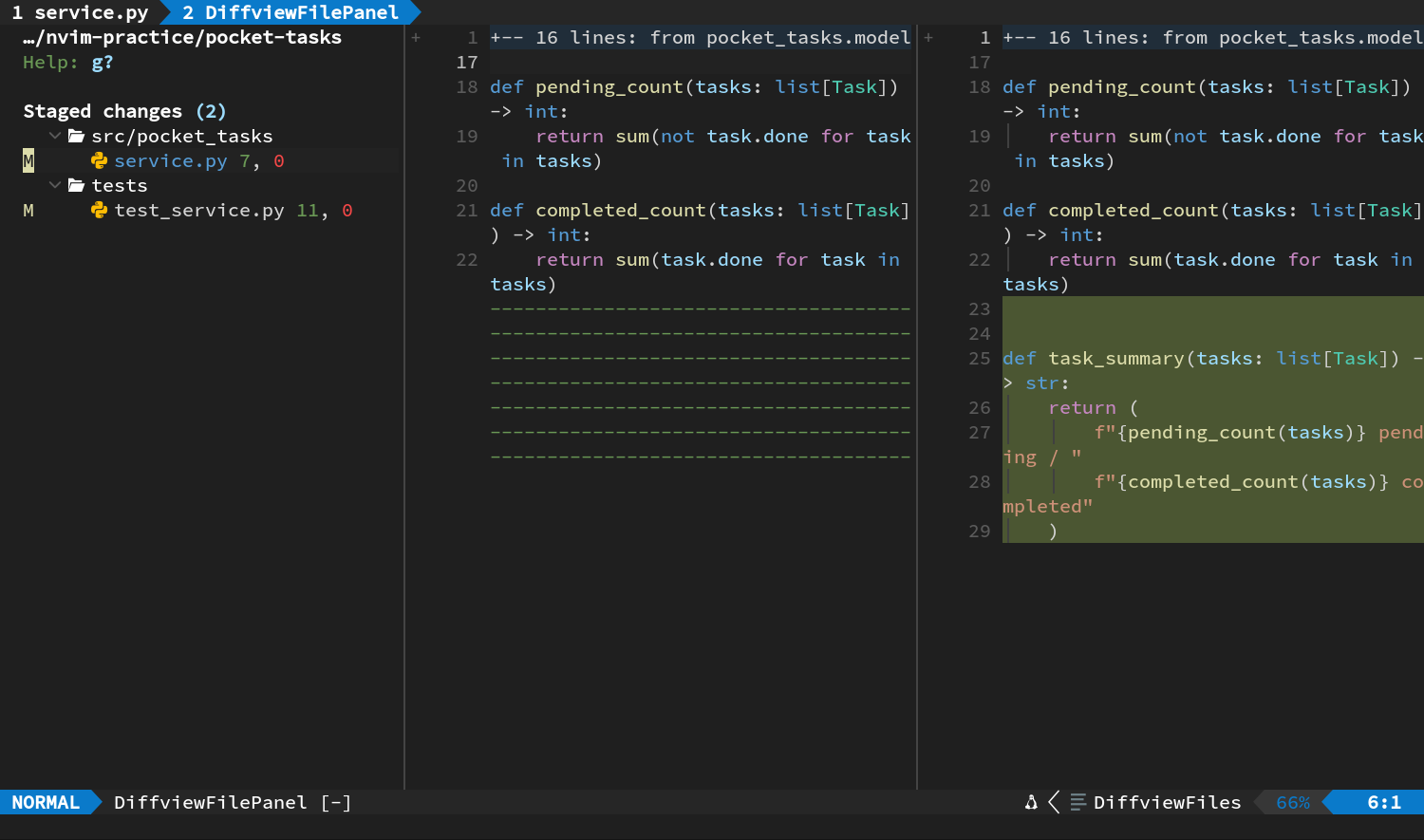
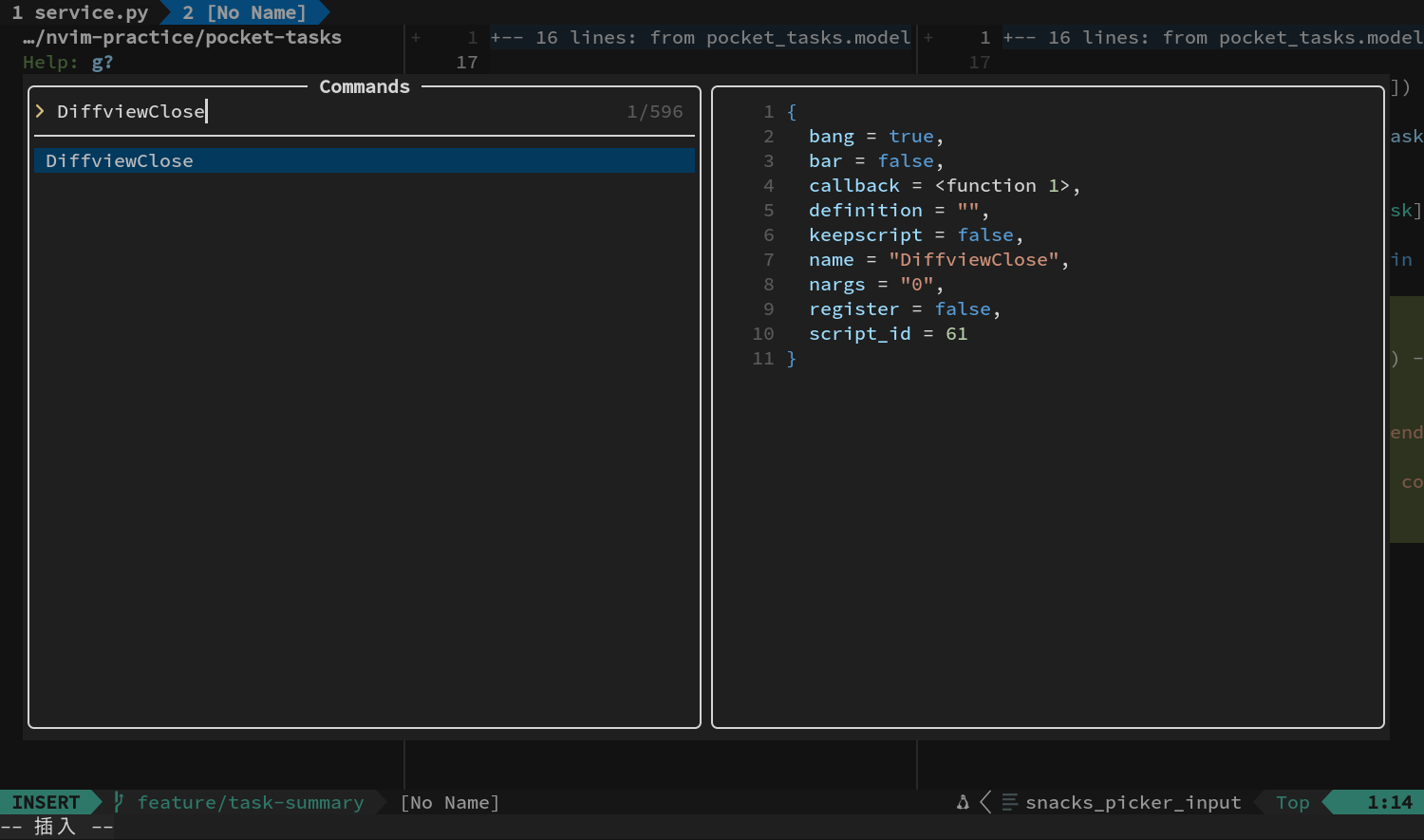
- 用 F1 →
DiffviewClose→ 两次 Enter 退出。
3. 检查 index 并提交
打开终端运行:
git diff --cached --check
git diff --cached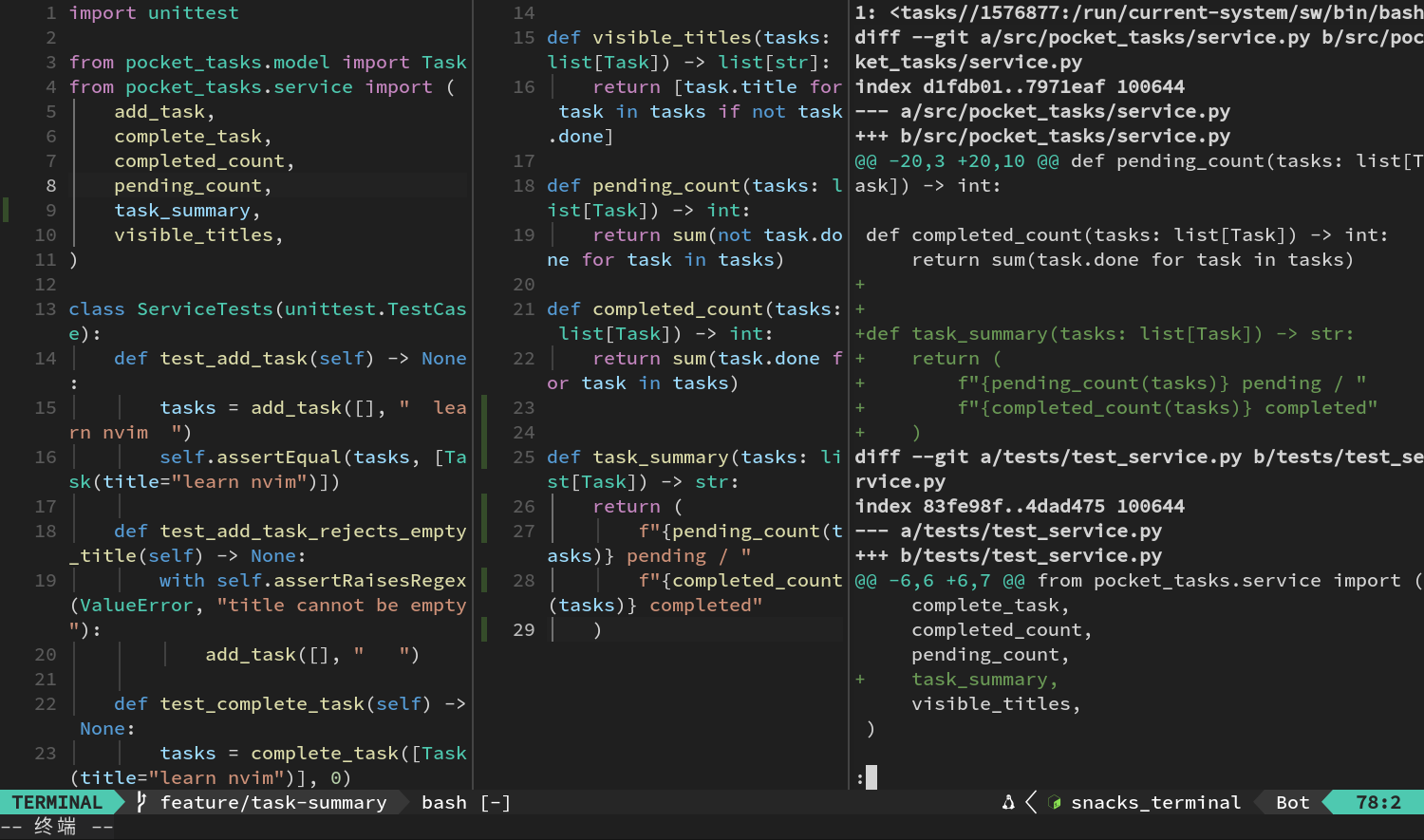
把补丁读完,按 q 退出 pager。确认没问题以后:
git commit -m "add task summary"
git status --short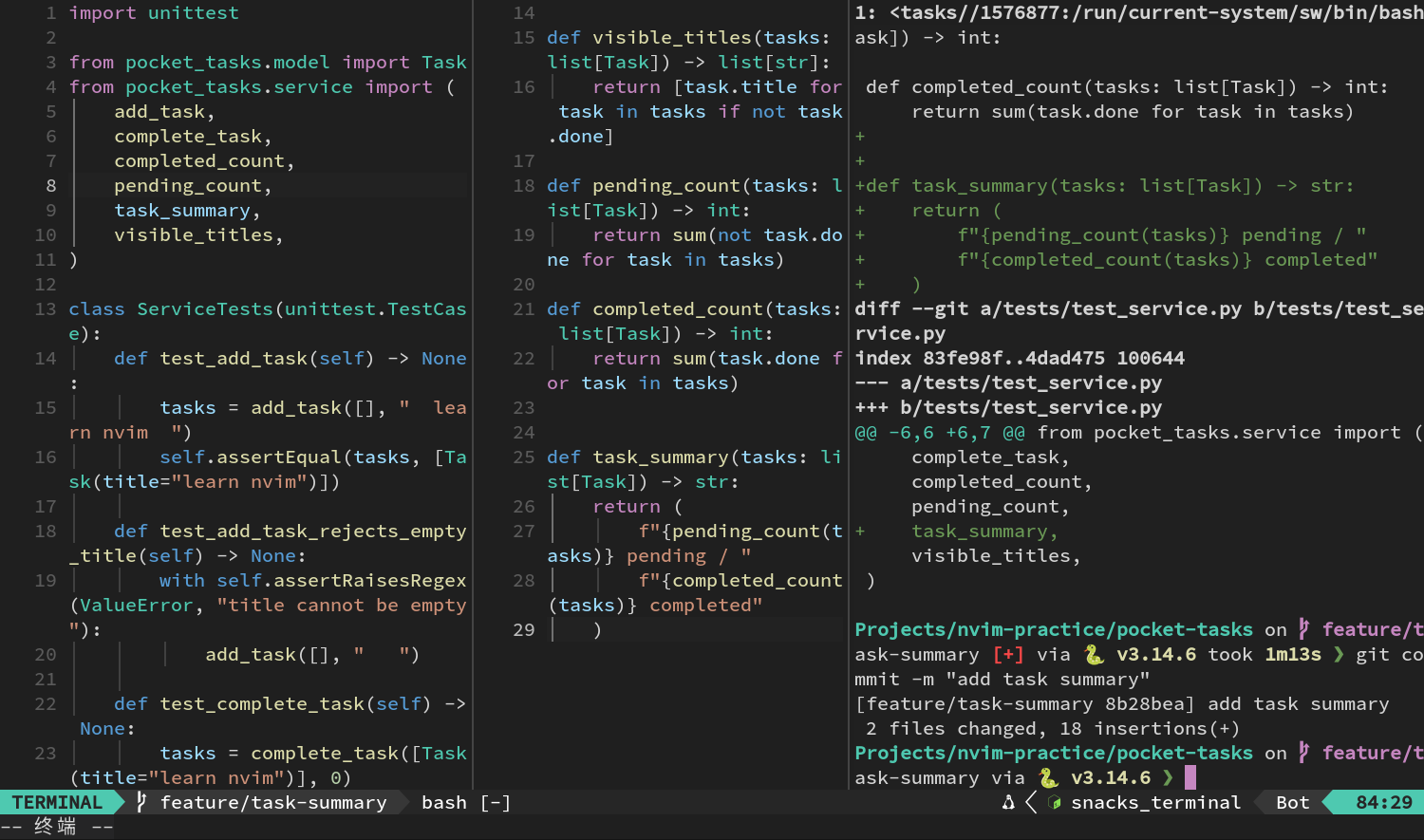
工作树应该会重新变干净。到这里,这个功能已经走完了测试、实现、诊断检查、搜索验证、代码审查和提交。
工作流五:保存并恢复工作现场
安全退出
- 按 F1 →
wall→Enter → Enter。 - 确认 Diffview 已关闭。
- 按 Space s c 保存当前目录会话。
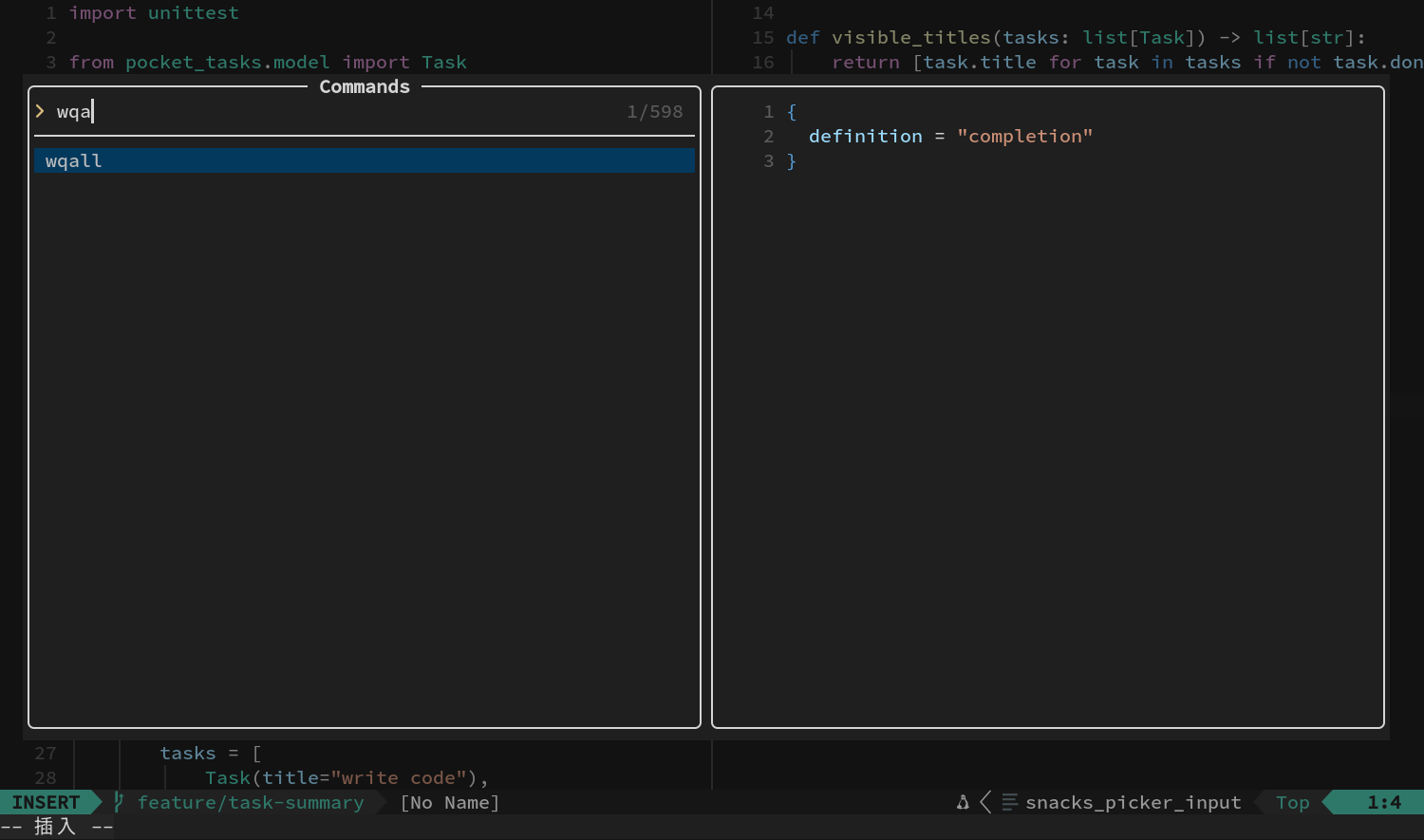
- 按 F1,输入
wqa,连按两次 Enter。
退出时,插件也会尝试自动保存当前工作目录的会话。不过手动保存这一步仍然有价值:你可以确定,这份快照是在所有文件都落盘以后留下的。
恢复最近会话
在普通终端运行:
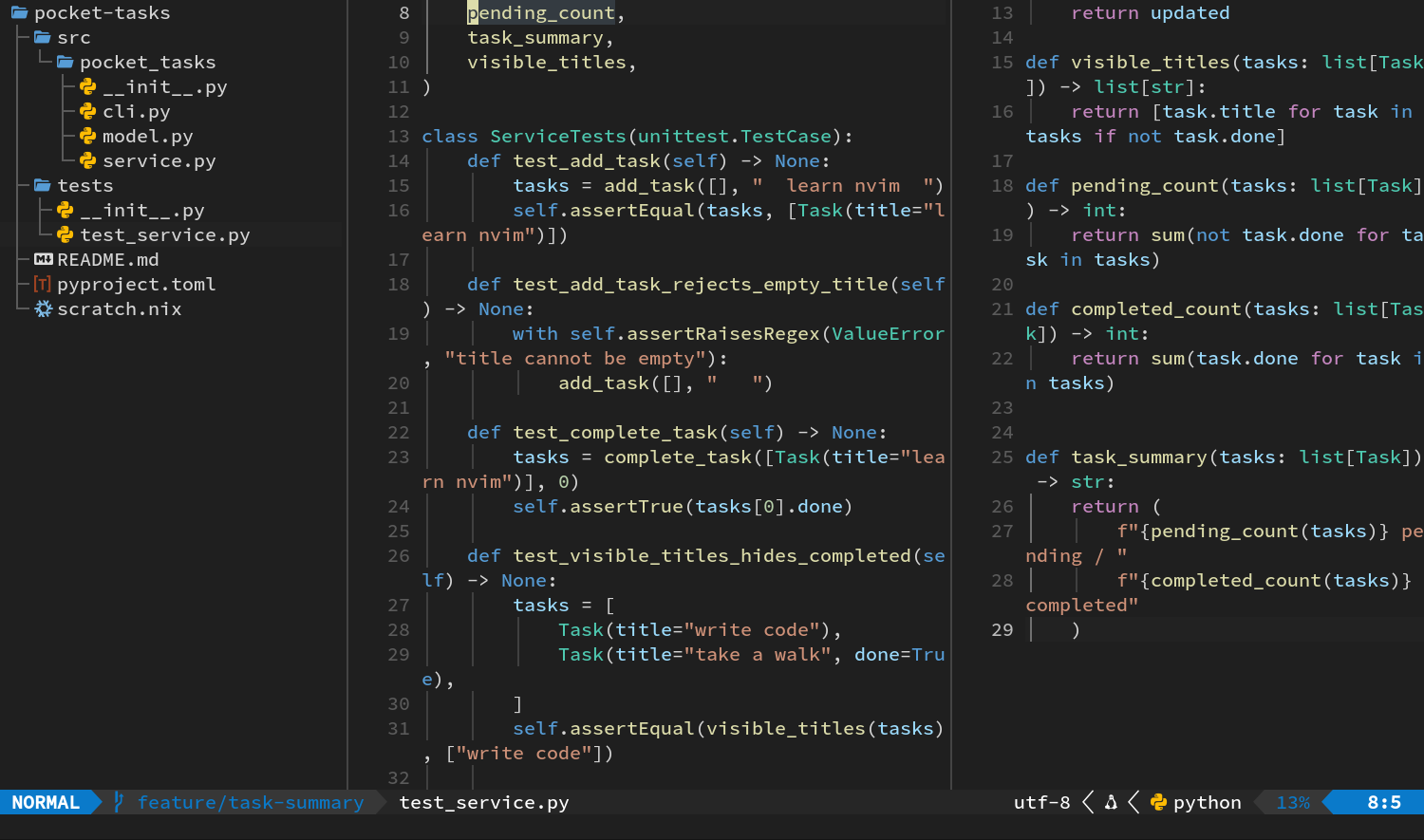
nvim不带参数启动时,Neovim 会自动尝试载入全局最近会话,很适合回到刚才这个项目。载入完成后 Explorer 会自动打开,之前的普通文件和分屏布局也应该会回来。
明确打开另一个项目
进入另一个项目时使用:
cd /path/to/other-project
nvim .
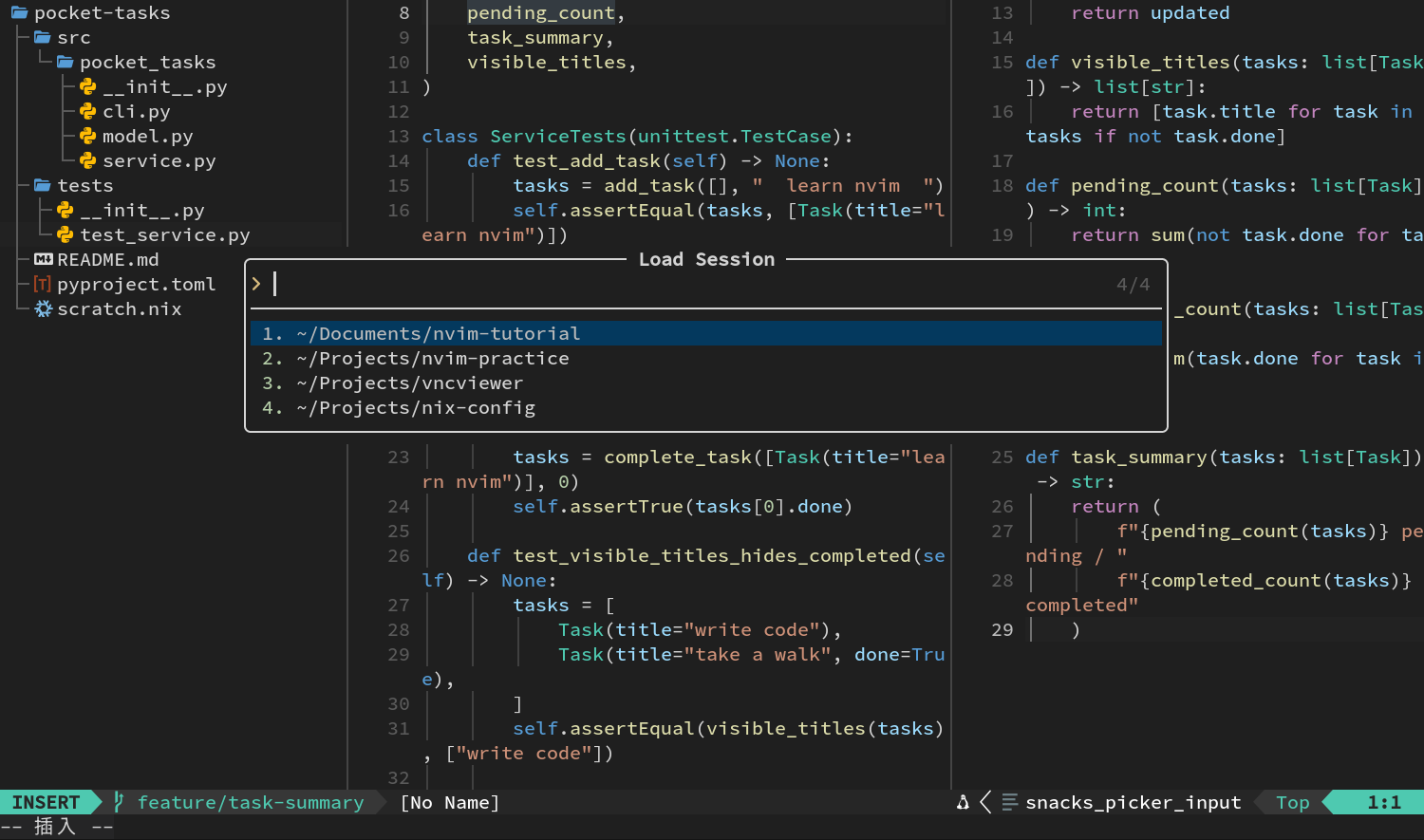
目录参数会阻止全局最近会话自动载入。如果这个项目以前保存过布局,再按 Space s l,等会话 Picker 出现,选中对应路径并回车。
快速载入最近会话
在已打开的 Neovim 中连续按:
Space s l t
载入会话前先保存当前内容
这个动作可能会删除当前 Buffer,并把整套布局切走,动手前先保存。
若当前有未保存内容,载入过程中可能出现确认:
- Yes:先写入修改,再继续载入;
- No:丢掉修改,继续载入;
- Cancel:取消本次载入。
拿不准该不该继续时,就选 Cancel。回来以后用 F1 → wall → 两次 Enter 保存,再重新载入会话。
删除旧会话记录
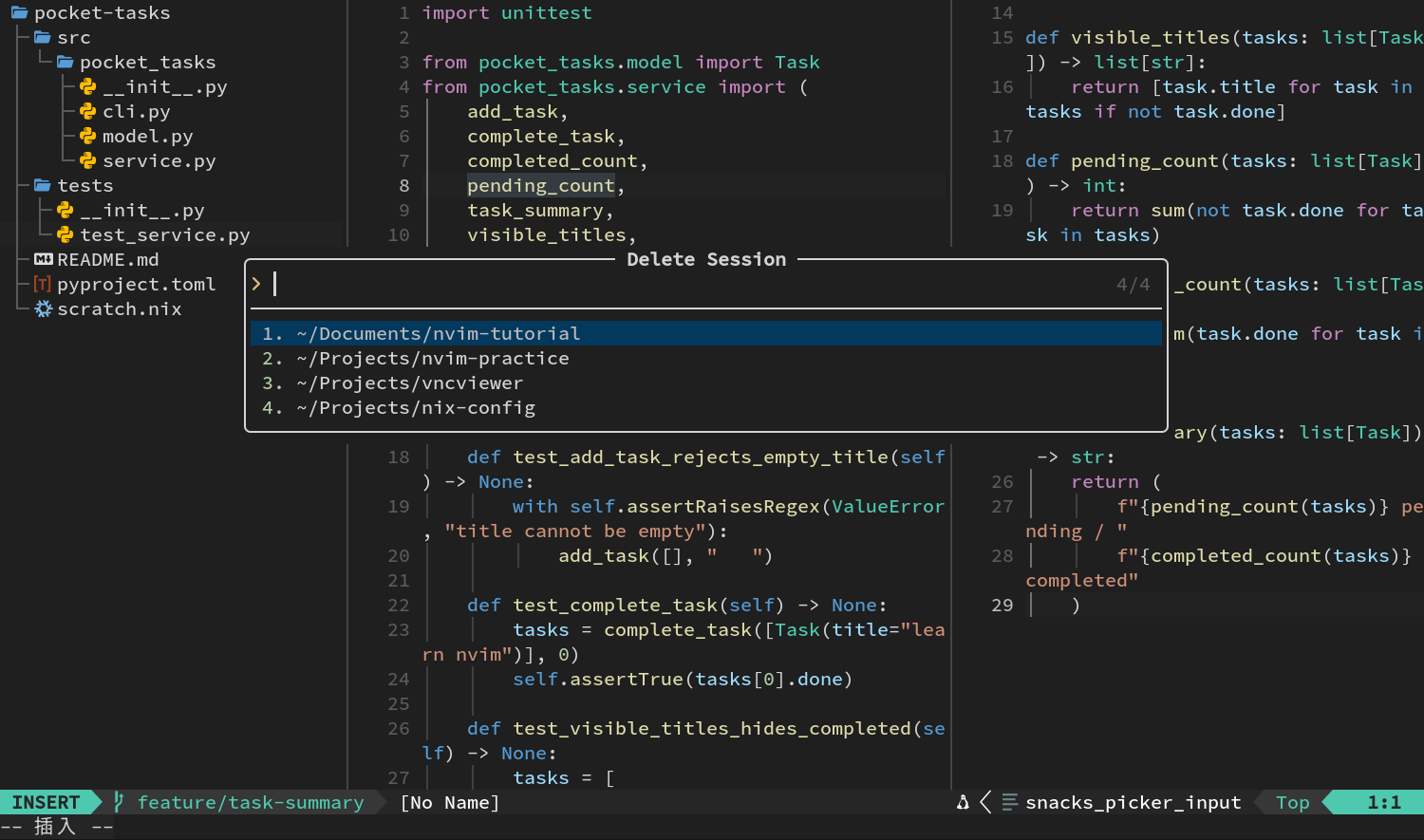
按 Space s d,在 Picker 里选中旧会话并确认。这只会删除布局记录,不会修改项目文件。路径相似时,先确认完整预览,避免删除仍在使用的会话。
日常开发的主要流程
| 阶段 | 推荐动作 |
|---|---|
| 进入明确项目 | cd 项目 ,然后 nvim . |
| 回最近现场 | 无参数 nvim |
| 找文件 | Space e 或 Space , |
| 找代码 | Space / |
| 并排理解 | Picker 中 Ctrl+v |
| 写与重构 | 文本对象、.、补全、LSP 定义/引用/重命名 |
| 看问题 | ] d、诊断浮窗 |
| 运行与测试 | Ctrl+\ |
| 格式化 | 有可用格式器时 Space c f,等待后保存 |
| 小块审查 | ] c、Space h P |
| 全项目审查 | Space g s |
| 提交 | Diffview/Gitsigns 暂存,终端运行 Git |
| 结束工作 | wall,Space s c,wqa |
最终自测
不看前文,尝试回答并亲手做一遍:
- 怎样明确打开一个新项目,避免载入上个项目?
- 怎样把两个已打开文件竖向并排?
- 怎样在整个项目搜索一个函数名,并把结果加入 Quickfix?
- 怎样跳定义、找引用、重命名和查看诊断?
- 补全菜单里哪颗键接受候选,哪颗键继续换行?
- 怎样打开右侧终端、跑测试、回代码、再重跑?
- 怎样逐 hunk 预览和暂存?
- 怎样打开全项目 Diffview,又怎样完整关闭?
- 怎样解决下一处冲突并选择 theirs?
- 会话保存前,为什么仍要先保存文件?
如果有两三题做不出来,可以翻一下 15:完整速查表,然后立刻回到项目里再做一遍。查完就练,比只看不动手更容易记住。