
04|编辑语法与文本对象
普通模式之所以高效,靠的是一套很小的语法:
操作 + 范围比如,d 表示删除,w 表示移动到下一个词;两个键拼成 d w,意思就是“删除到下一个词”。理解这条规则后,许多快捷键都可以根据含义组合,无需逐一记忆。
这一章我们会写出 Task 数据模型,重点练下面这些内容:
- d、c、y 三个操作;
- p 粘贴与 . 重复;
- i / a 文本对象;
- 当前配置里
mini.ai提供的参数和函数调用对象。
1. 先输入一份故意留有两处问题的模型
在终端进入项目并打开文件:
cd ~/playground/pocket-tasks
nvim src/pocket_tasks/model.py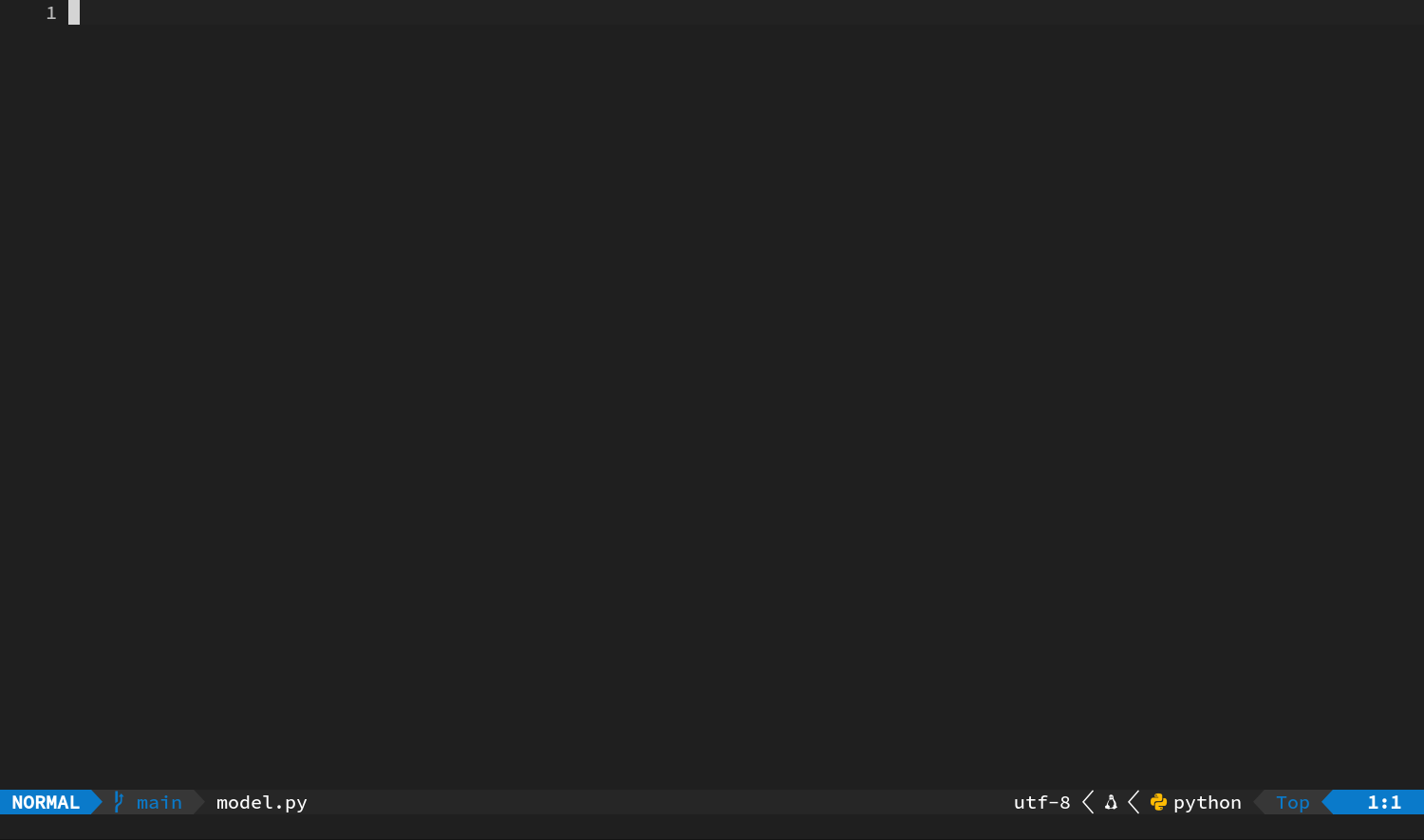
按 i 输入:
from dataclasses import dataclass
from datetime import datetime

@dataclass(slots=False)
class Task:
    name: str
    created_at: datetime
    completed: bool = False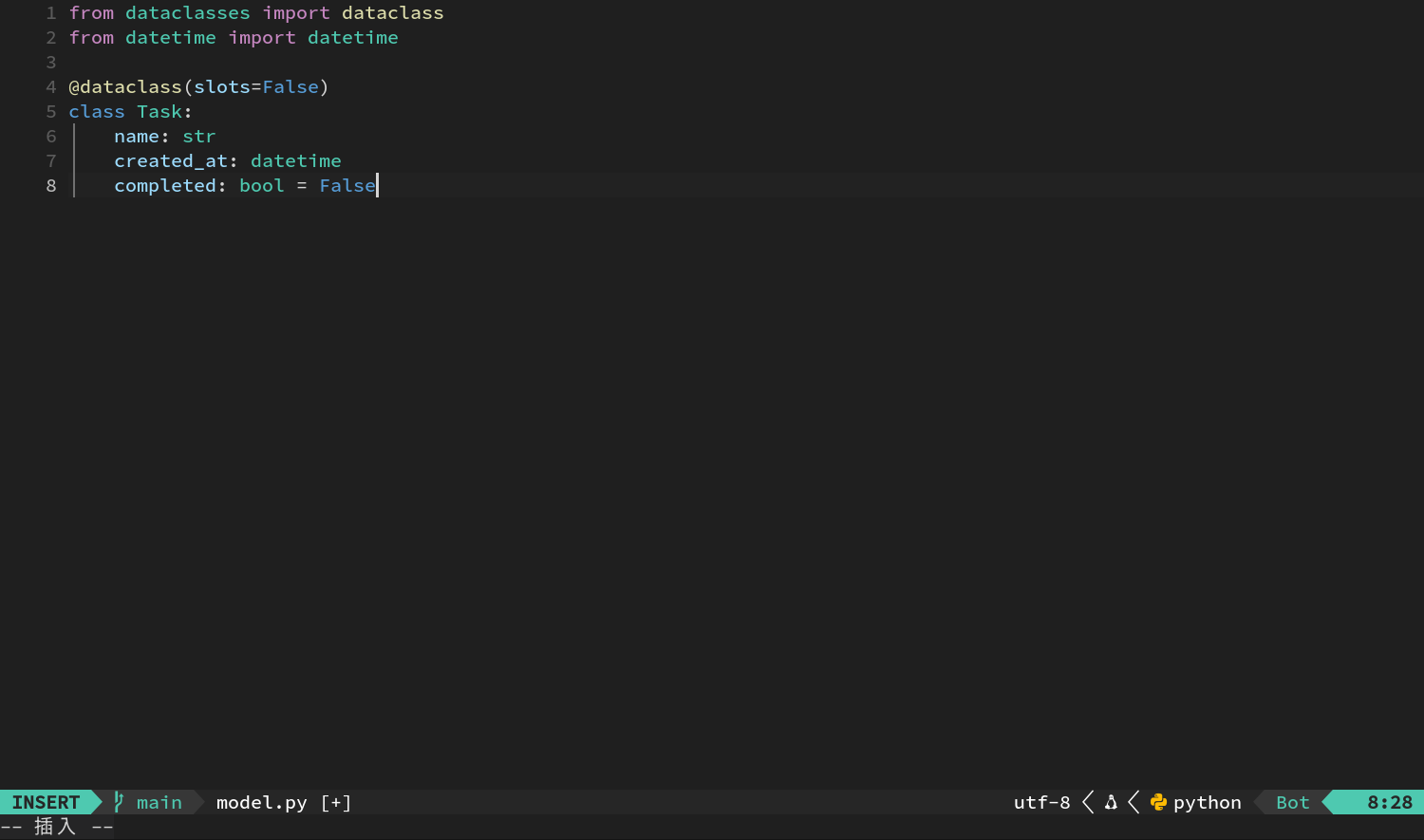
按 Esc 回普通模式。
这里特意把 slots=False 和 name 写错了,后面正好拿这两处练习编辑语法。
输入时如果弹出了自动补全菜单,可以接着打字,把候选范围越缩越小;Tab 用来接受候选,Enter 还是正常换行。当然,这里全程手动输入也没问题。
2. 三个操作符
| 操作符 | 含义 | 完成后所处模式 |
|---|---|---|
| d | 删除范围 | 普通模式 |
| c | 删除范围,并立刻开始输入 | 插入模式 |
| y | 复制范围,Vim 术语叫 yank | 普通模式 |
这些操作符后面还得跟一个范围。上一章学过的移动键,就可以直接拿来当范围:
| 组合 | 逐键解释 | 效果 |
|---|---|---|
| d w | d 删除,w 到下一词 | 删除到下一个词 |
| d $ | d 删除,$ 到行尾 | 删除到行尾 |
| c w | c 修改,w 到下一词 | 删除词尾范围并进入插入模式 |
| y w | y 复制,w 到下一词 | 复制到下一个词 |
按下操作符以后,Neovim 会进入“等待范围”的状态,底部可能会显示还没输完的操作。只有把范围补上,操作才会真正执行;中途反悔,按 Esc 就能取消。
重复操作符:整行操作
同一个操作符连按两次,Neovim 就会把当前整行当成范围;这时光标停在行里的哪一列都无所谓。
| 按键 | 效果 |
|---|---|
| d d | 删除当前整行 |
| c c | 清掉当前行内容,保留合适的缩进并进入插入模式 |
| y y | 复制当前整行 |
前面还可以加次数:2 d d 删除两行,3 y y 复制三行。
3. 练习删除、复制和粘贴
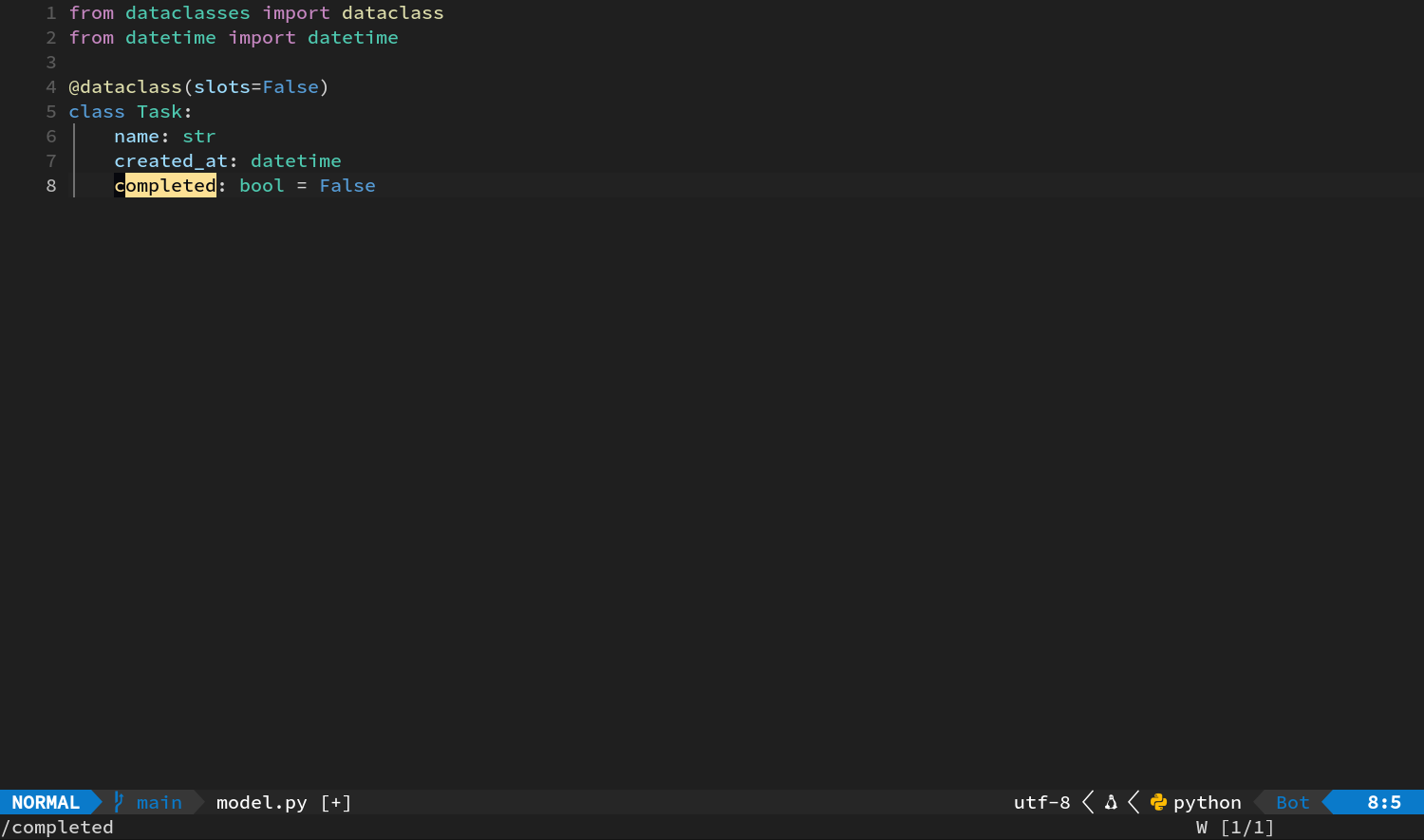
先输入 /completed,按 Enter 搜索到最后一个字段。
复制一行再粘贴
- 按 y y:复制整行,画面暂时不变。
- 按 p:把整行粘贴到当前行下方。
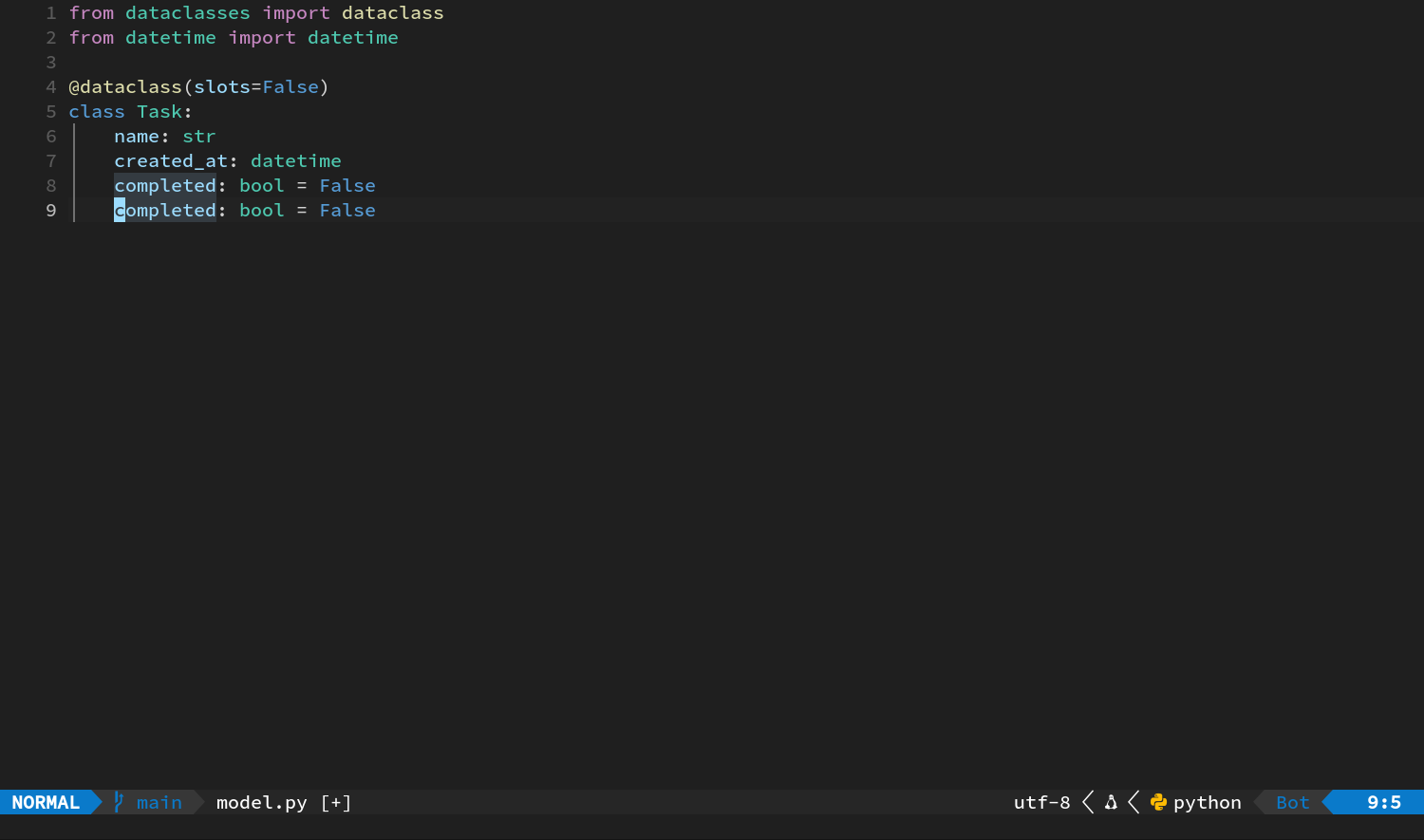
- 按 u:撤销粘贴,恢复一行。
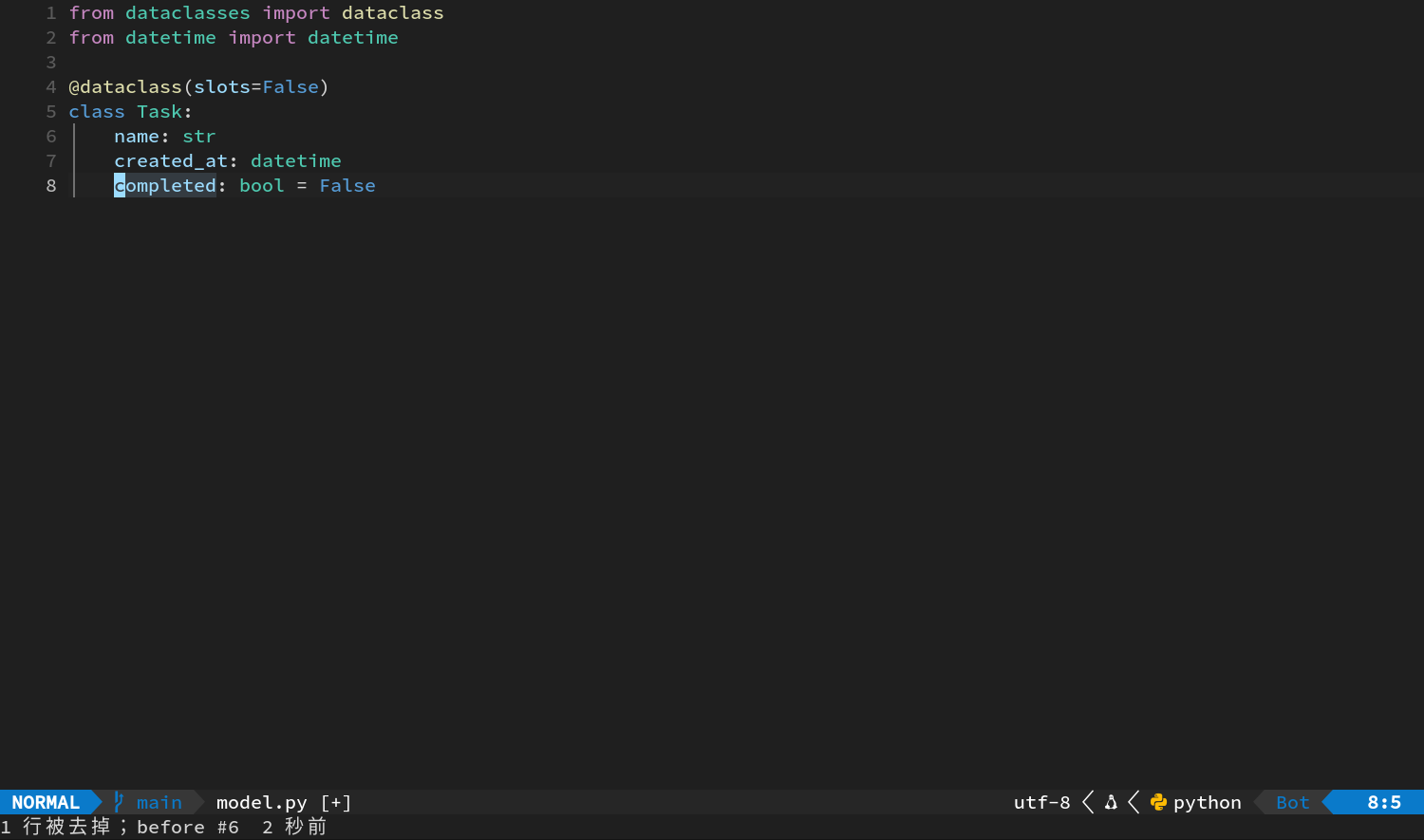
普通模式下:
- p 把字符内容放在光标后,把整行内容放在当前行下;
- P 把字符内容放在光标前,把整行内容放在当前行上。
删除和修改的内容也会进入寄存器,所以 d d 后按 p,可以把那一行挪回来。
删除一行再恢复
- 保持光标在
completed行,按 d d。 - 这一行消失。
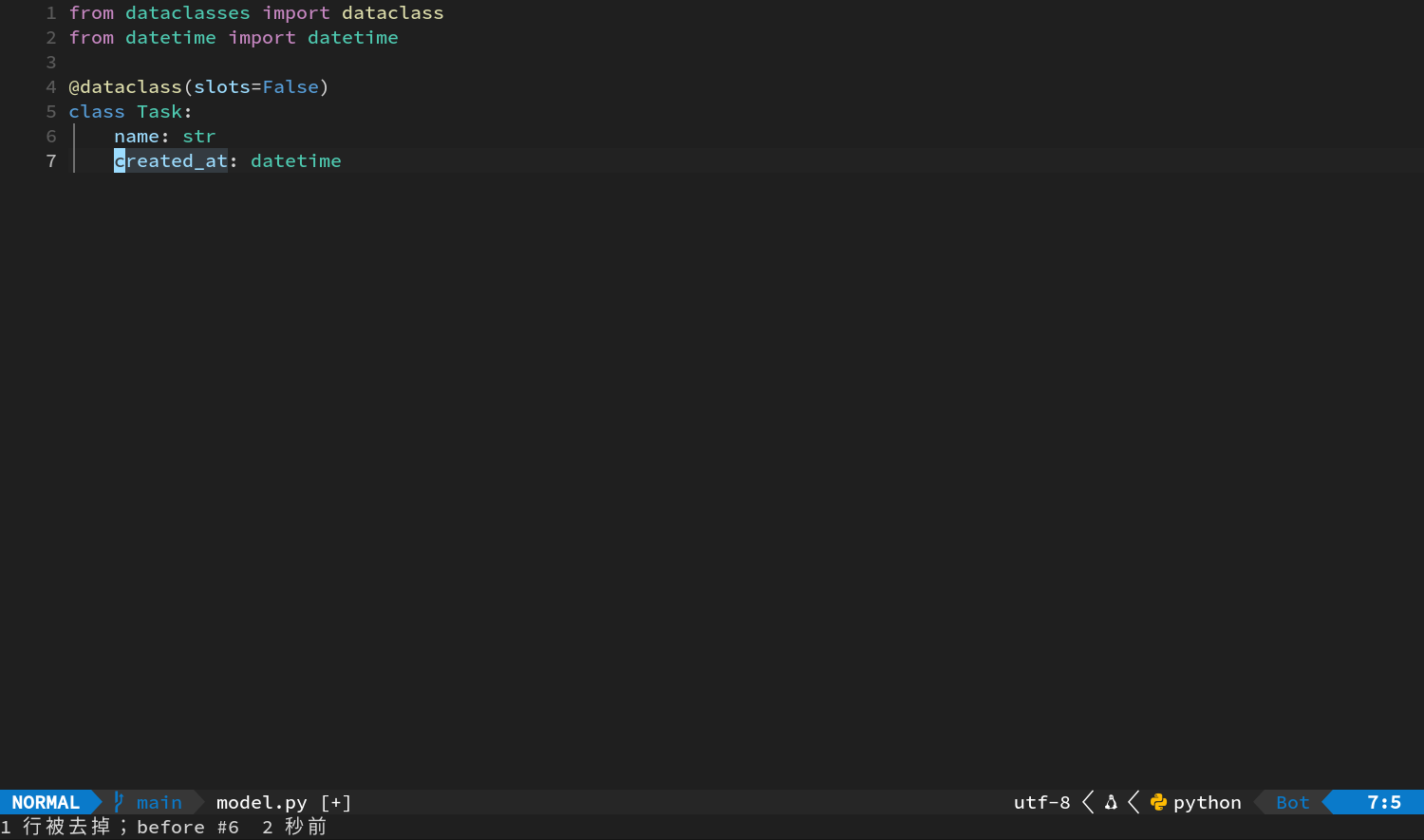
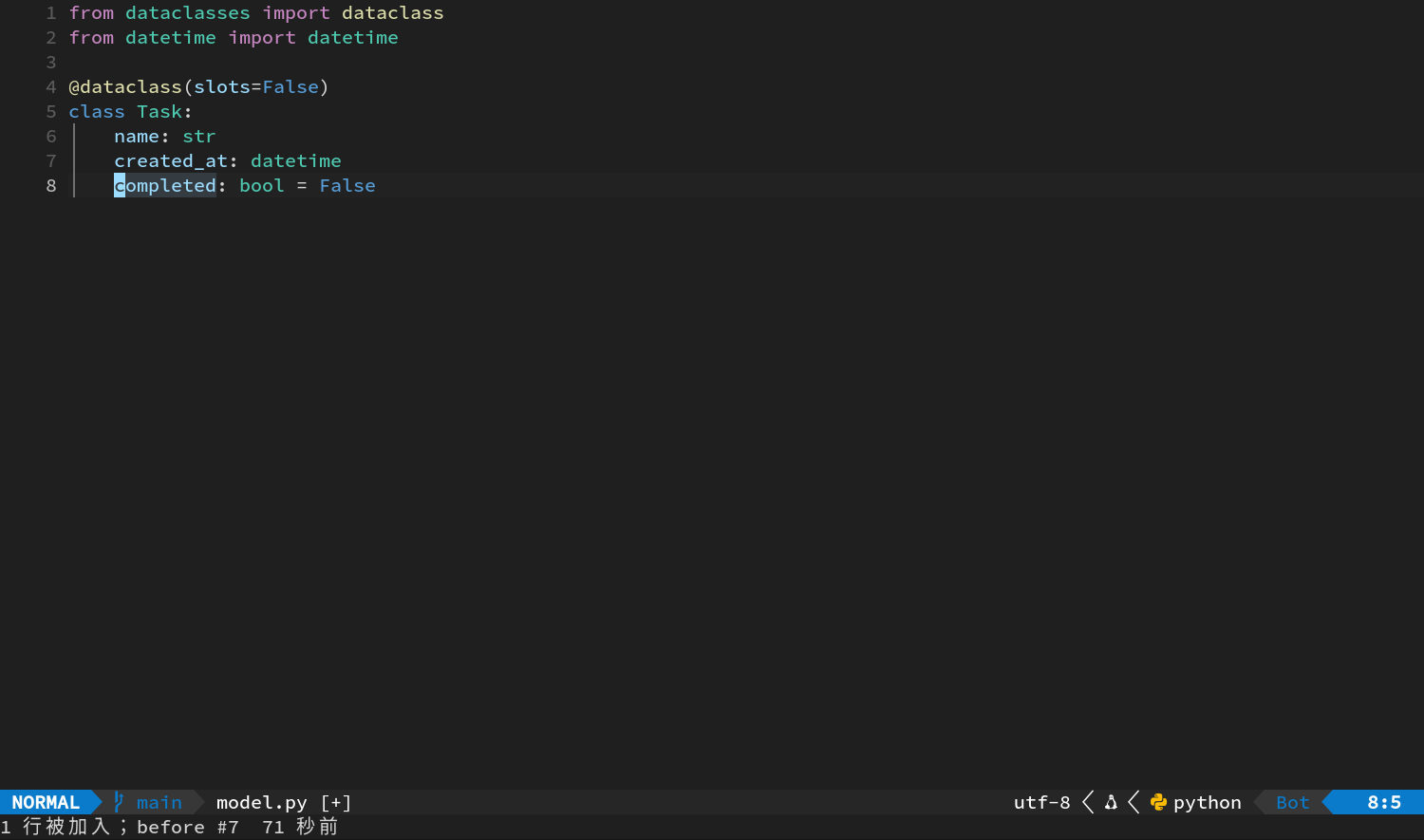
- 按 u,这一行回来。
修改整行再恢复
- 按 c c,当前内容被清掉,光标进入插入模式。
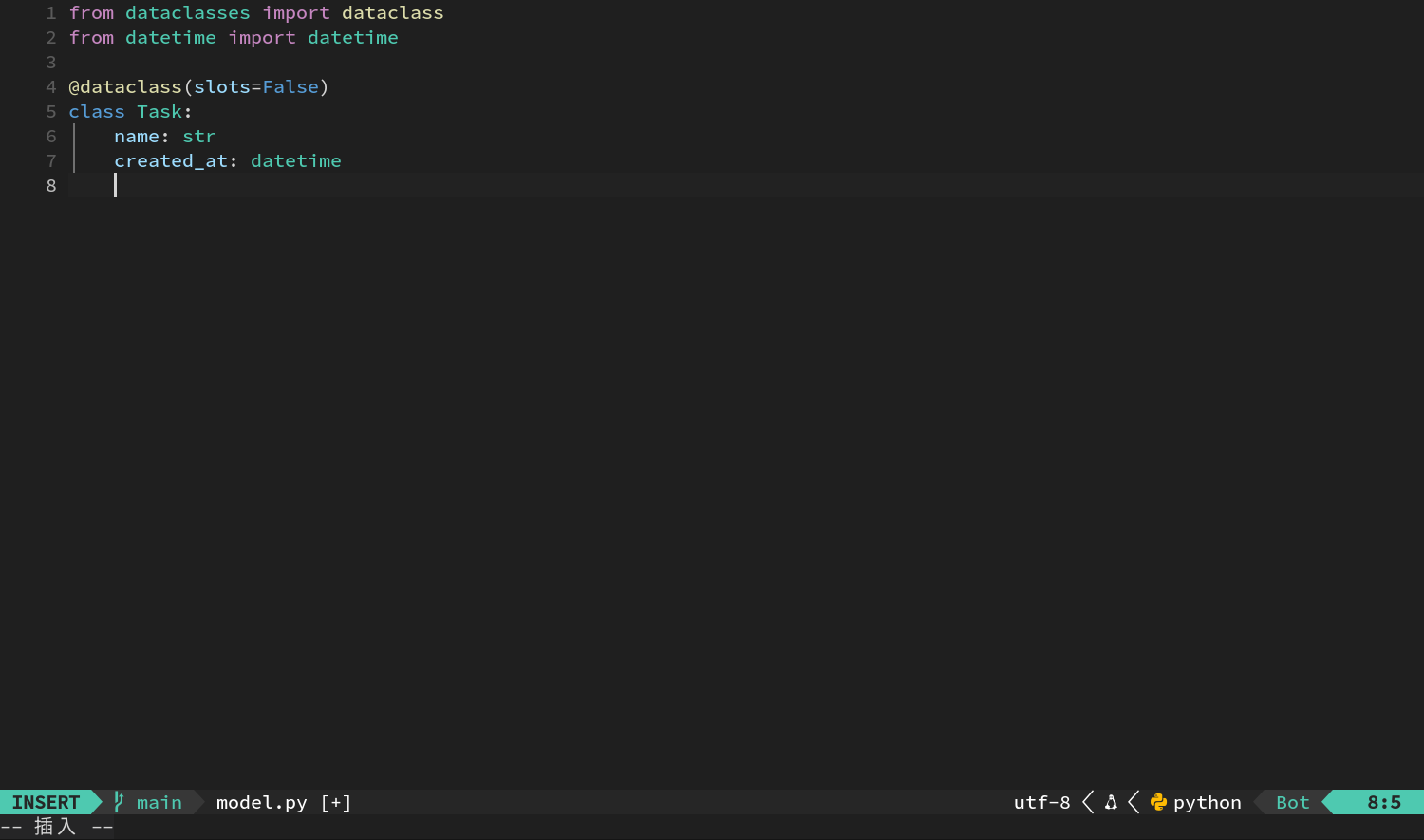
- 先不输入,按 Esc。
- 按 u,原行恢复。
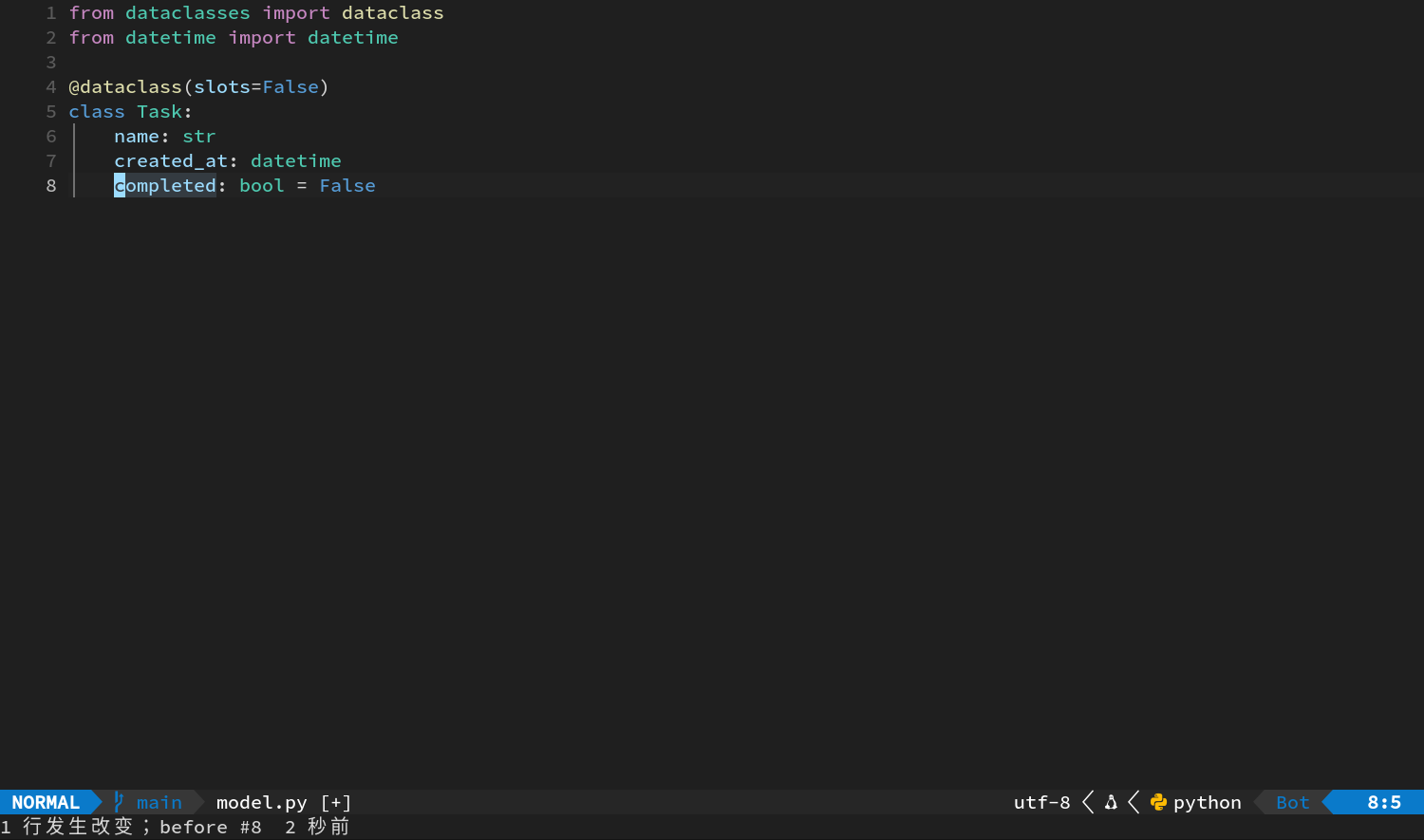
三次实验做完,模型应该还是原来的三个字段。
4. 文本对象:选择内部或连同边界
用移动键指定范围,往往得先把边界找准。文本对象就省事多了,它可以直接描述一个完整单位,比如一个单词、引号或括号里的内容,甚至一个函数参数。
基本结构是:
操作 + i/a + 对象- i:inside,只取里面;
- a:around,把包围符或相邻空白也包括在内。
最常用的对象
| 对象 | i 版本 | a 版本 |
|---|---|---|
| 单词 word | i w 取词本身 | a w 通常连相邻空白一起取 |
| 双引号 | i " 取引号里的内容 | a " 连双引号一起取 |
| 圆括号 | i ( 或 i ) 取括号内部 | a ( 或 a ) 连括号一起取 |
| 任意常见括号 | i b | a b,mini.ai 会在 ()、[]、{} 中找平衡的一对 |
由此可以读出:
- c i w:修改当前词;
- d i ":删除双引号里的内容,留下引号;
- d a ":连内容和双引号一起删除;
- y i (:复制圆括号里面的内容。
先选中,再决定
v 进入字符可视模式。它也能和文本对象组合:
- 光标放进任意单词;
- 按 v i w;
- 当前单词被高亮选中;
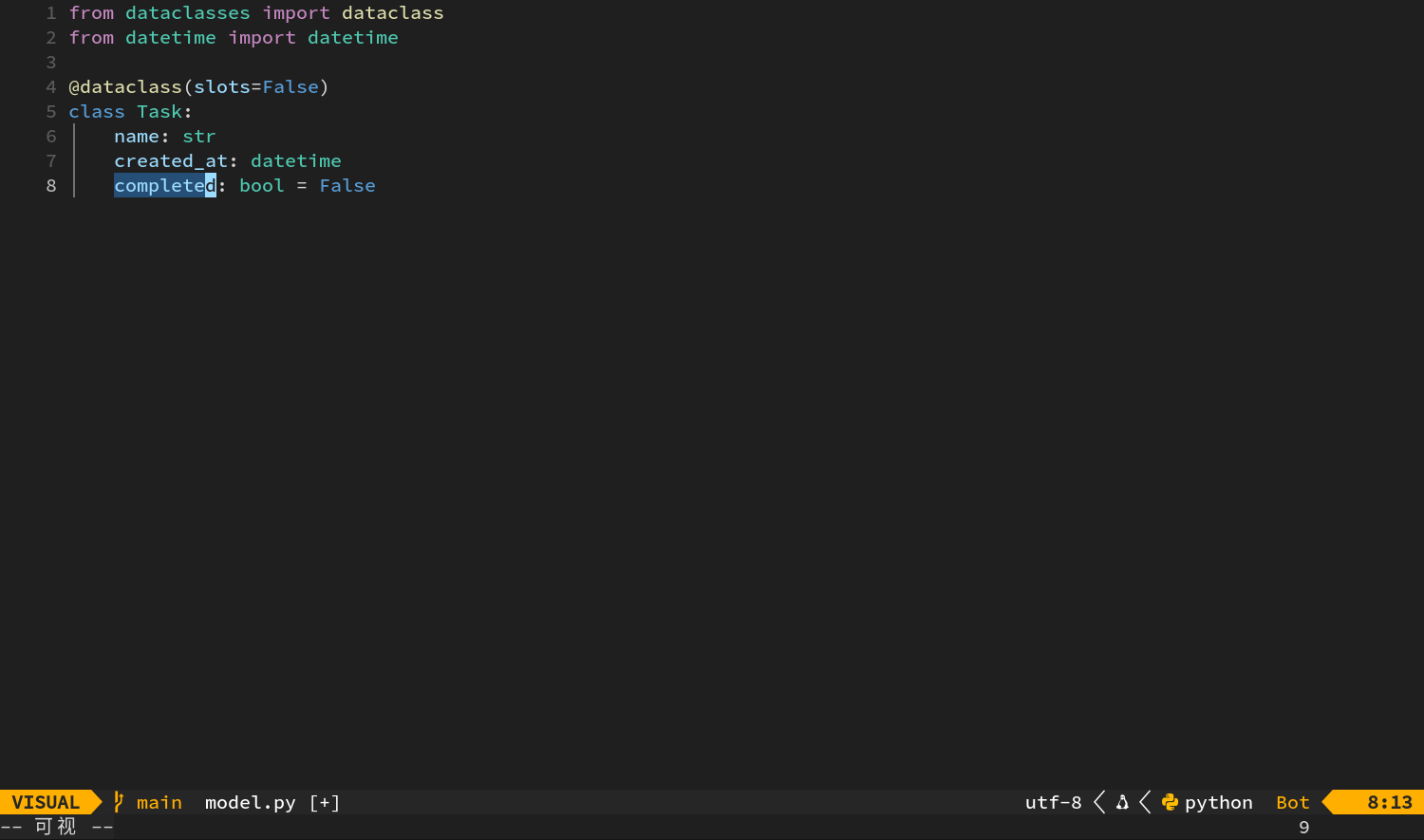
- 按 Esc 取消选择。
碰到不熟悉的文本对象,可以先用 v 看看它到底会选中哪里。范围确认无误后,再换成 c、d 或 y。
5. 用 c i w 修正字段名
输入 /name,按 Enter;再按 c i w,输入 title。
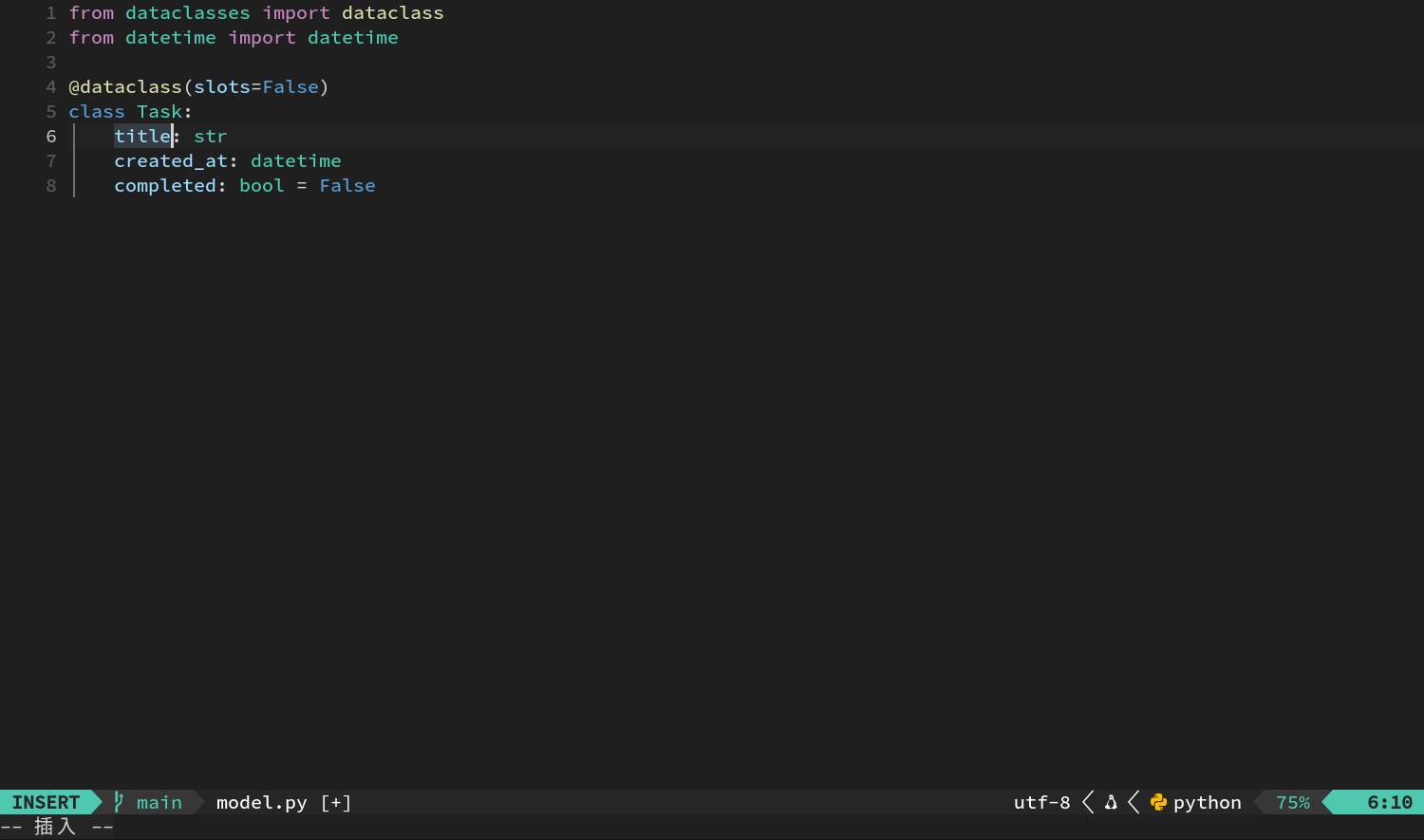
按 Esc,结束这次修改。
这几个键依次做了下面这些事:
/name找到name;- c 准备修改;
- i w 指定当前单词内部;
name被清掉,并进入插入模式;- 输入
title; - Esc 完成本次修改。
字段变化如下:
-    name: str
+    title: str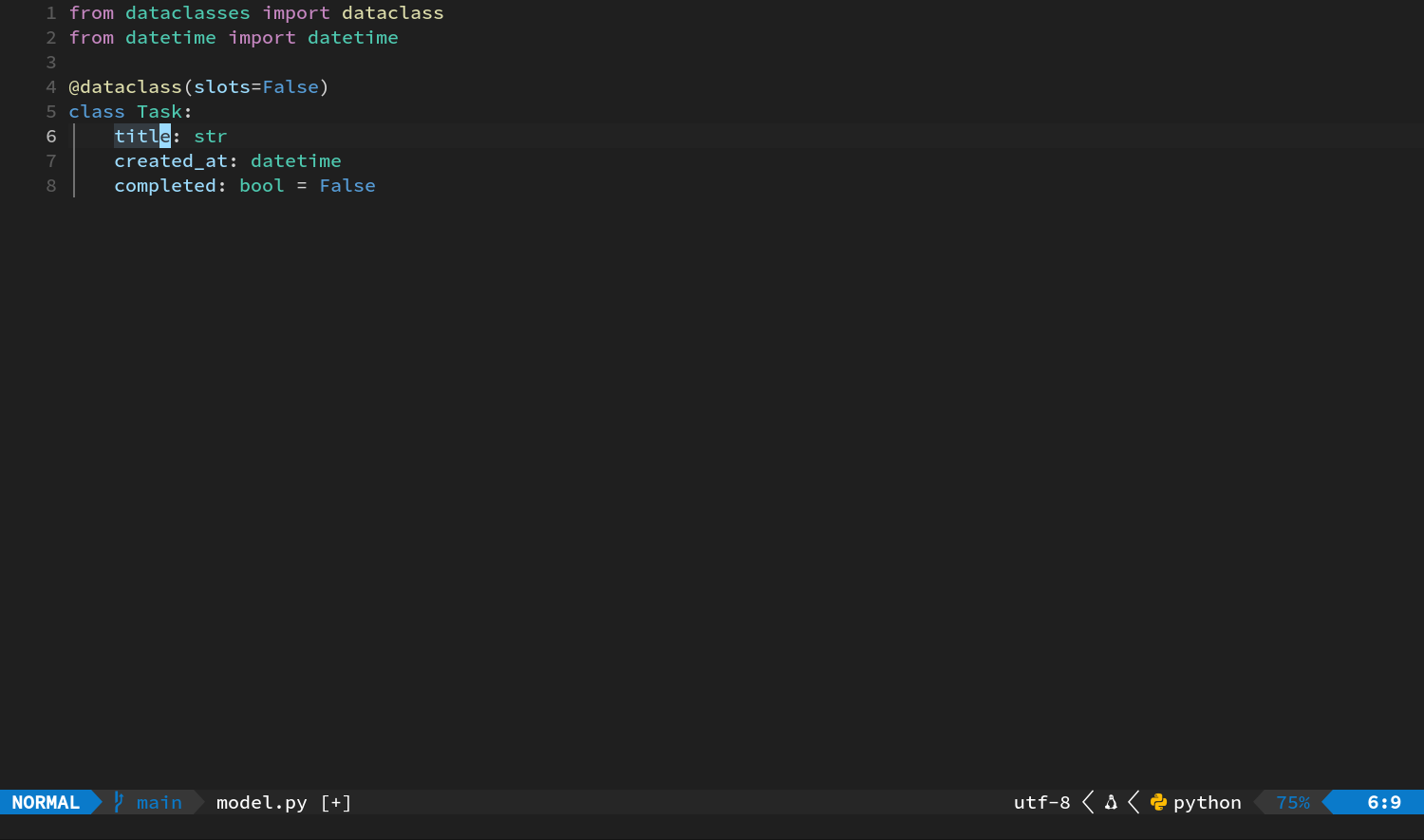
c i w 是平时最常用的编辑组合之一。只要光标还在单词里面,具体停在哪个字母上并不重要。
把文字复制到系统剪贴板
普通的 y 只会把内容放进 Neovim 寄存器。如果想在浏览器、终端或聊天窗口之间复制文字,可以在操作前指定 " + 寄存器:
- 输入
/title,按 Enter。 - 按 v i w 选中
title。
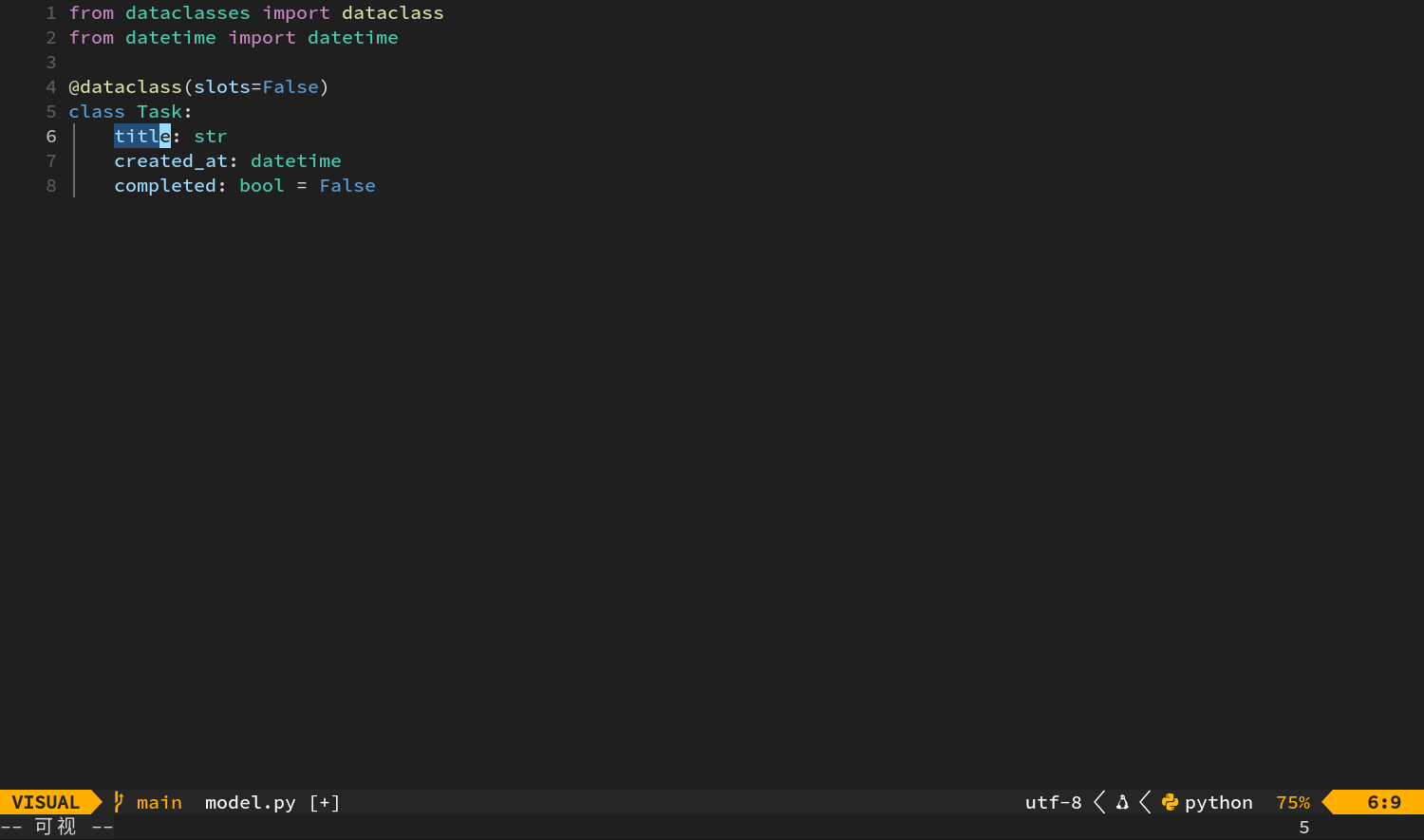
- 按 " + y,把选中文字复制到系统剪贴板。
- 按 o,输入
# clipboard:后跟一个空格,按 Esc。 - 按 " + p,系统剪贴板里的
title会粘到注释末尾。
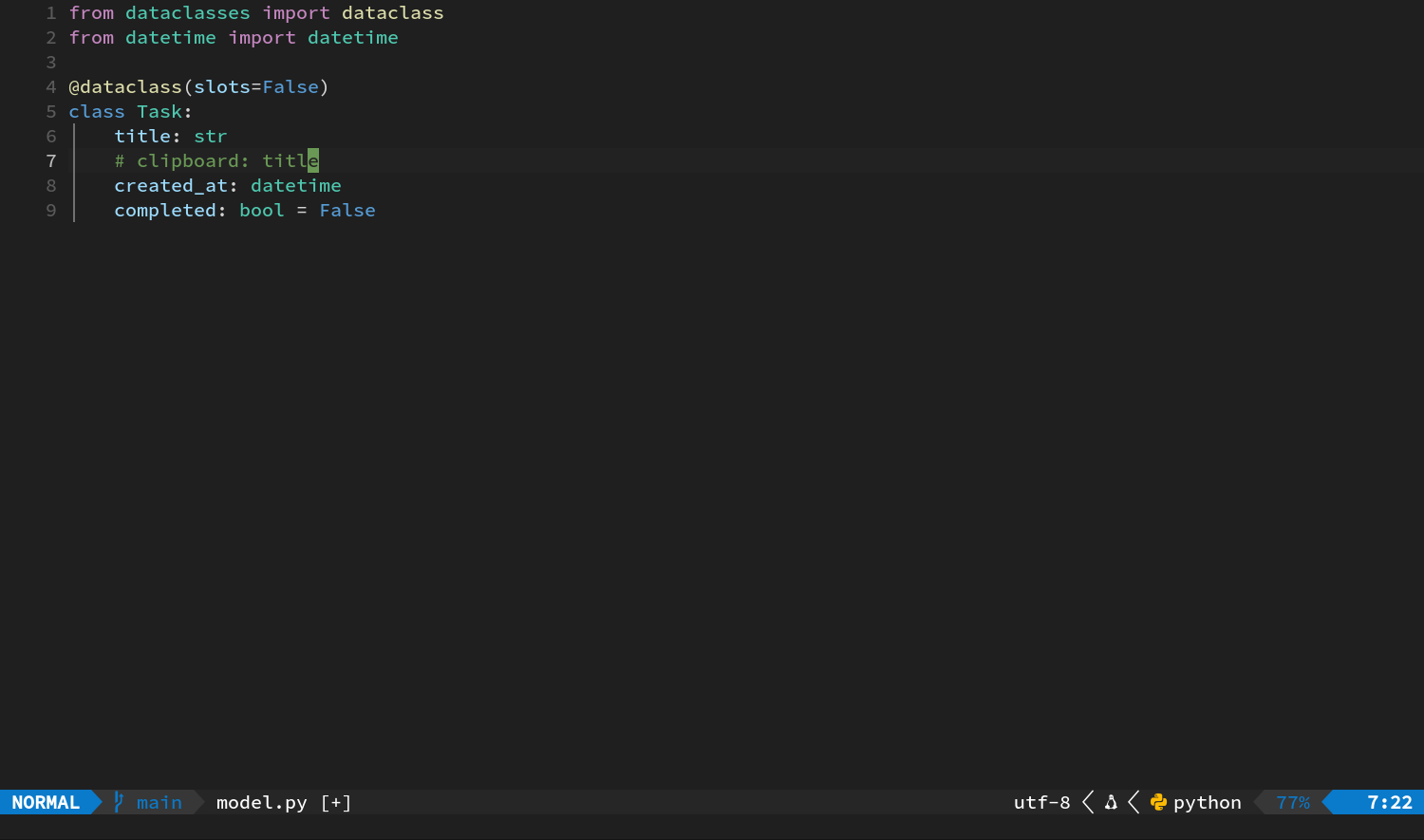
- 按 d d 删除这行临时注释。
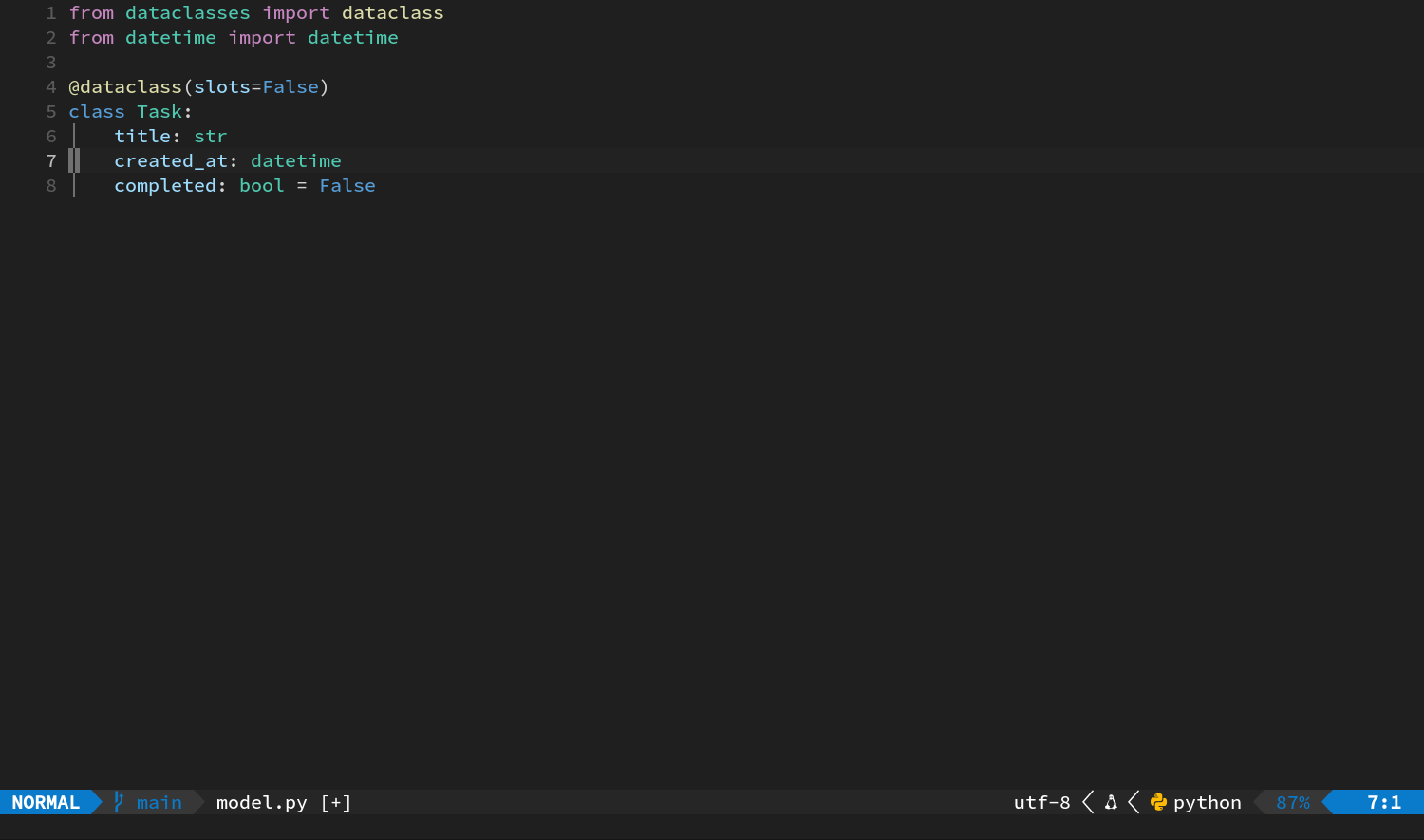
" 的意思是“接下来要指定寄存器”,+ 代表系统剪贴板,最后的 y / p 才是真正的复制 / 粘贴。如果系统没有剪贴板后端,Neovim 会报 provider 错误;当前系统已经装了 wl-copy,这组按键可以直接用。
6. mini.ai 的特色对象:参数 a
由于启用了 mini.ai,它在常规文本对象之外,又加了几种很实用的目标:
| 对象字母 | 代表什么 | 示例 |
|---|---|---|
| a | 函数调用中的一个 argument | c i a 修改当前参数内部 |
| f | 整个 function call | v a f 选中函数名与括号 |
| q | 最近的一对单引号、双引号或反引号 | c i q 修改任一种引号内部 |
| t | HTML/XML 标签 | v i t 选中标签内容 |
这里每个字母都要结合所在位置来理解:c 是修改,i 是内部,a 则是当前参数。
现在修复装饰器参数:
输入 /slots,按 Enter;再按 c i a,输入 slots=True。
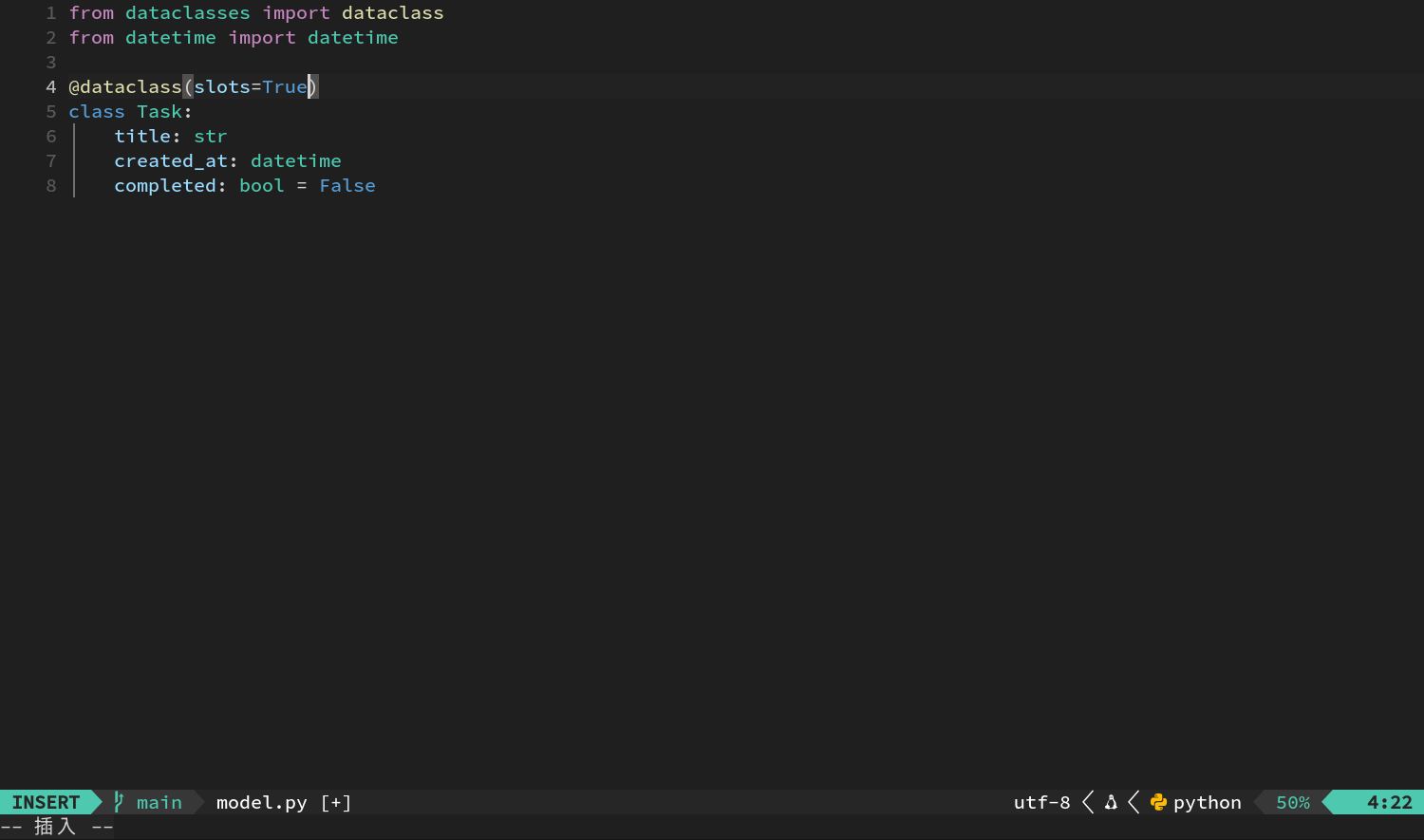
按 Esc,结束这次修改。
结果应该是:
@dataclass(slots=True)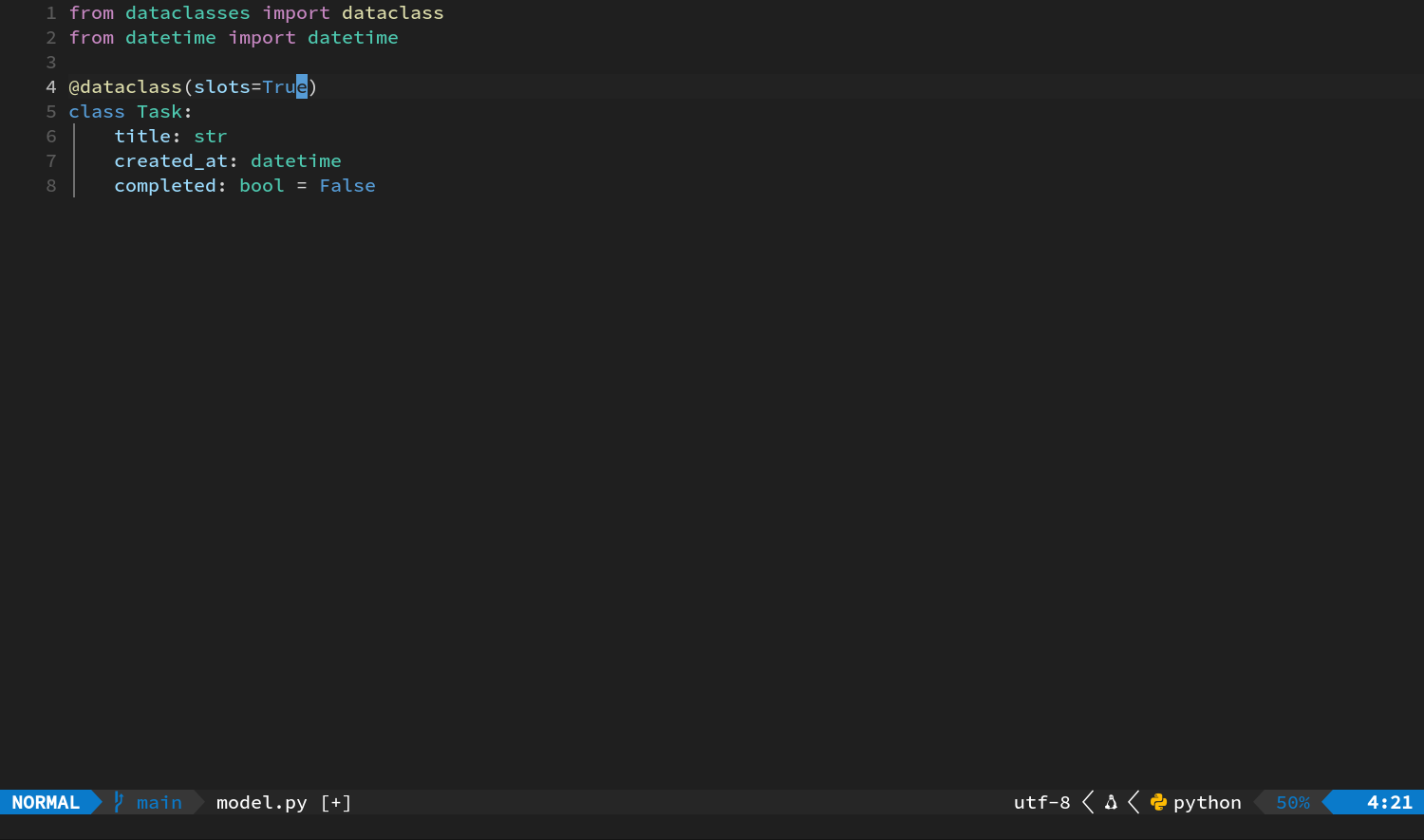
mini.ai 认出了 dataclass(...) 里的参数 slots=False,所以 c i a 会把整个参数内容交给你修改。如果还想把参数旁边的空白或逗号一起算进去,可以用 around 版本 c a a。
看看函数调用对象
- 再搜索
/slots。 - 按 v a f。
- 这时应该会高亮整个
dataclass(slots=True)函数调用,但不会选中行首的@。
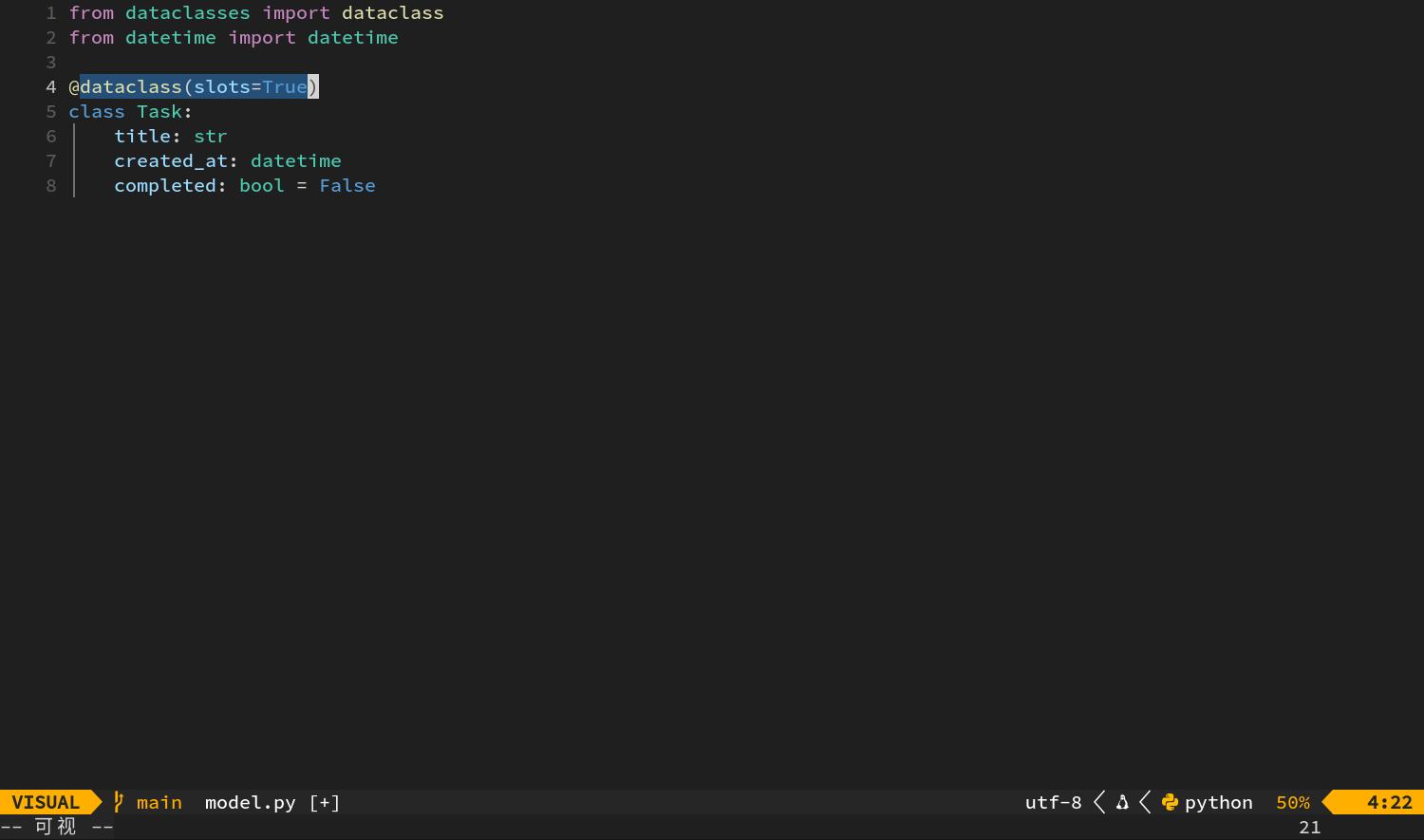
- 按 Esc 取消。
mini.ai 会优先找光标所在的对象。如果当前位置没有匹配项,它还会去前后 50 行里继续找。所以拿不准范围时,最好先用 v 看一眼选区。
7. 点命令 .:重放上一次修改
普通模式下的 . 会把上一次文本修改原样再做一遍,当时输入的文字也算在内;不过移动和搜索本身不会跟着重复。
做一个可撤销实验:
- 输入
/created_at,按 Enter。 - 按 c i w,输入
created,按 Esc。
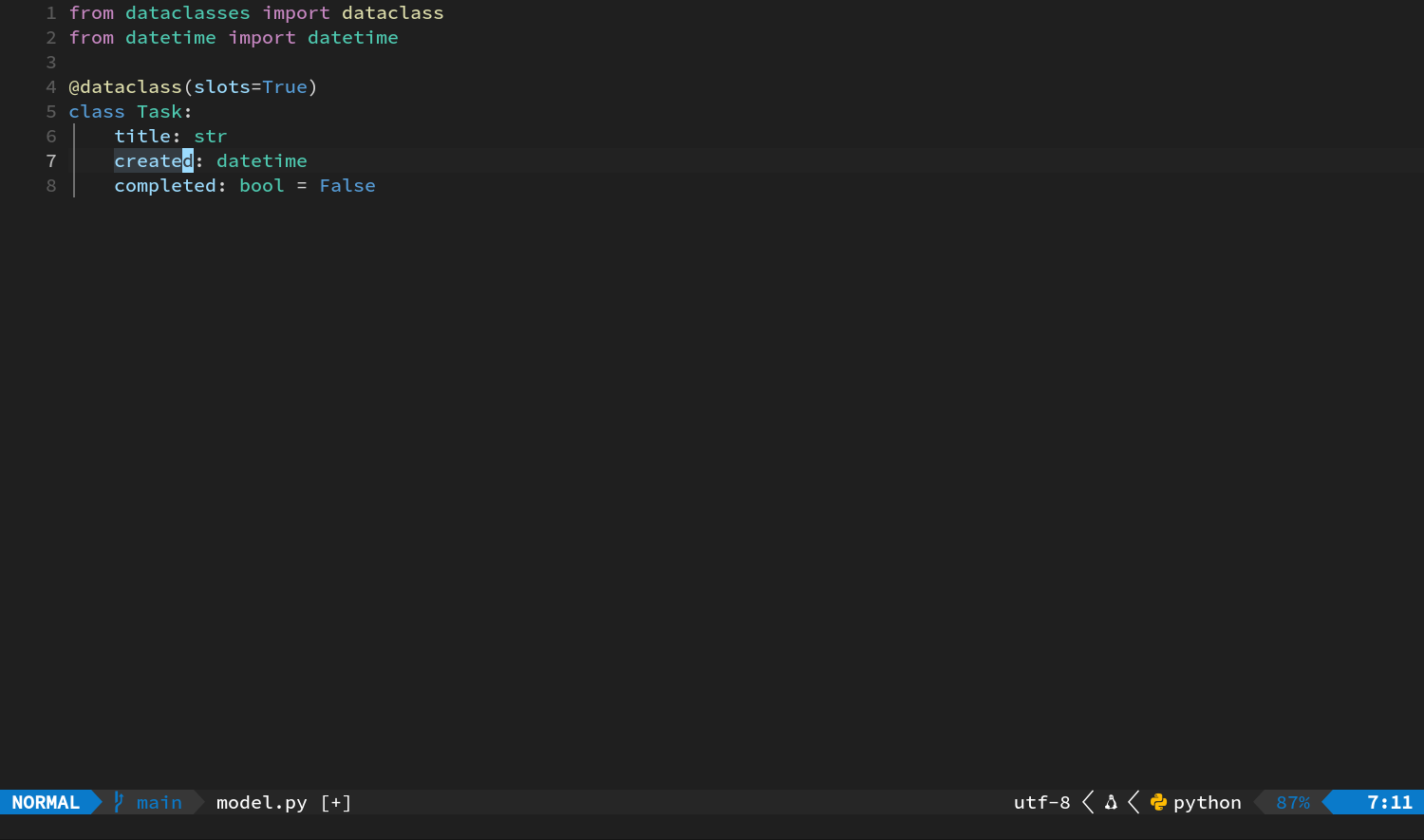
- 输入
/completed,按 Enter。 - 按 .。
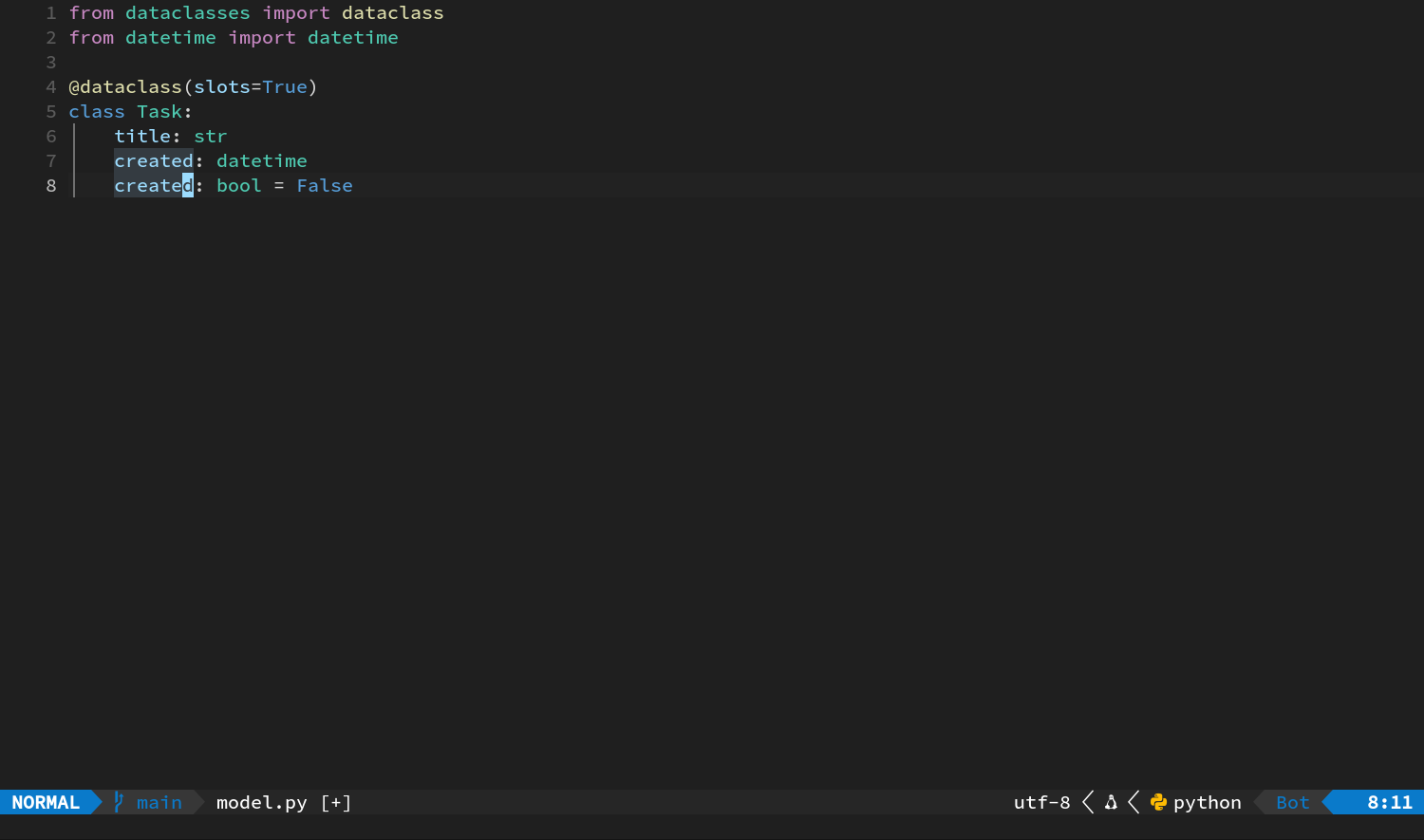
这时会得到:
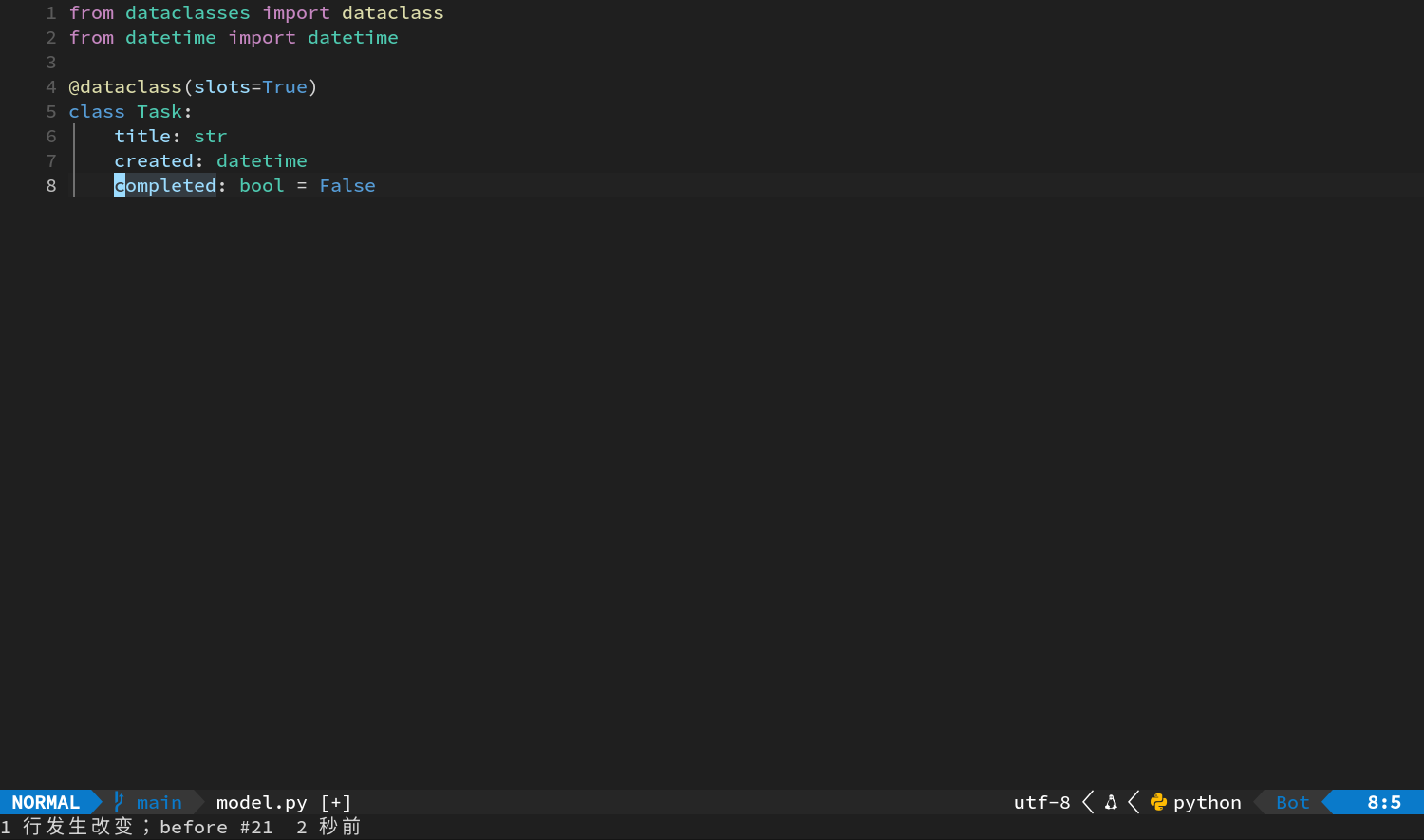
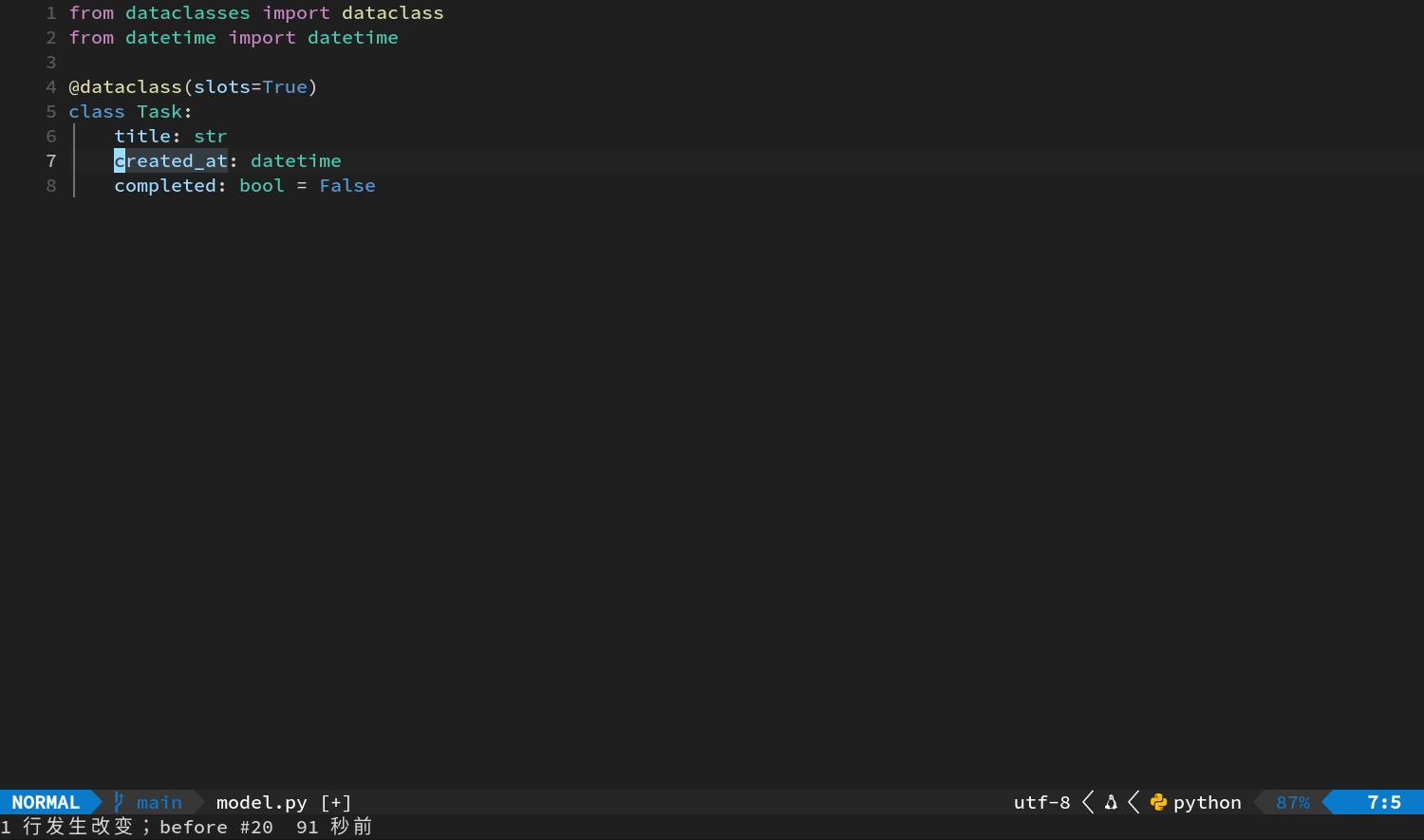
- 第一次修改把
created_at变成created; - . 在新位置重放 c i w 加输入
created,把completed也变成created。
现在按一次 u,先恢复 completed。
再按一次 u,恢复 created_at。
通常的用法,是先做完一次可以重复的修改,再移到下一处按 .。后面批量处理同类代码时,我们还会继续用到这一招。
8. 保存最终模型
确认文件为:
from dataclasses import dataclass
from datetime import datetime

@dataclass(slots=True)
class Task:
    title: str
    created_at: datetime
    completed: bool = False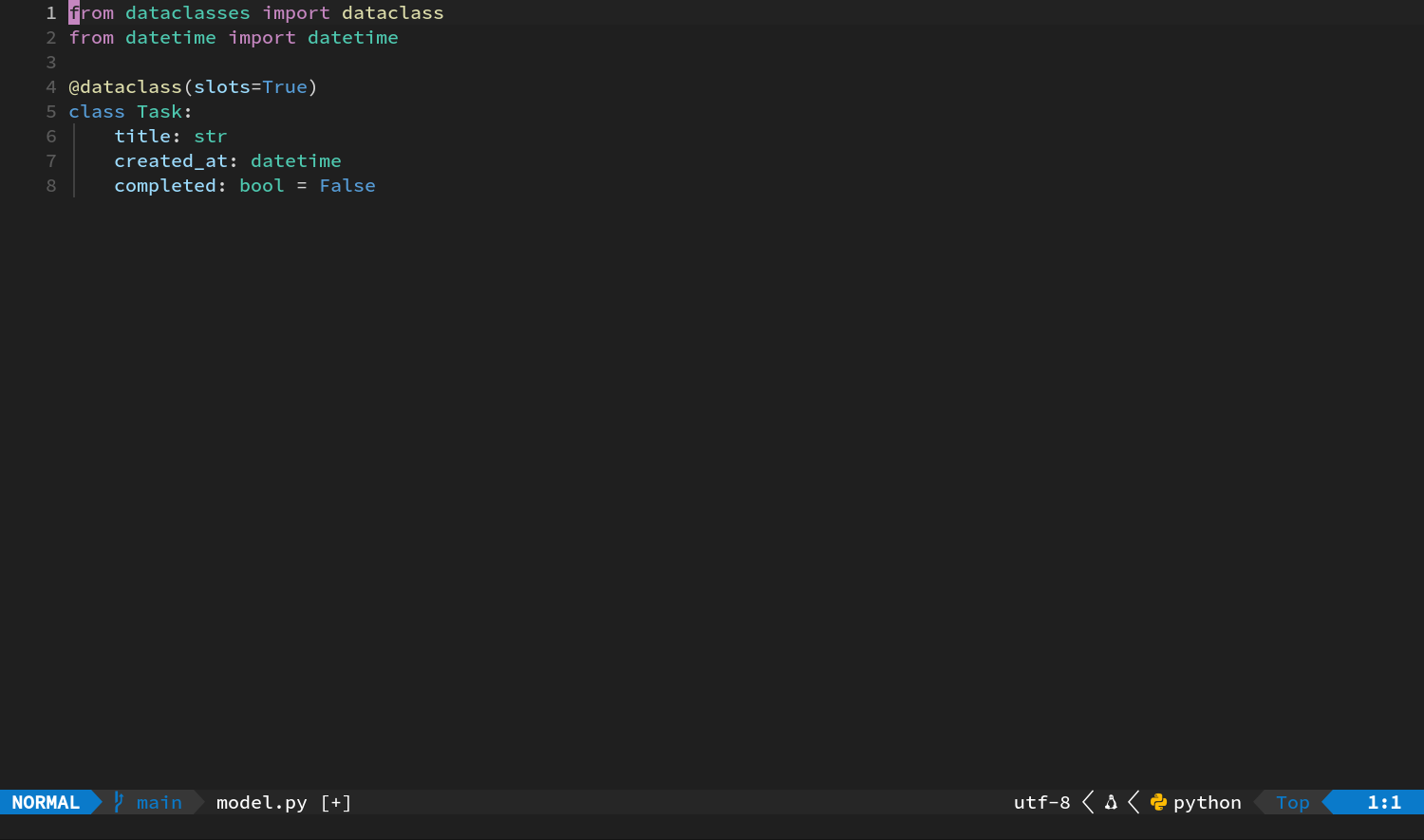
按 F1,输入 write。
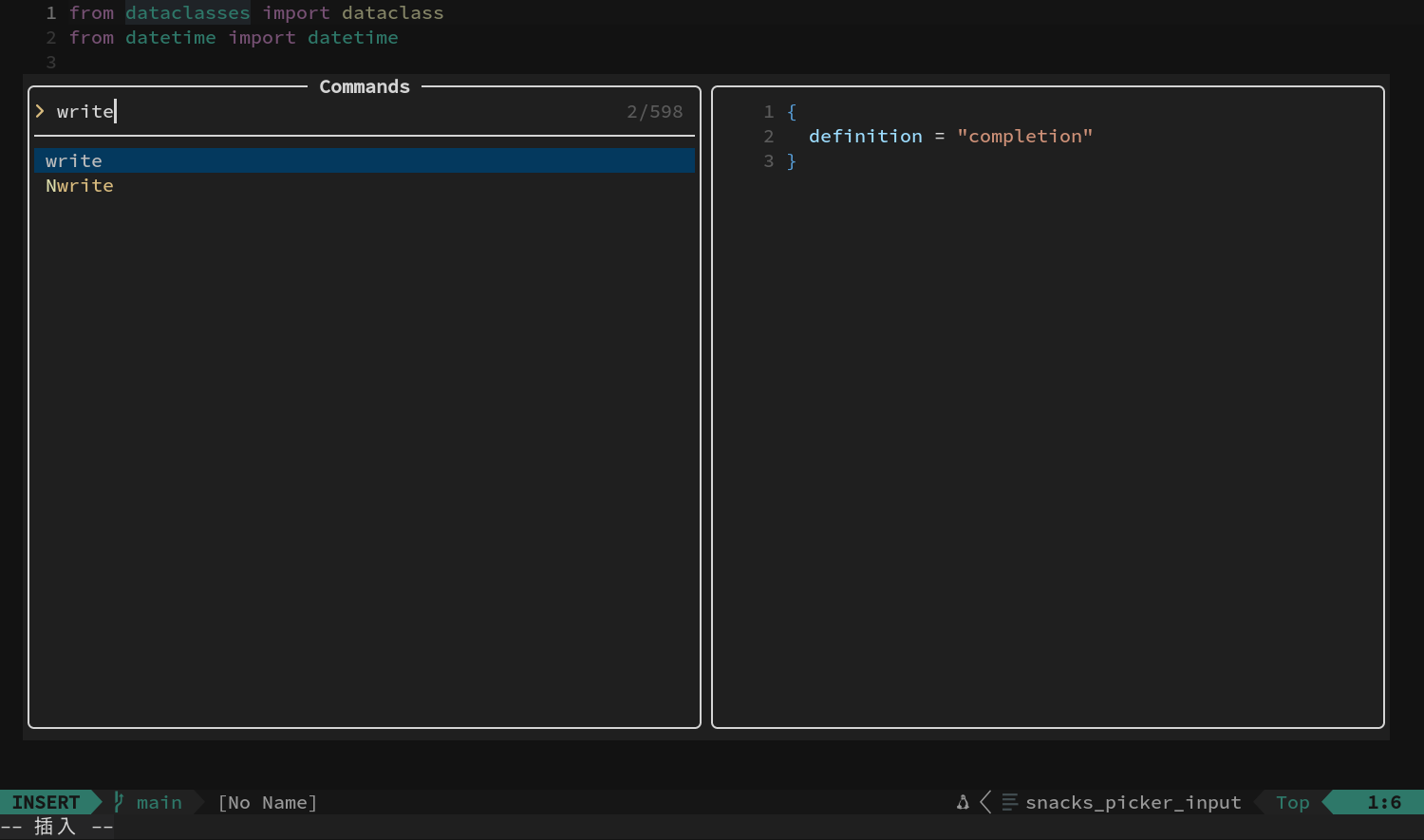
第一次按 Enter 后,命令行中会出现 :write。
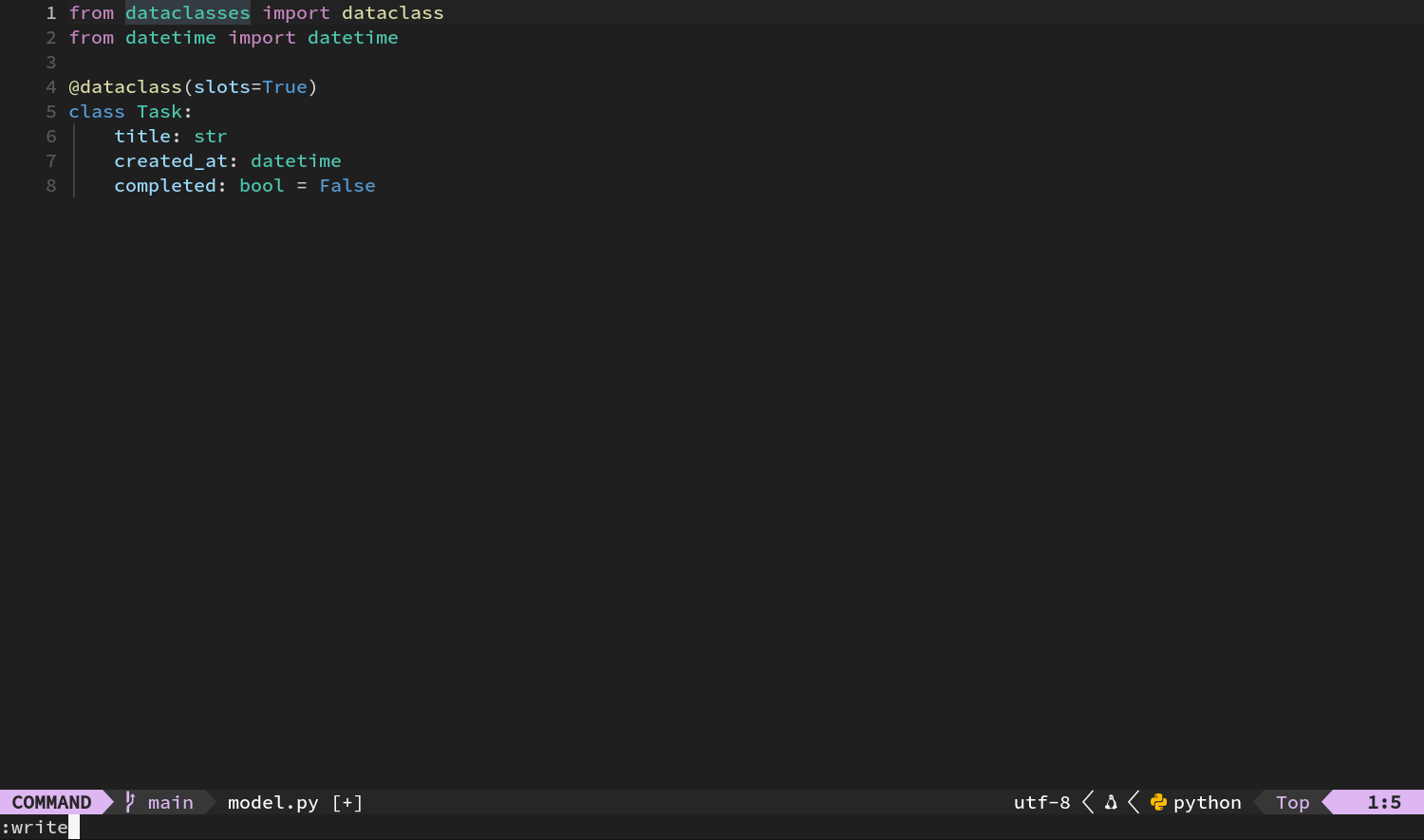
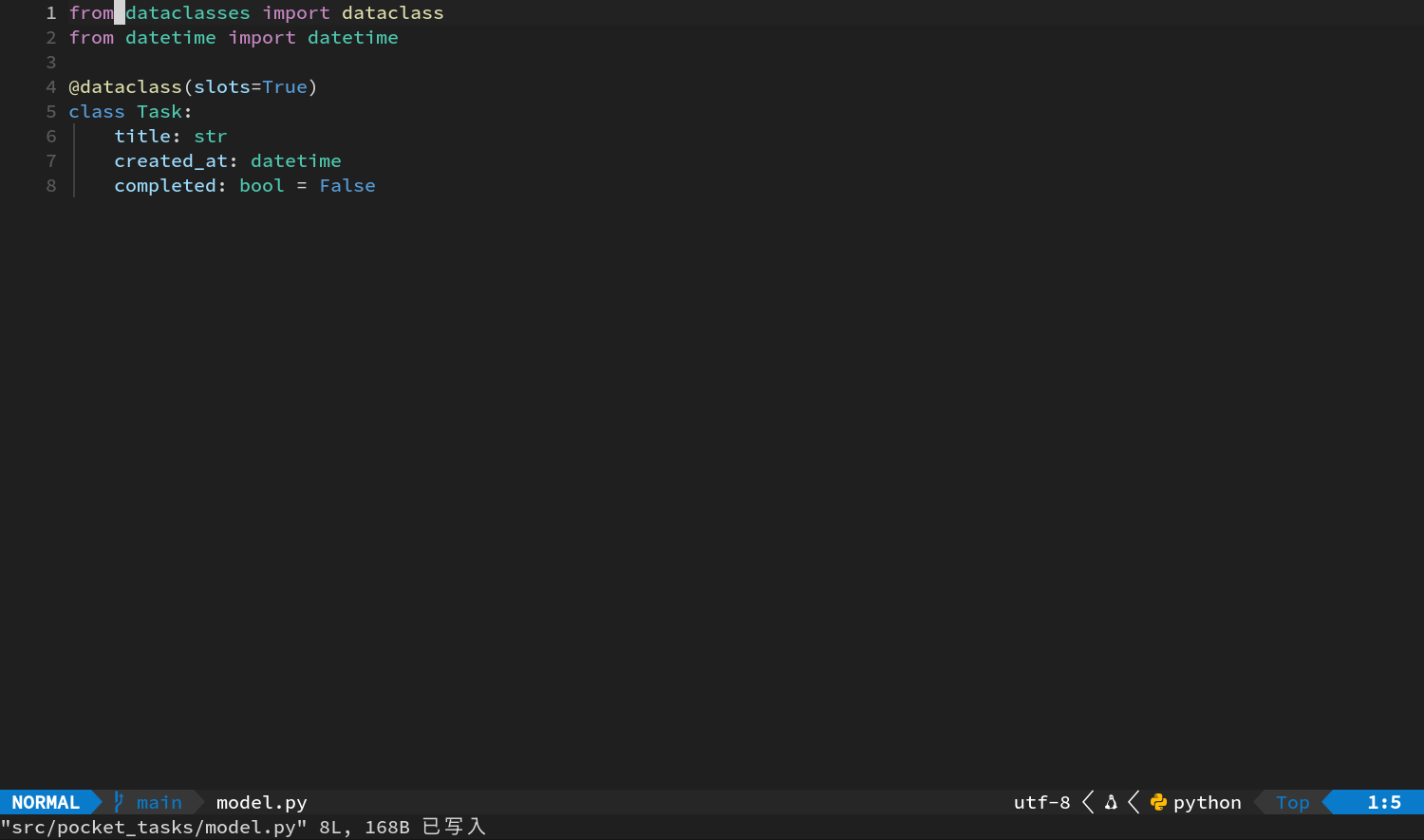
再按一次 Enter 执行保存。
按 Space e 打开 Explorer,可以同时检查文件位置和最终内容。
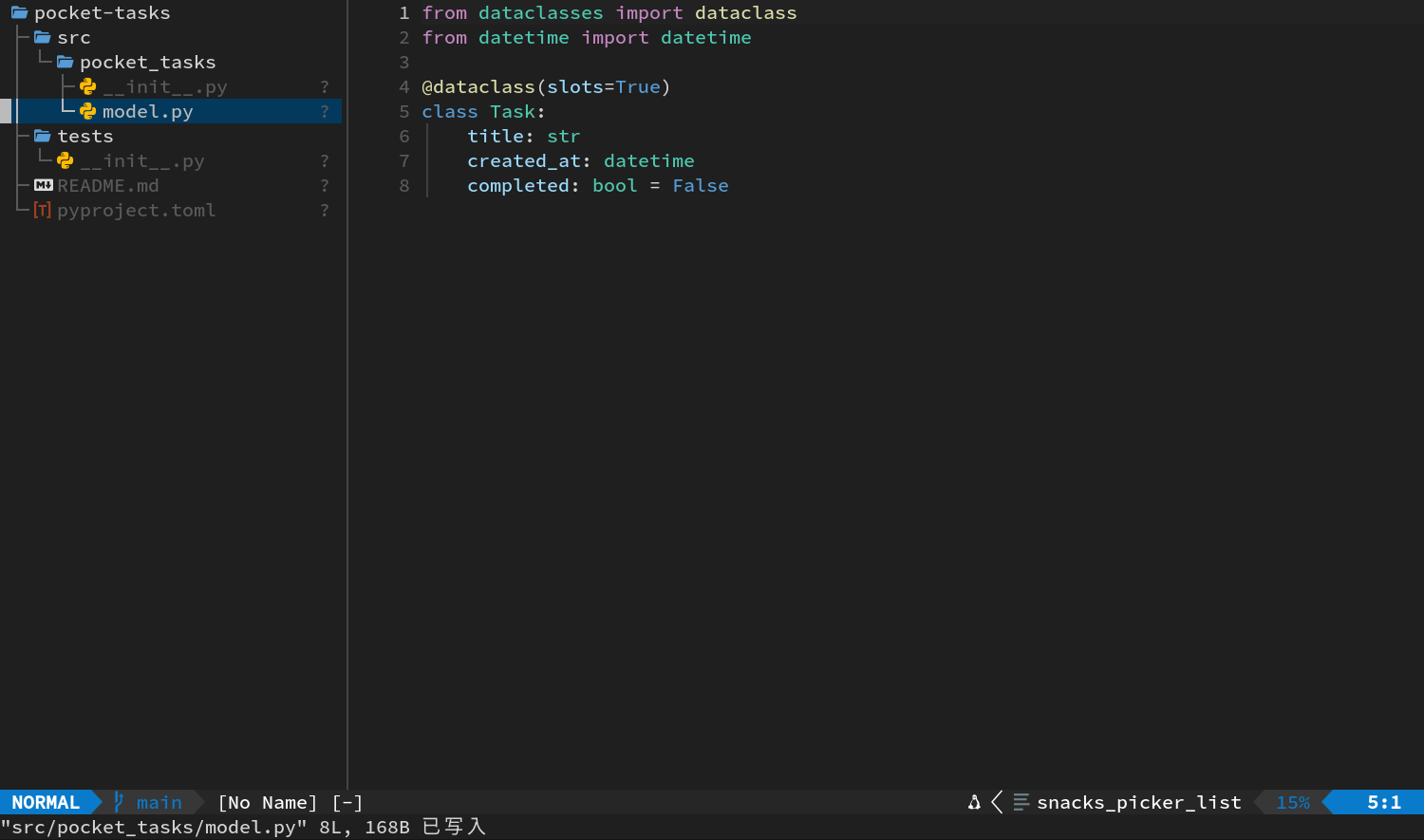
如果左侧符号栏出现了诊断标记,可以先等 basedpyright 分析完;这一章的最终代码放在 Python 3.11 下,应该不会留下任何问题。
本章肌肉记忆
| 目标 | 按键 |
|---|---|
| 删除 / 修改 / 复制范围 | d / c / y + 范围 |
| 删除 / 修改 / 复制整行 | d d / c c / y y |
| 粘贴到后面 / 前面 | p / P |
| 当前词内部 | i w |
| 连词与邻近空白 | a w |
| 修改当前词 | c i w |
修改 mini.ai 参数 | c i a |
| 选中整个函数调用 | v a f |
| 重复上次修改 | . |
| 复制到 / 粘贴自系统剪贴板 | " + y / " + p |