
13|合并冲突——理解 ours 与 theirs
出现冲突,不代表 Git 坏了。只是两个分支都改了同一个地方,Git 猜不出该留哪一边。这一章会在两条练习分支上制造两处可控的冲突,再用 Diffview 的三方界面一块块解决。
开始前先确认工作树干净
全程只会动 README.md。开始前务必保存所有文件,并确认 git status --short 什么也没输出。
本章核心新按键
| 按键 | 效果 |
|---|---|
| ] x / [ x | 下一个 / 上一个冲突区 |
| Space c o | 当前冲突选择 ours |
| Space c t | 当前冲突选择 theirs |
| Space c b | 当前冲突只保留共同祖先 base 内容 |
| Space c a | 按 ours → base → theirs 拼接当前冲突内容并删除标记 |
| d x | 删除整个当前冲突区 |
主练习只会用到前四项里的 ours 和 theirs。其他按键先知道是干什么的,不用在这一章全记住。
开始前检查
按 F1 → wall →Enter → Enter,打开终端运行:
git status --short
git branch --show-current
git config --local merge.conflictStyle diff3
git config --local --get merge.conflictStyle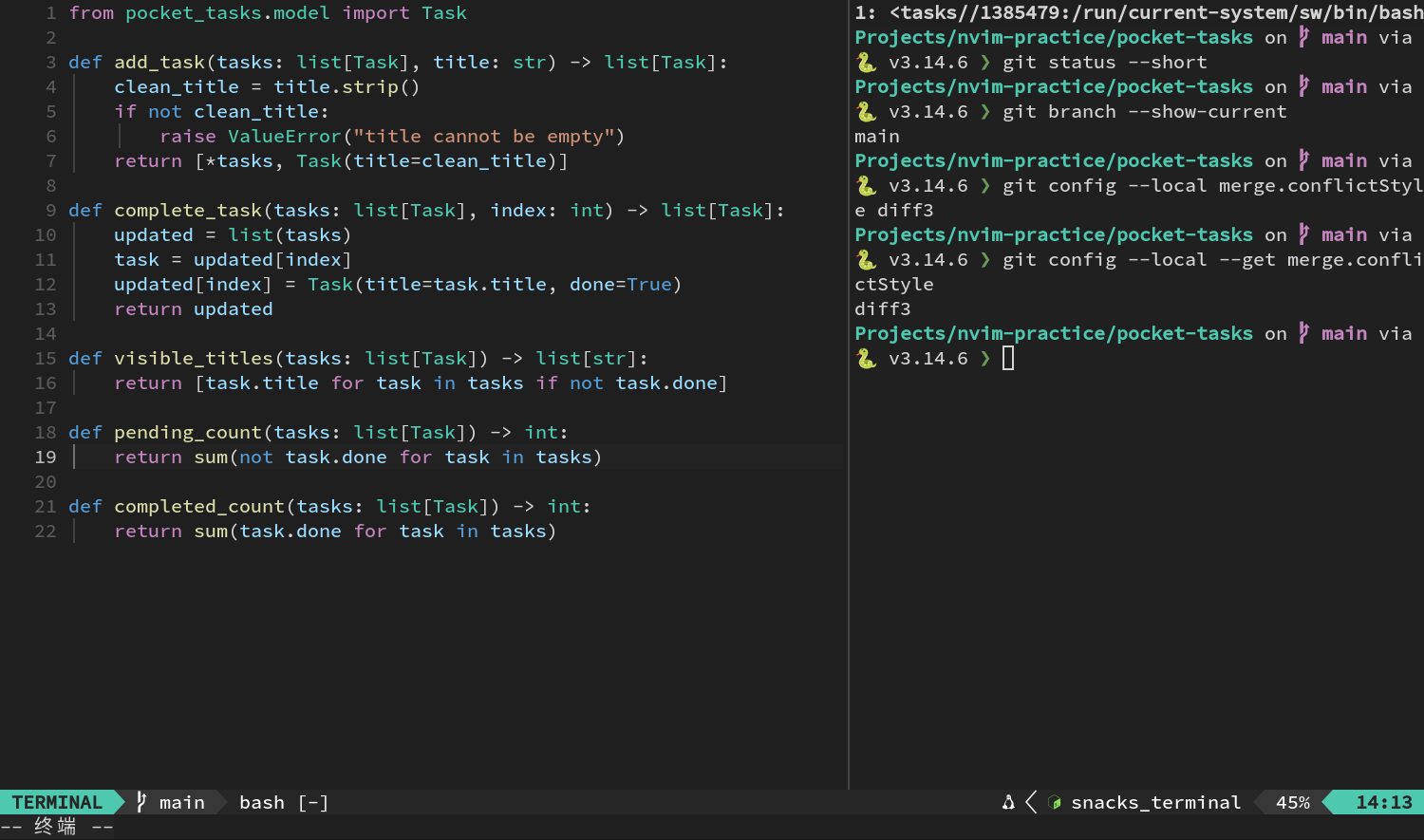
第一条应该没有输出。第二条会告诉你当前的基线分支叫什么,可能是 main、master,也可能是别的名字。练习会从这里分出两条教学分支,不会改写原来的基线。最后一条应该输出 diff3,表示这个仓库会把共同祖先的内容也写进冲突标记。这项设置只对当前练习仓库生效。
工作流一:制作 ours 版本
在终端运行:
git switch -c tutorial-ours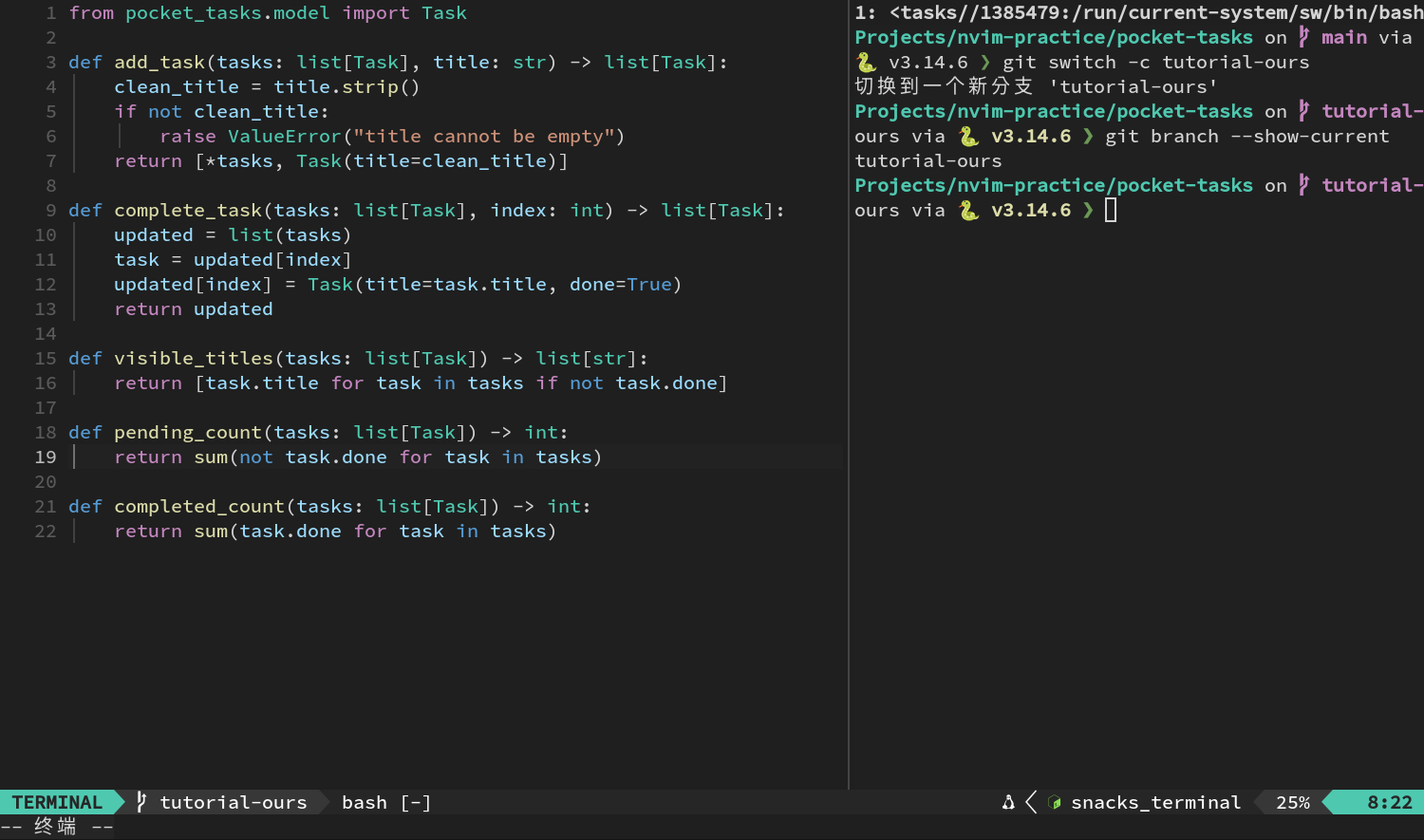
隐藏终端,打开 README.md。
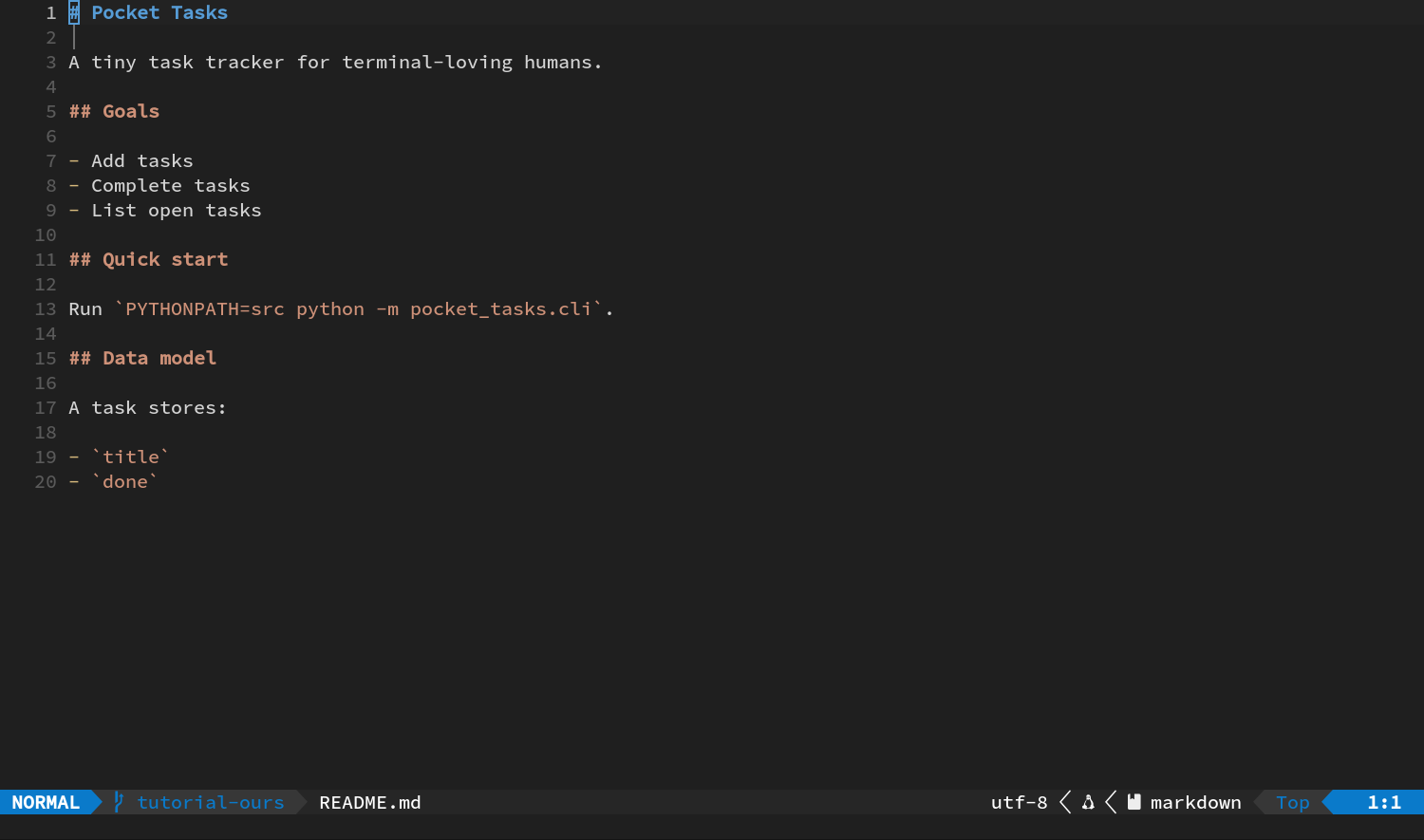
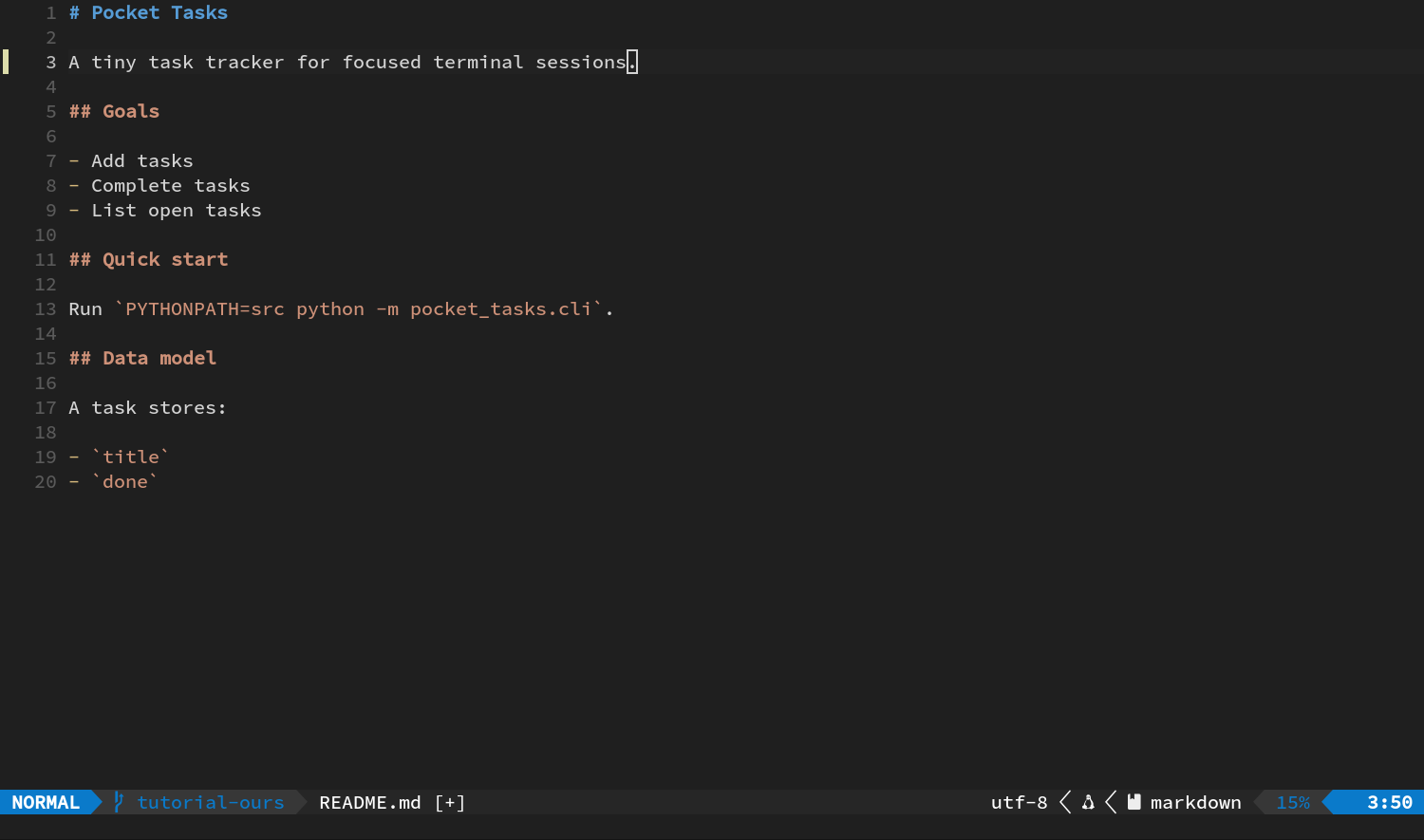
输入 /A tiny,按 Enter 搜索描述行。
按 c c,输入:
A tiny task tracker for focused terminal sessions.按 Esc。
再输入 /Run,按 Enter 搜索 Quick start 的命令行。
按 c c,输入:
Run the CLI with `PYTHONPATH=src python -m pocket_tasks.cli`.按 Esc,保存文件。打开终端运行:
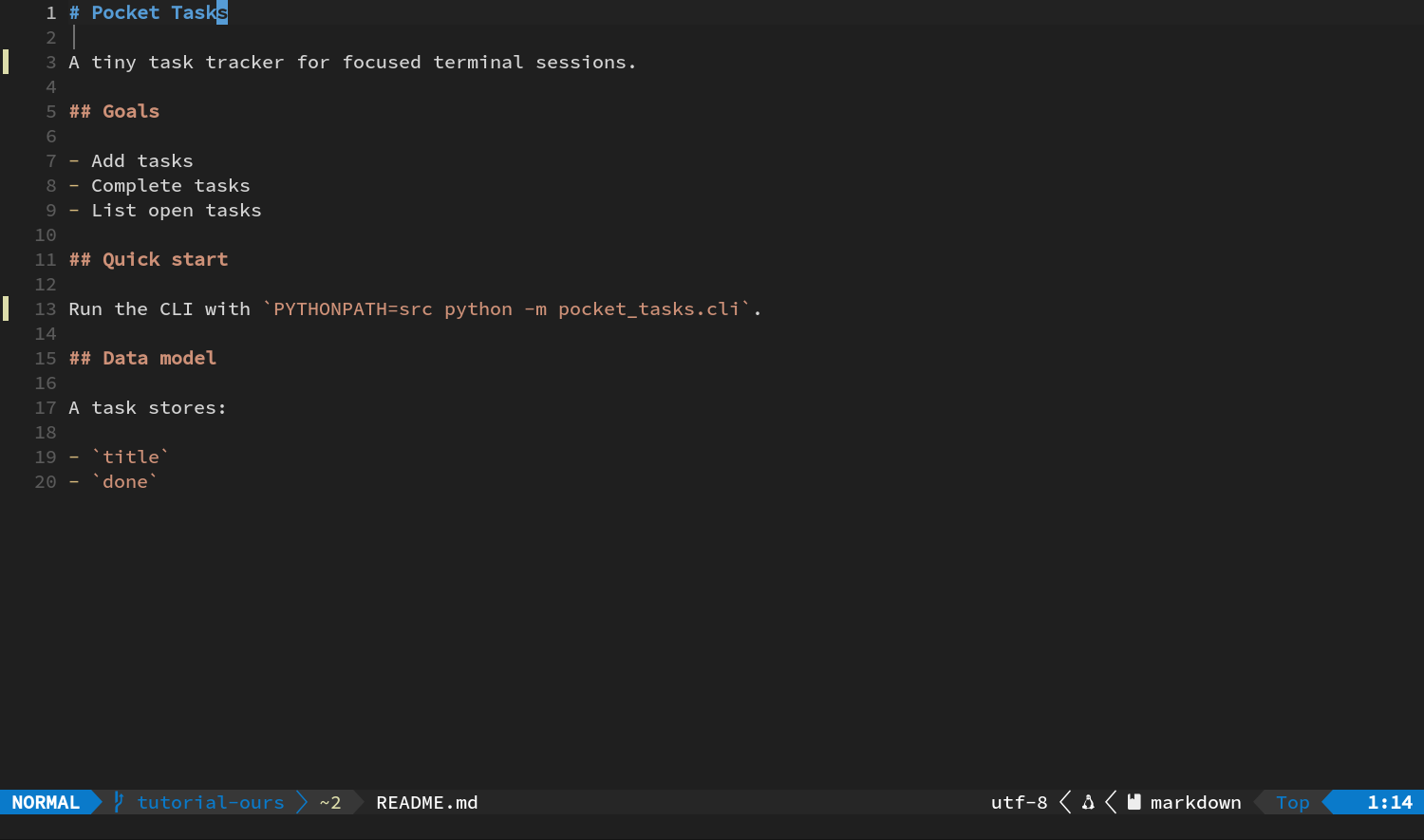
git add README.md
git commit -m "describe a focused workflow"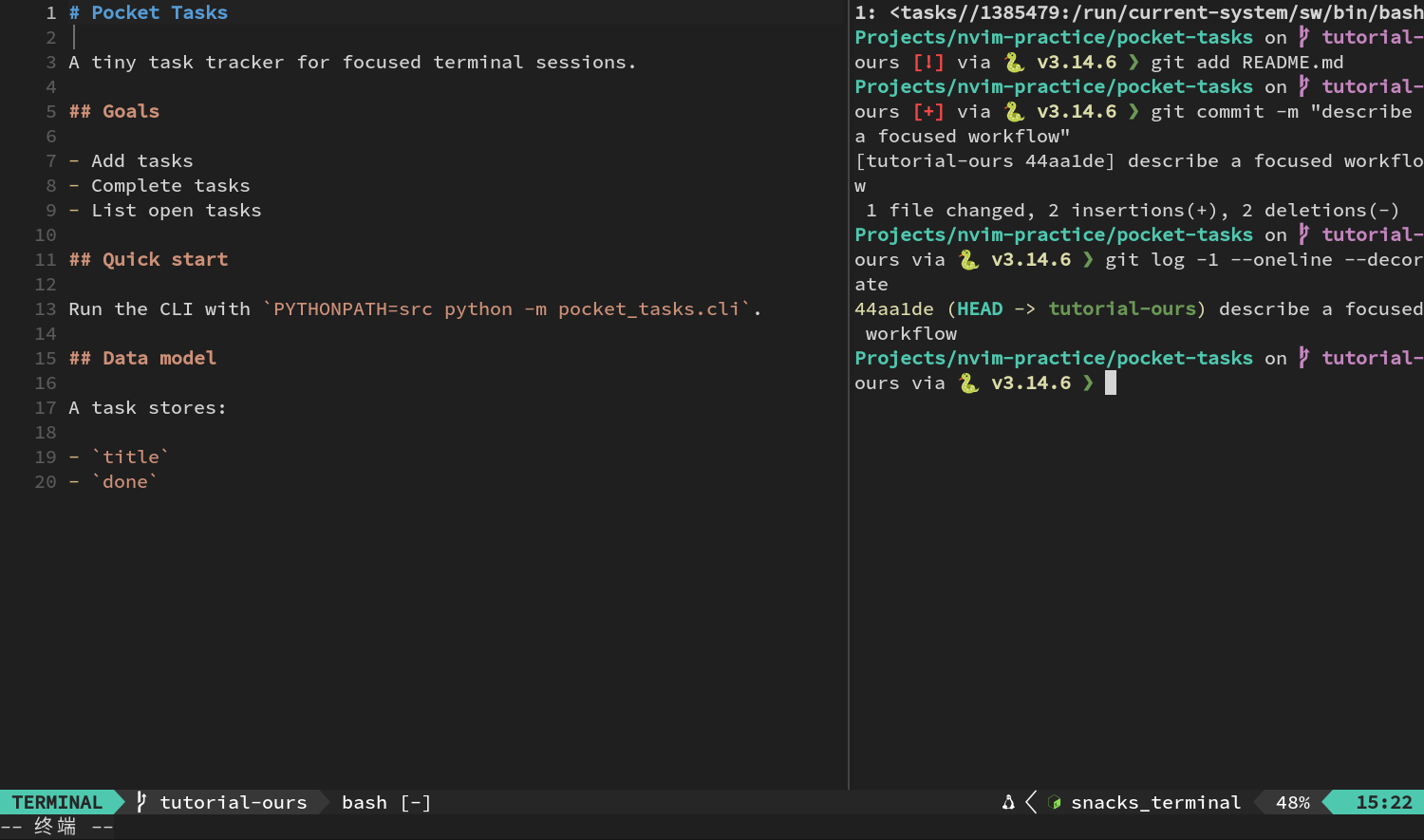
现在 tutorial-ours 比共同基线往前多了一个提交。
工作流二:从共同基线制作 theirs 版本
终端运行:
git switch -c tutorial-theirs HEAD~1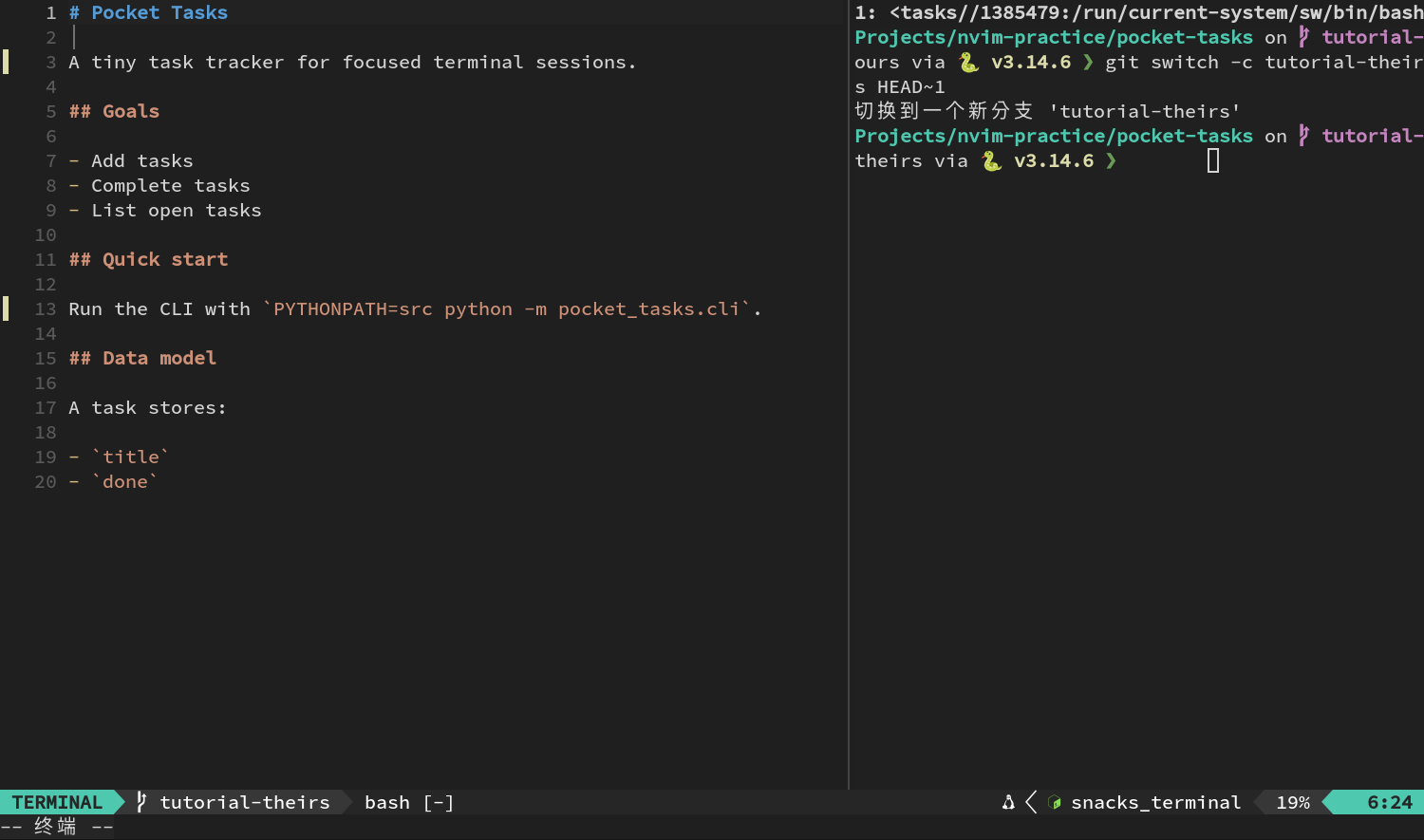
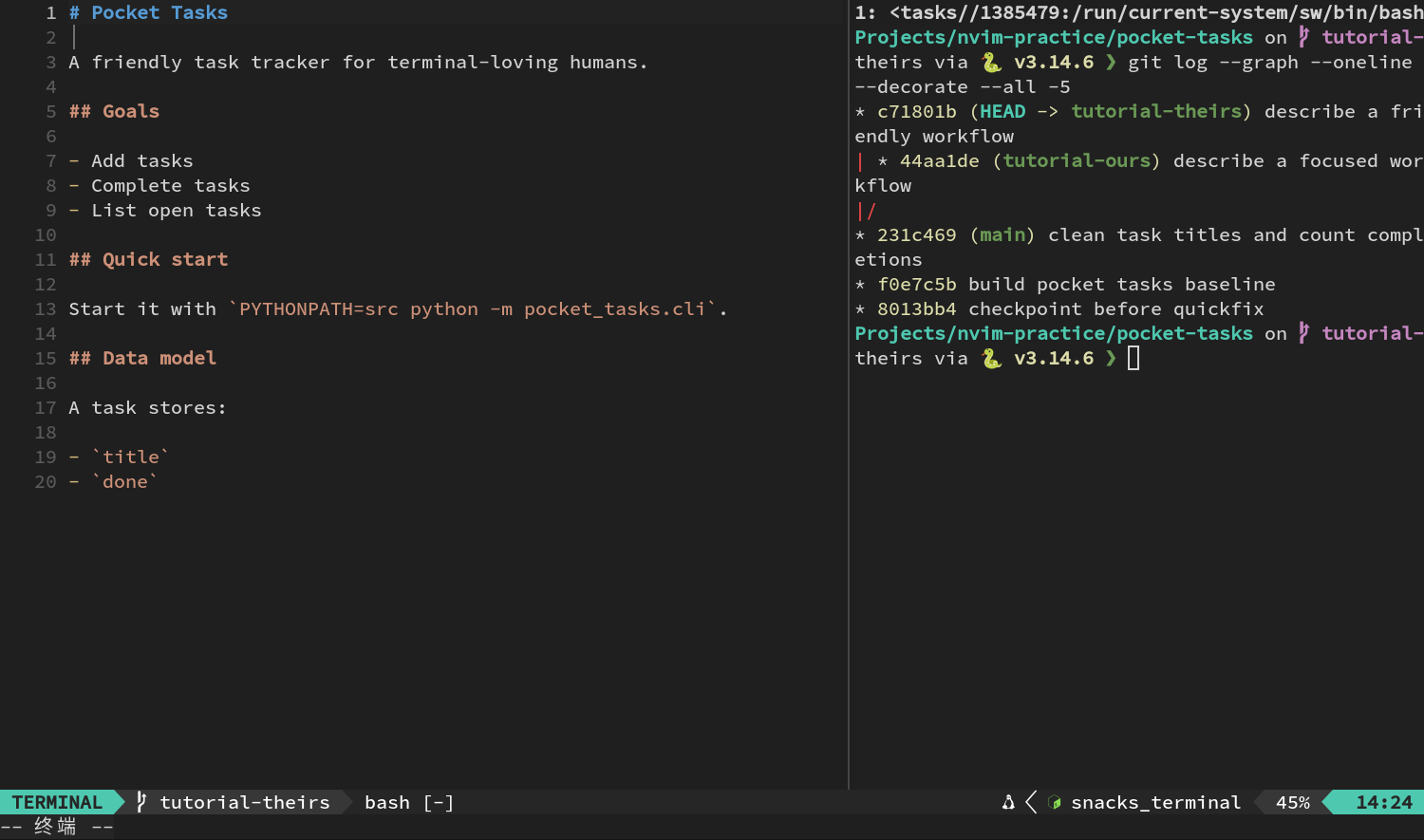
这条命令会从 ours 提交的父提交拉出新分支,所以两边拥有同一个共同祖先。
切换分支会改写磁盘上的文件。回到 README 后,如果屏幕上还留着上一条分支的句子:
- 按 F1。
- 输入
edit。 - 连按两次 Enter,重新读取磁盘版本。
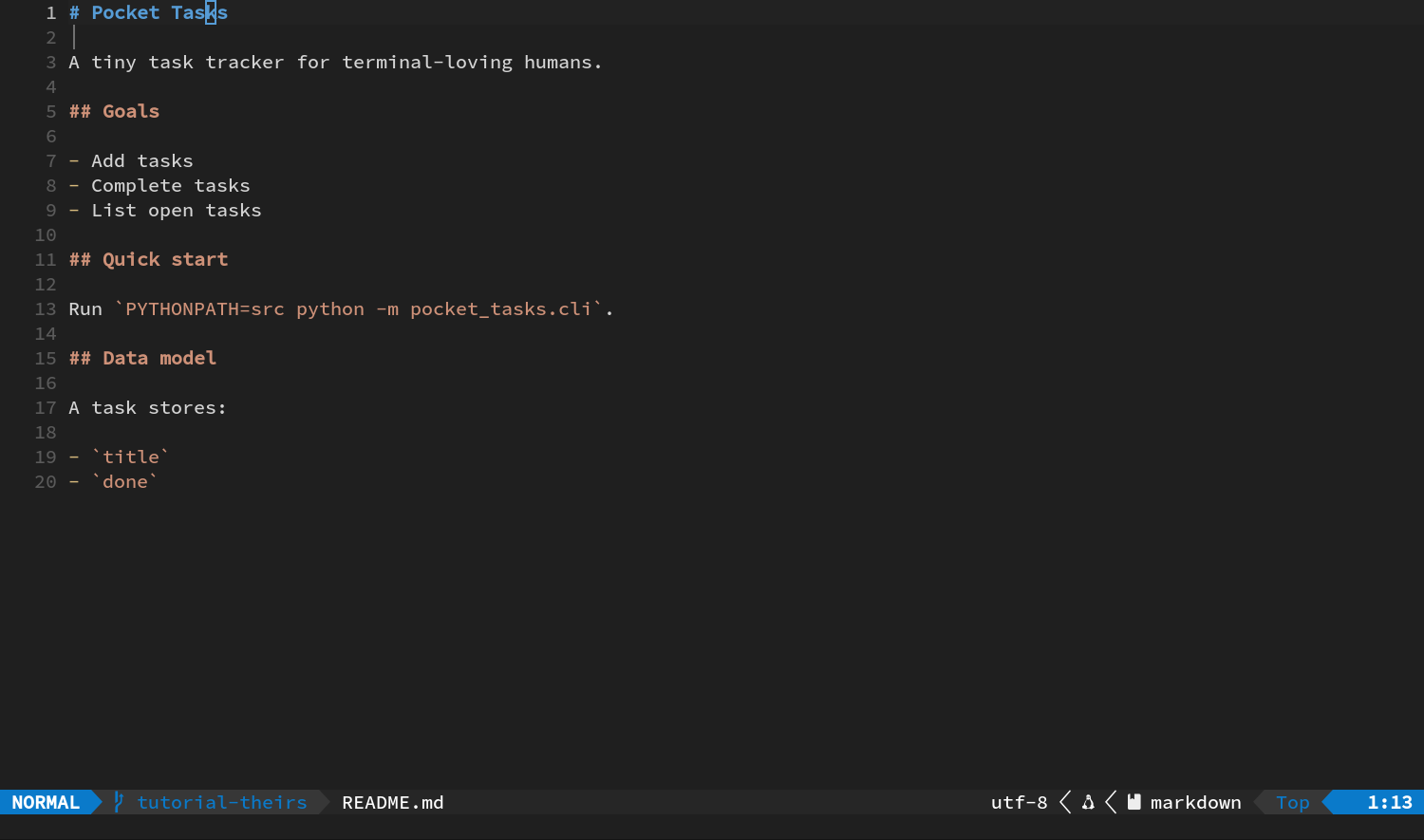
再把同样两行改成另一套文案。
描述行:
A friendly task tracker for terminal-loving humans.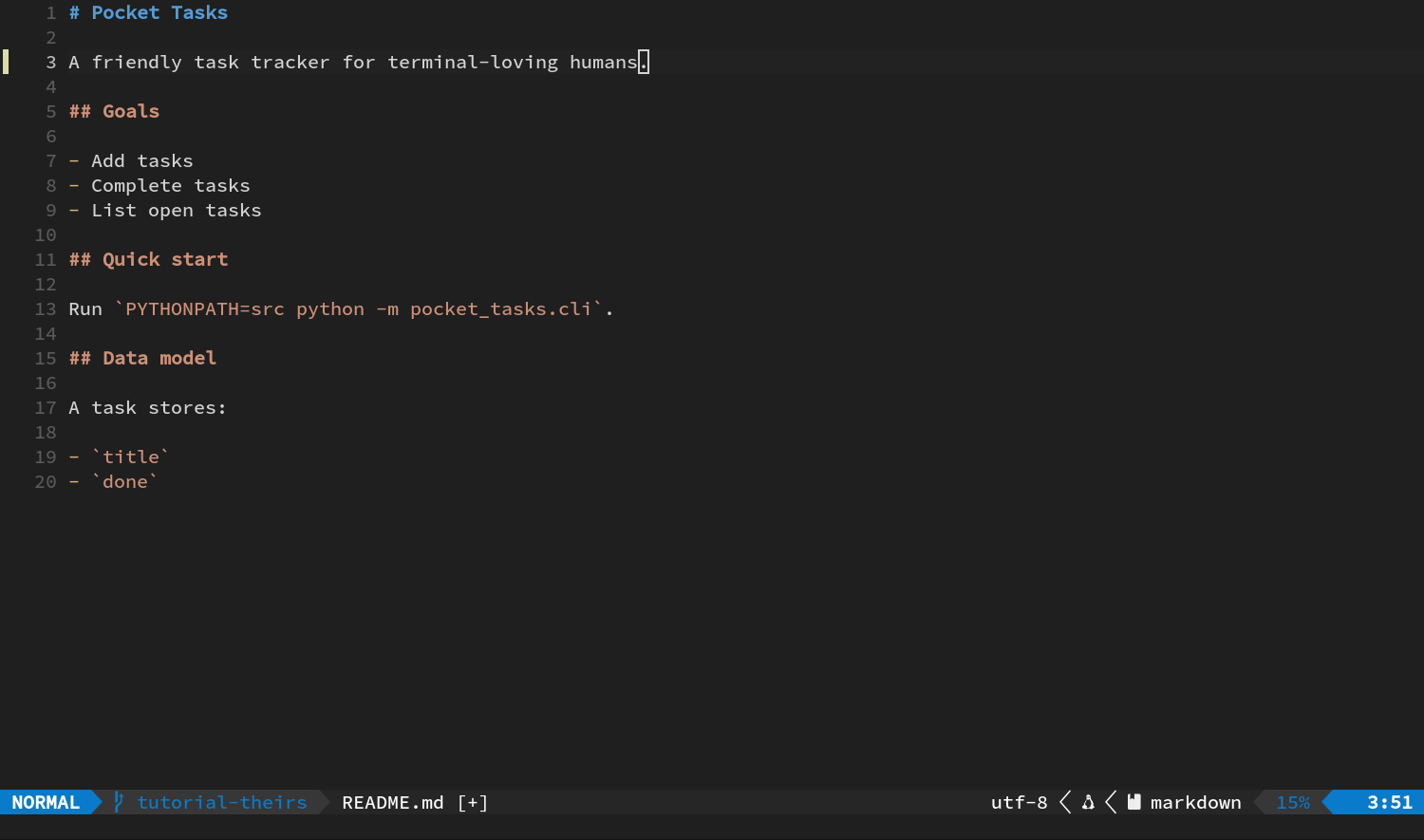
Quick start 行:
Start it with `PYTHONPATH=src python -m pocket_tasks.cli`.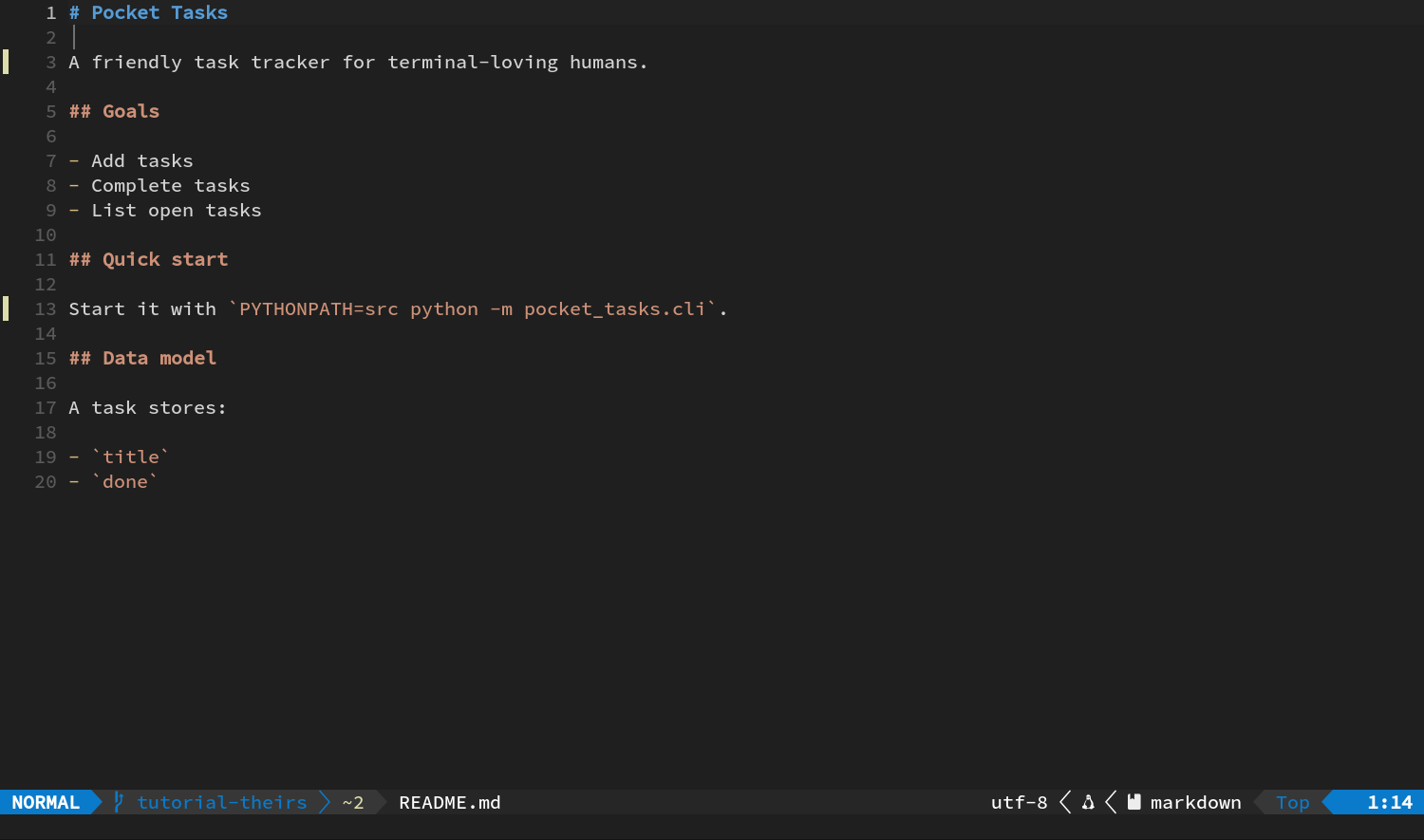
保存,终端运行:
git add README.md
git commit -m "describe a friendly workflow"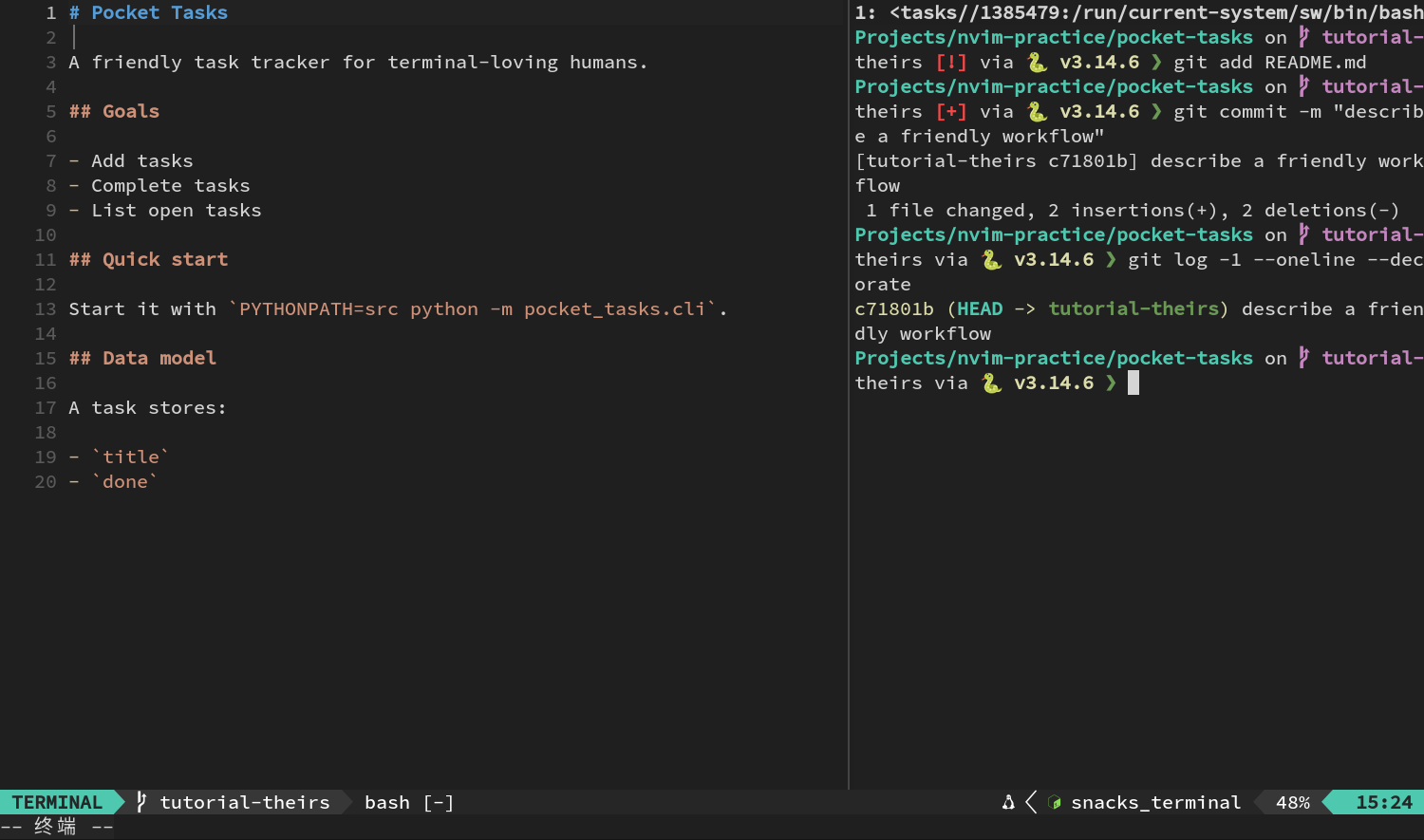
现在两条分支各自修改了同样的两行,合并时自然会产生冲突。
工作流三:制造冲突
终端运行:
git switch tutorial-ours
git merge tutorial-theirs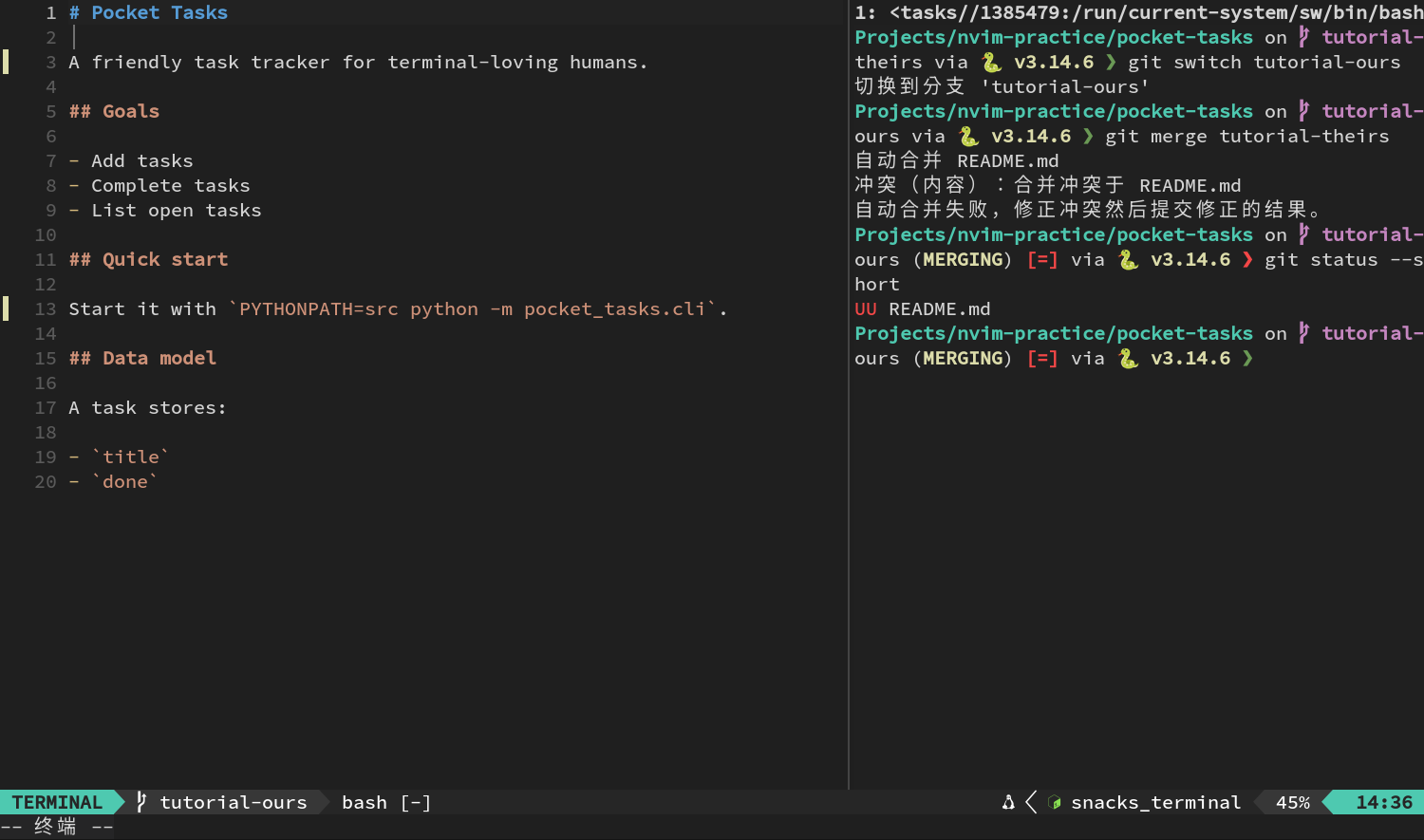
Git 应该会报告 README.md 存在 content conflict,然后暂停合并。这正是我们想要的练习状态。
隐藏终端。如果 README 仍显示切换前的内容,执行一次 F1 → edit → Enter → Enter。
此时直接打开文件会看到类似标记:
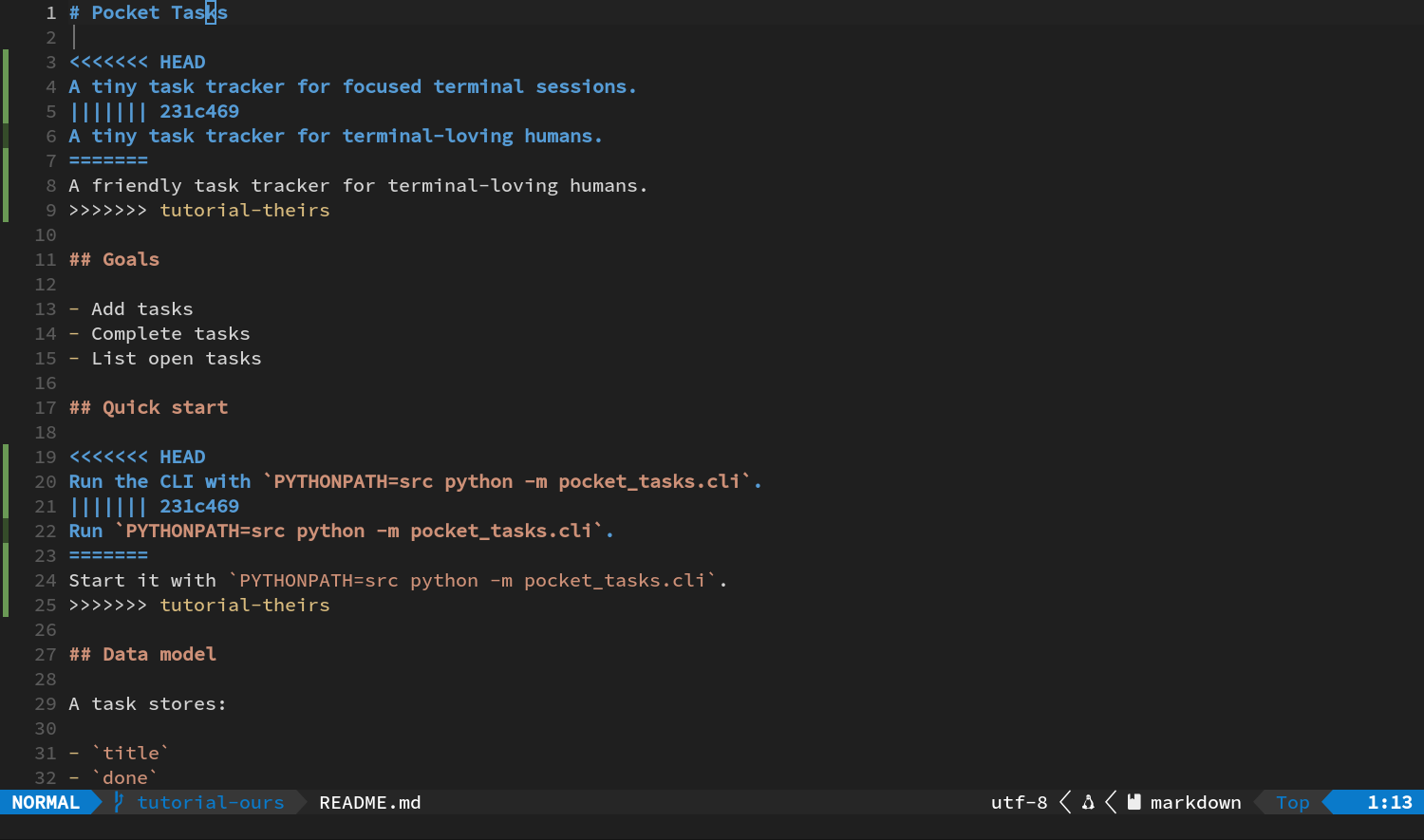
<<<<<<< HEAD
A tiny task tracker for focused terminal sessions.
||||||| 共同祖先提交
A tiny task tracker for terminal-loving humans.
=======
A friendly task tracker for terminal-loving humans.
>>>>>>> tutorial-theirs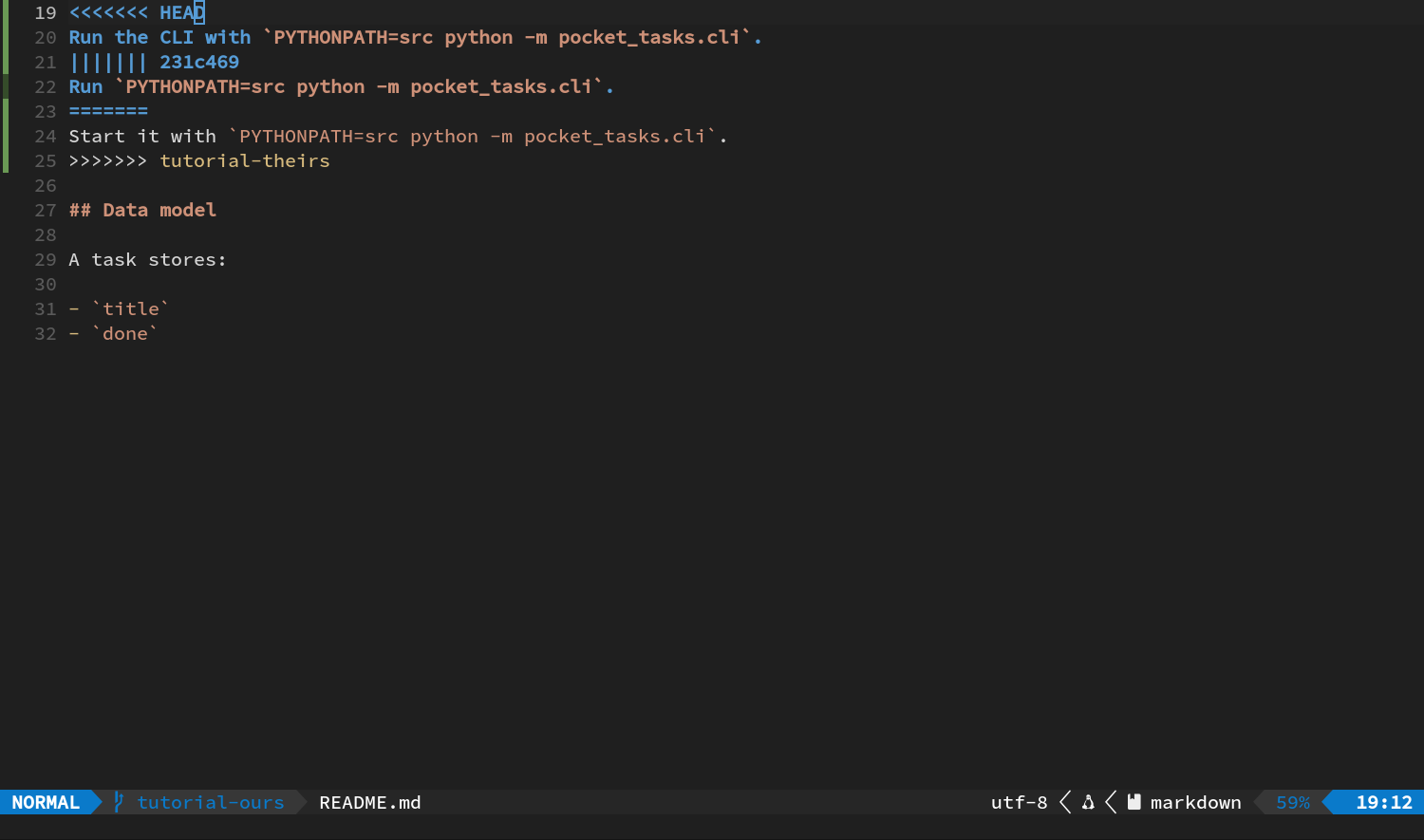
当然也能手工删掉冲突标记,不过这一节会用 Diffview 的三方界面,这样三个版本可以直接摆在眼前比较。
为什么练习启用 diff3
中间以 ||||||| 开头的那段就是 BASE,也就是两个分支动手之前的共同祖先。Diffview 的 b 和 a 操作,会读取 LOCAL 文件里的这段冲突标记:
- 有 BASE 时,Space c b 会只留下共同祖先内容;
- 有 BASE 时,Space c a 会按 ours → base → theirs 的顺序拼接三段内容,再删除标记;
- 缺少 BASE 标记时,b 会把 BASE 当作空内容,当前冲突可能被清空;
- 缺少 BASE 标记时,a 会拼接现有的 ours 与 theirs;
- BASE 标记存在、段落内容恰好为空时,b 得到的结果同样为空。
大写 B 和 A 会把相应操作套到当前文件的所有冲突上,影响范围更大。在真实项目里使用 b/B 或 a/A 之前,先确认 LOCAL 里确实有 ||||||| BASE 标记。
工作流四:在三方界面逐块解决
按:
Space g s
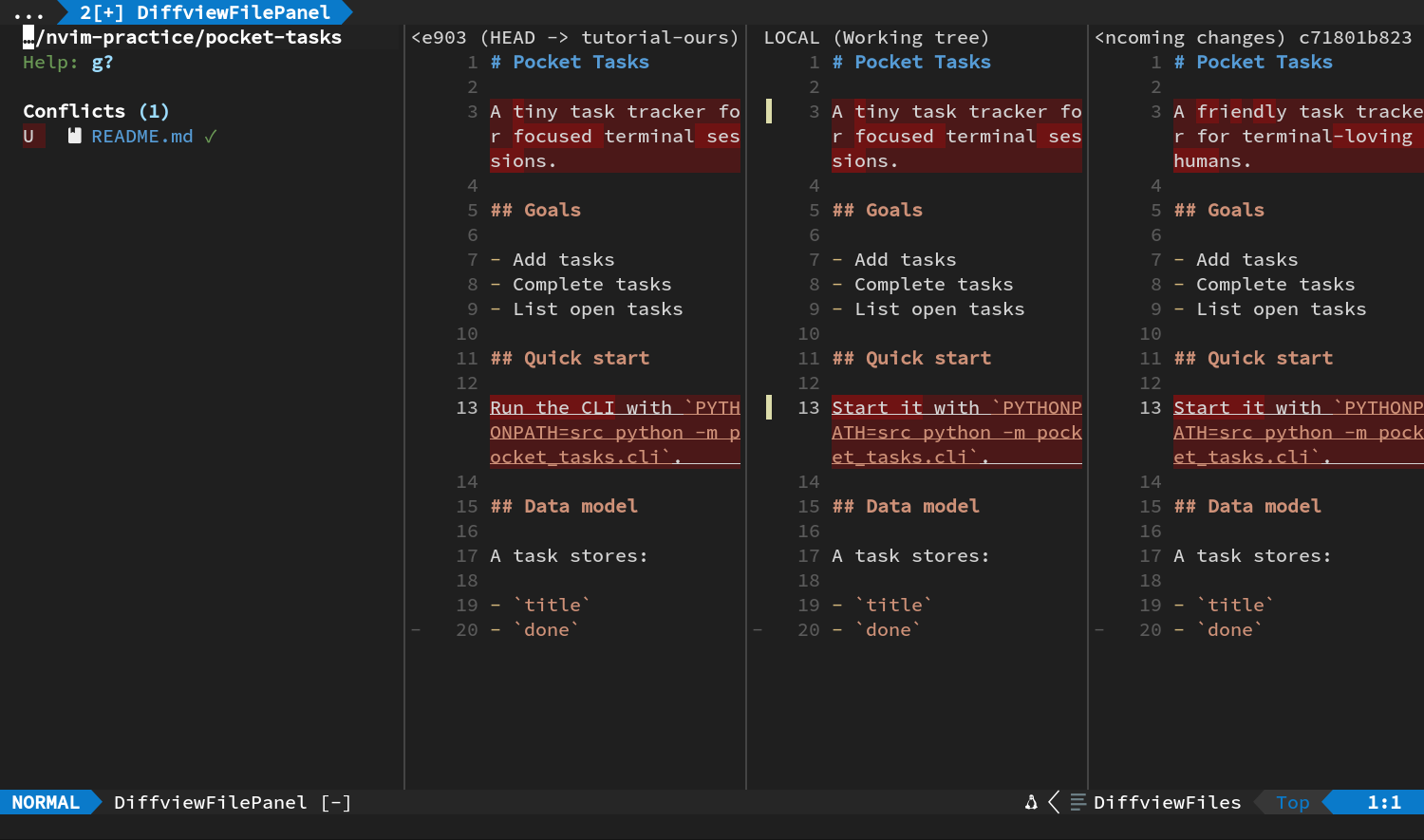
Diffview 发现未合并文件后,会自动启用 merge tool。默认的 diff3_horizontal 布局,会把三个版本横着排开:
┌──────── OURS ────────┬──────── LOCAL ────────┬─────── THEIRS ───────┐
│ 当前分支版本         │ 磁盘上的合并结果       │ 传入分支版本          │
│ A                    │ B,可编辑              │ C                     │
└──────────────────────┴────────────────────────┴───────────────────────┘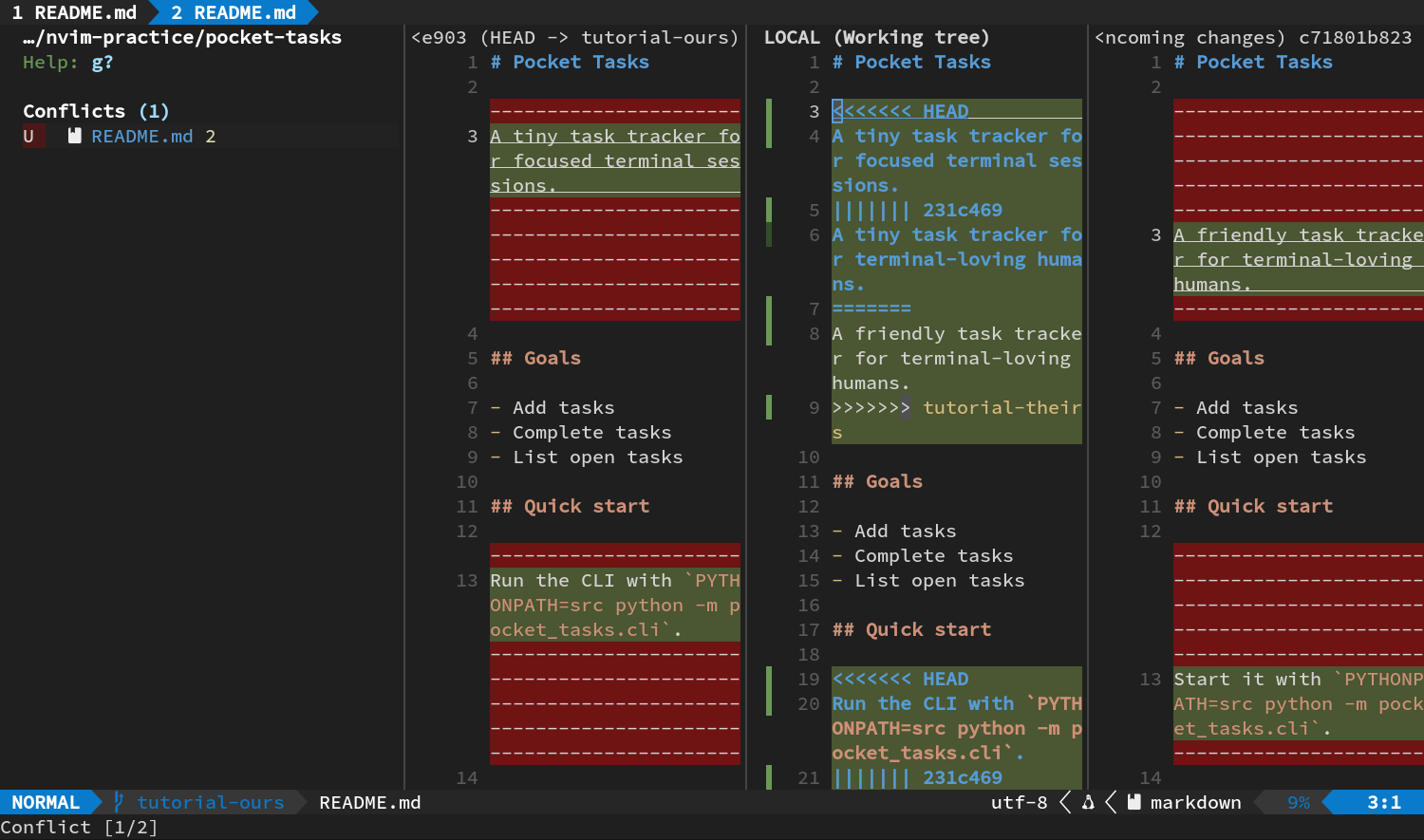
- OURS 是当前分支
tutorial-ours; - THEIRS 是正在合入的
tutorial-theirs; - LOCAL 是最终要保存并暂存的工作文件;
- BASE 是两边共同祖先,默认三窗布局没有单独展示它,但选择键仍可取用。
用 Ctrl+w 加 h/l,移到标题里写着 LOCAL 的中间窗口。
第一处冲突选 ours
- 按 g g 到顶部。
- 按 ] x 跳到第一处冲突。
- 确认三窗显示的是 README 描述行。
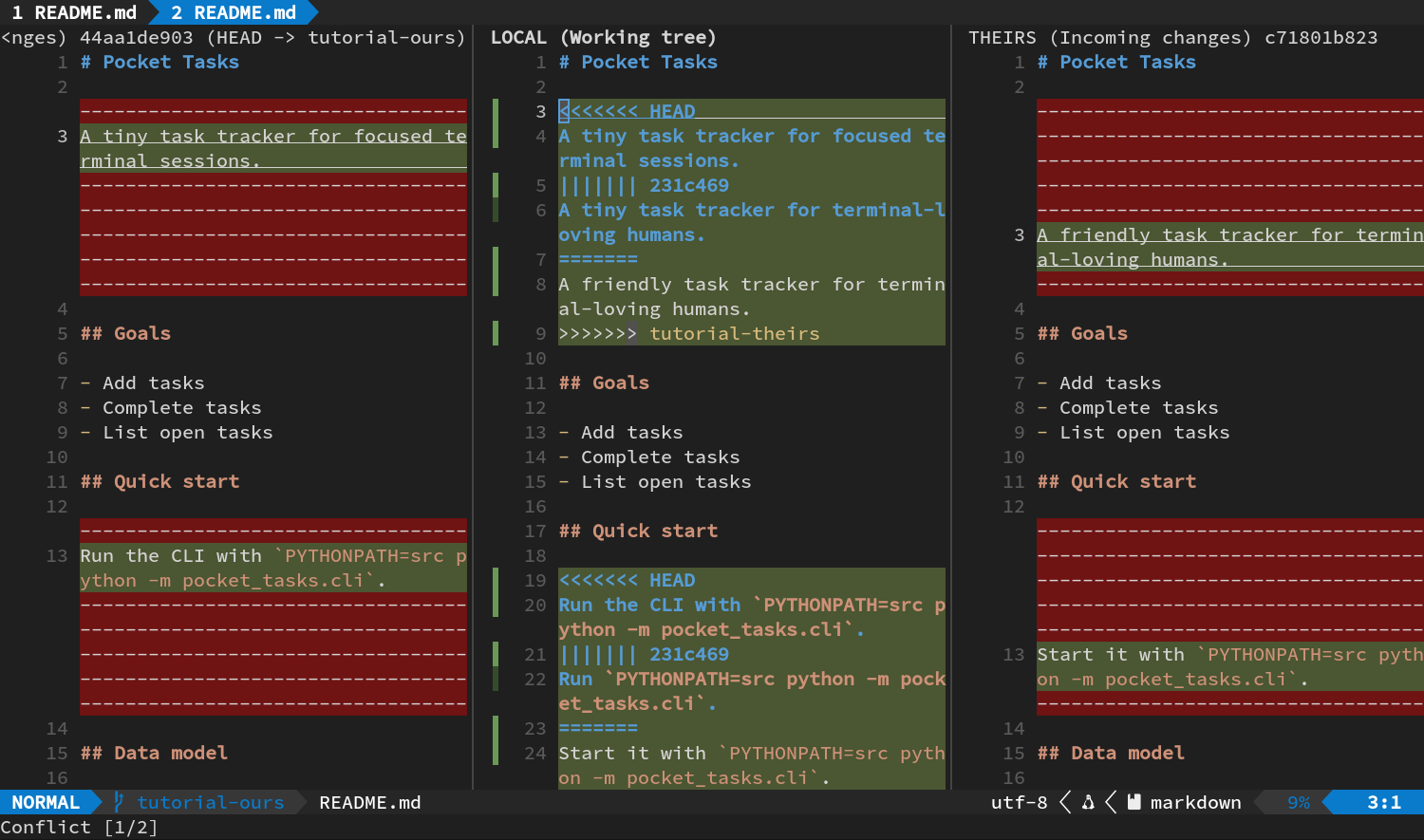
- 按 Space c o。
LOCAL 中这一块应变成:
A tiny task tracker for focused terminal sessions.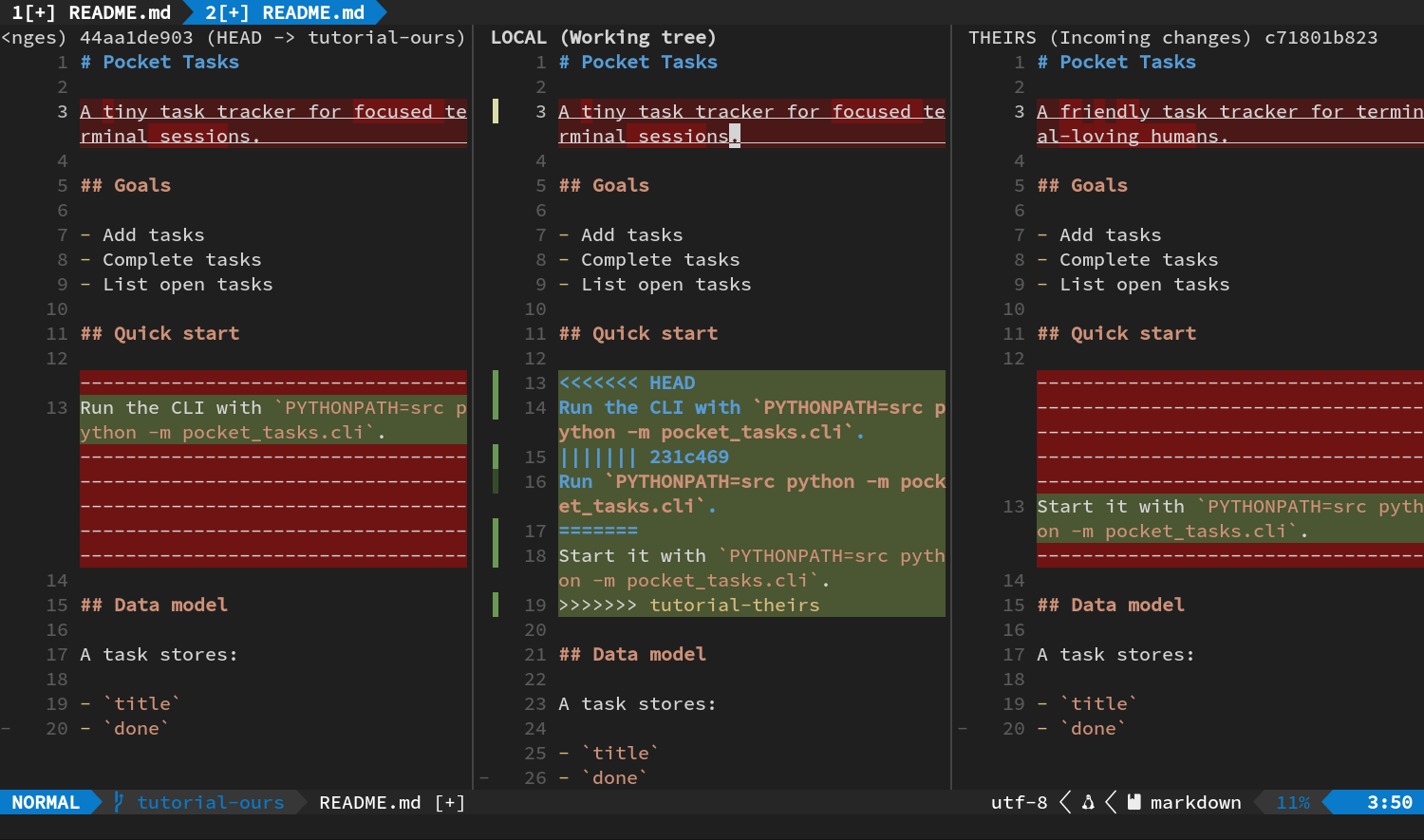
冲突标记随之消失。
第二处冲突选 theirs
- 再按 ] x。
- 光标来到 Quick start 行的冲突。
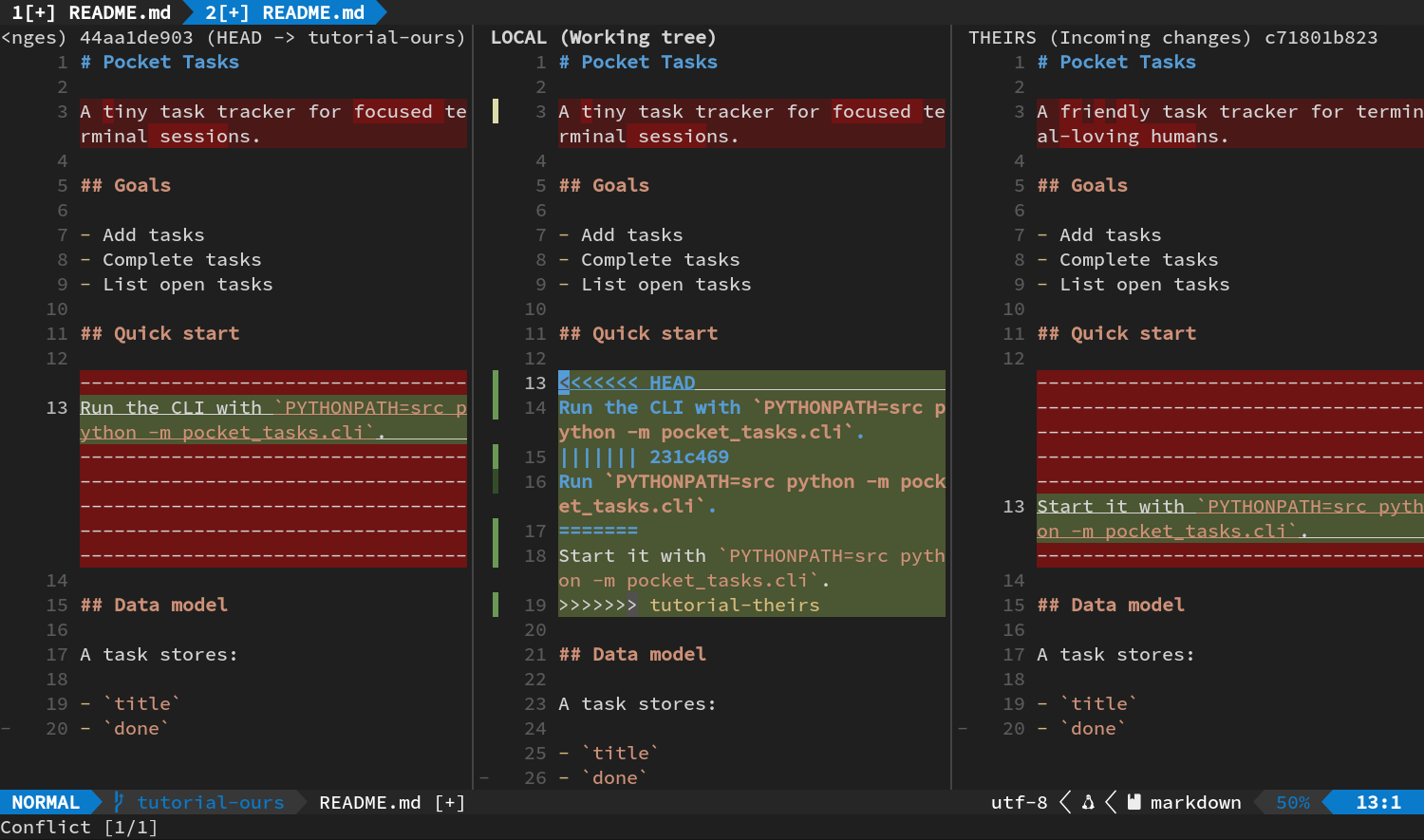
- 按 Space c t。
LOCAL 中这一块应变成:
Start it with `PYTHONPATH=src python -m pocket_tasks.cli`.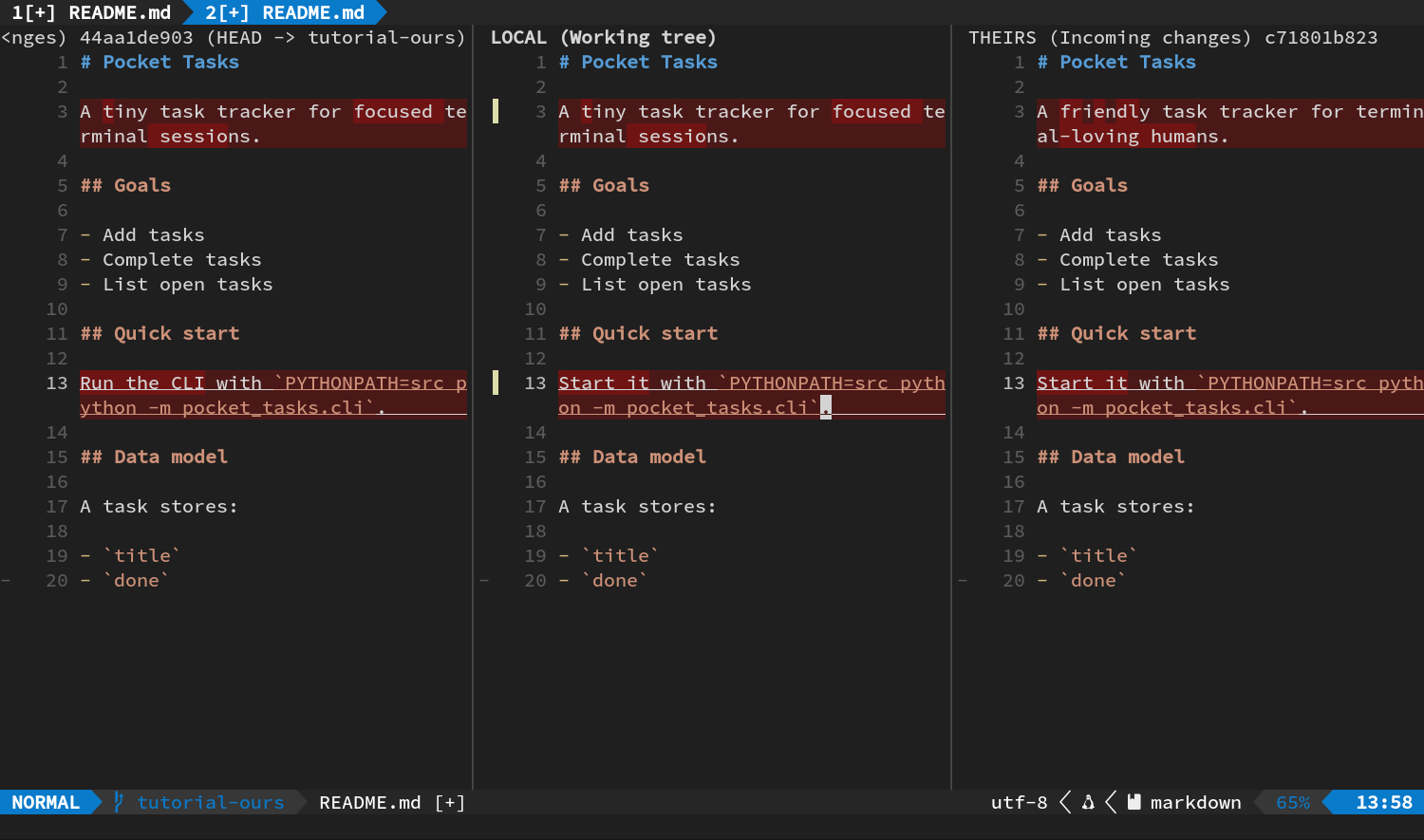
最后的结果各取了两个分支的一处修改,README 里的两处冲突都解决了。
另外三种选择何时有用
| 按键 | 适合的情况 |
|---|---|
| Space c b | 两边的修改都不合适,先恢复共同祖先内容再重写 |
| Space c a | 按 ours → base → theirs 拼接后,再手工去重与整理 |
| d x | 整块内容都应删除 |
这三项都会直接修改 LOCAL。拿不准时先把三个窗口看清楚,再动手。
保存、暂存、完成合并
确认焦点位于 LOCAL 窗口,然后:
- 按 F1。
- 输入
write。
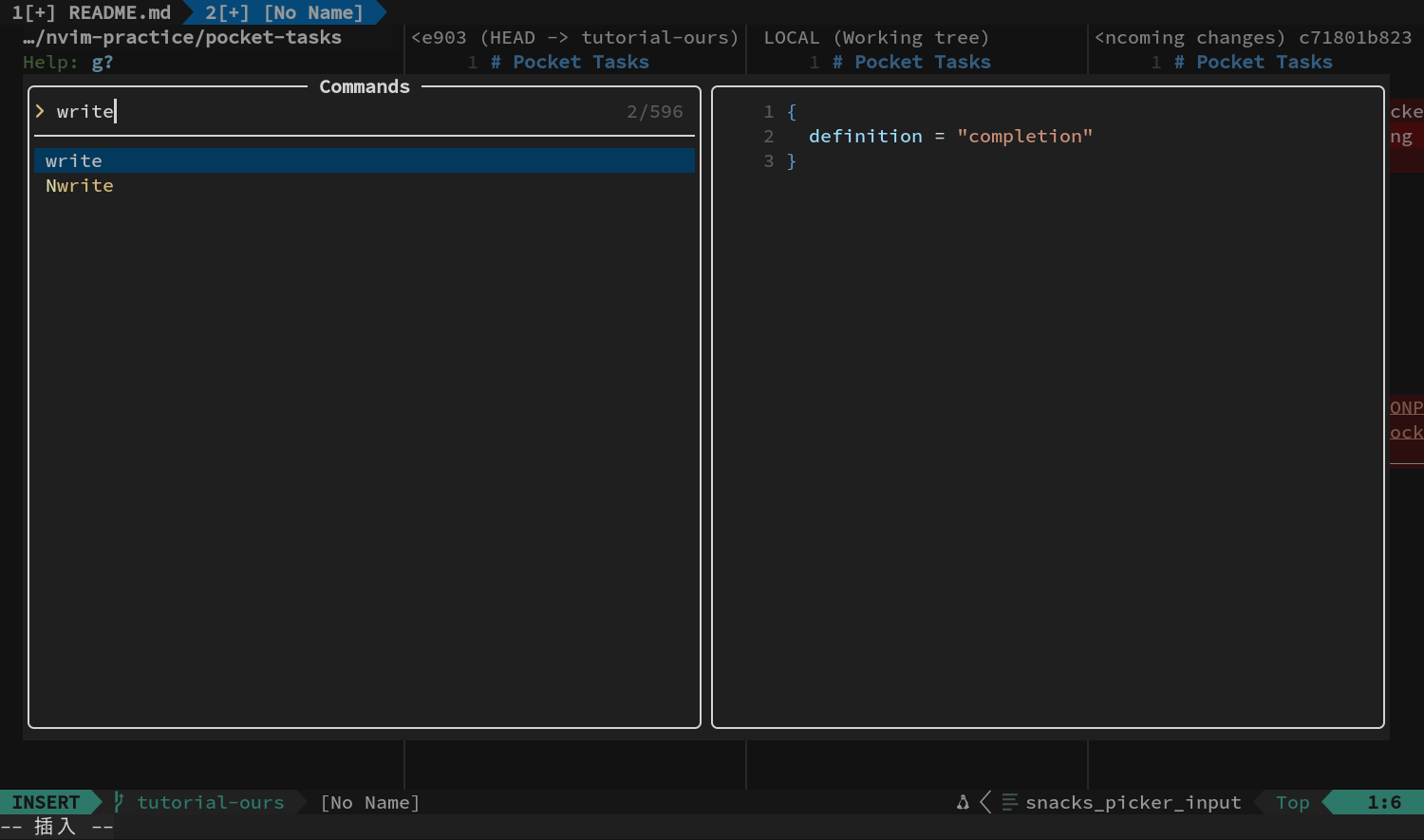
- 连按两次 Enter。
- 按 Space e 聚焦 Diffview 文件面板。
- 把光标放在
README.md上,按小写 s 暂存整份已解决文件。
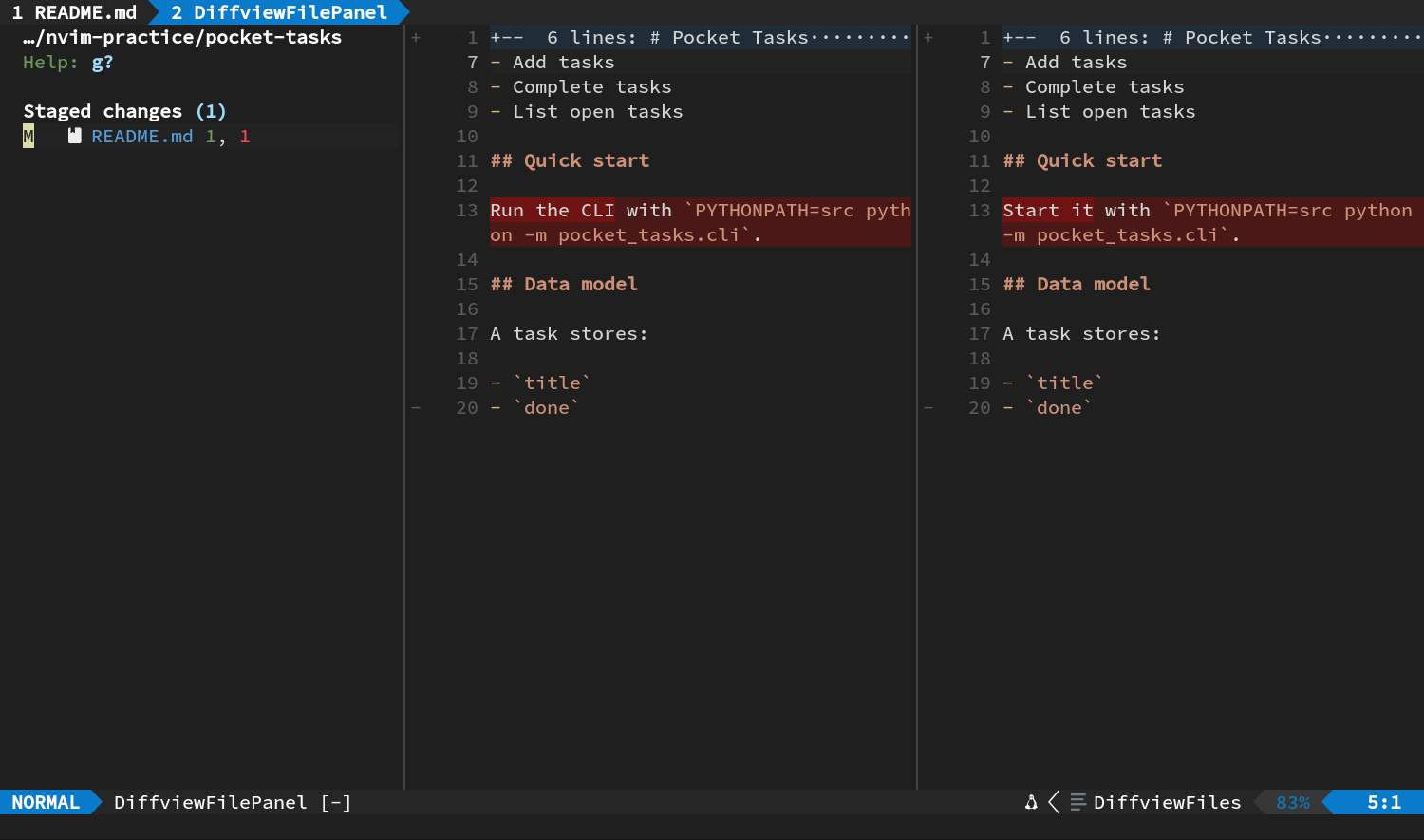
- 按 F1 →
DiffviewClose→Enter → Enter。
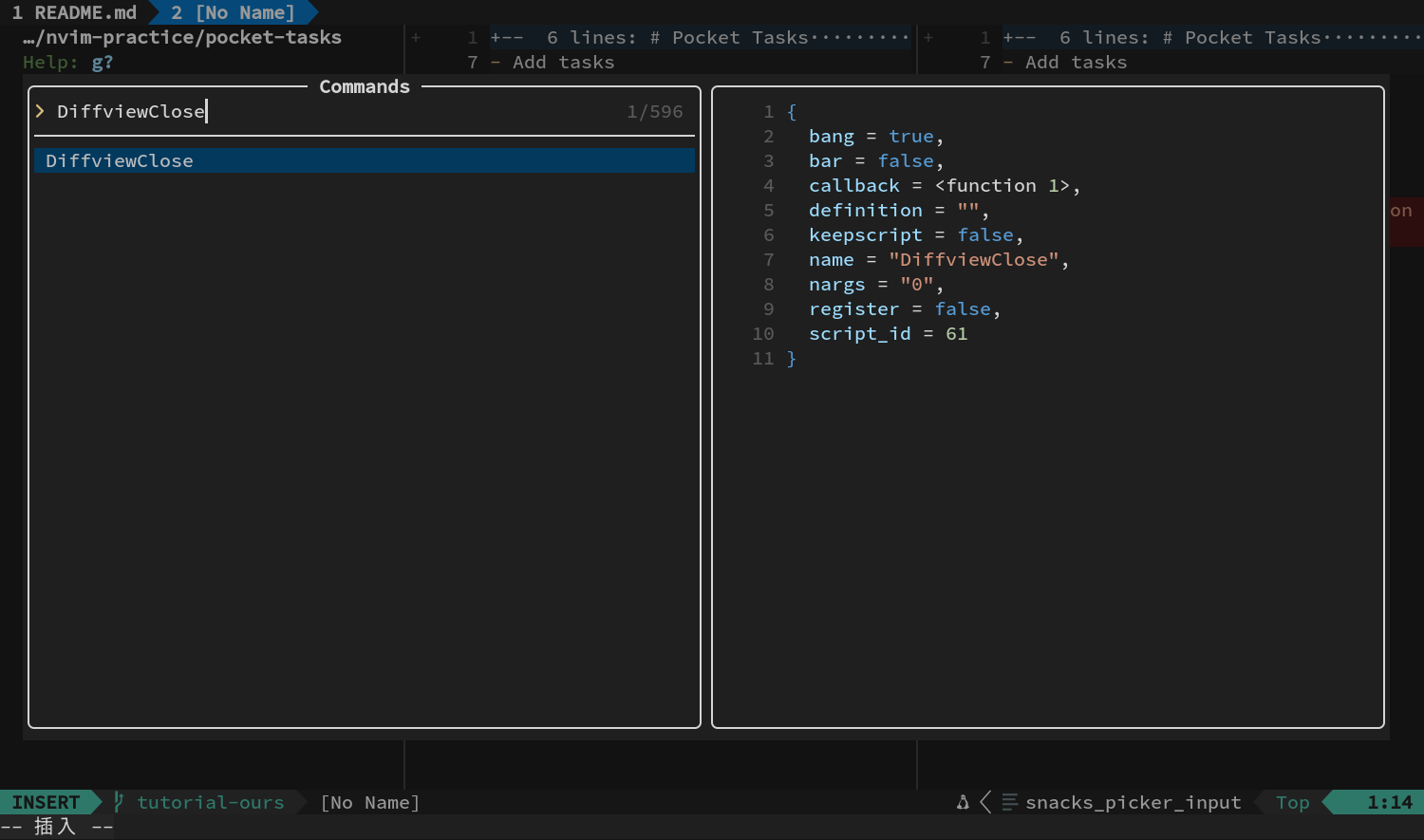
打开终端运行:
git status
git diff --cached --check
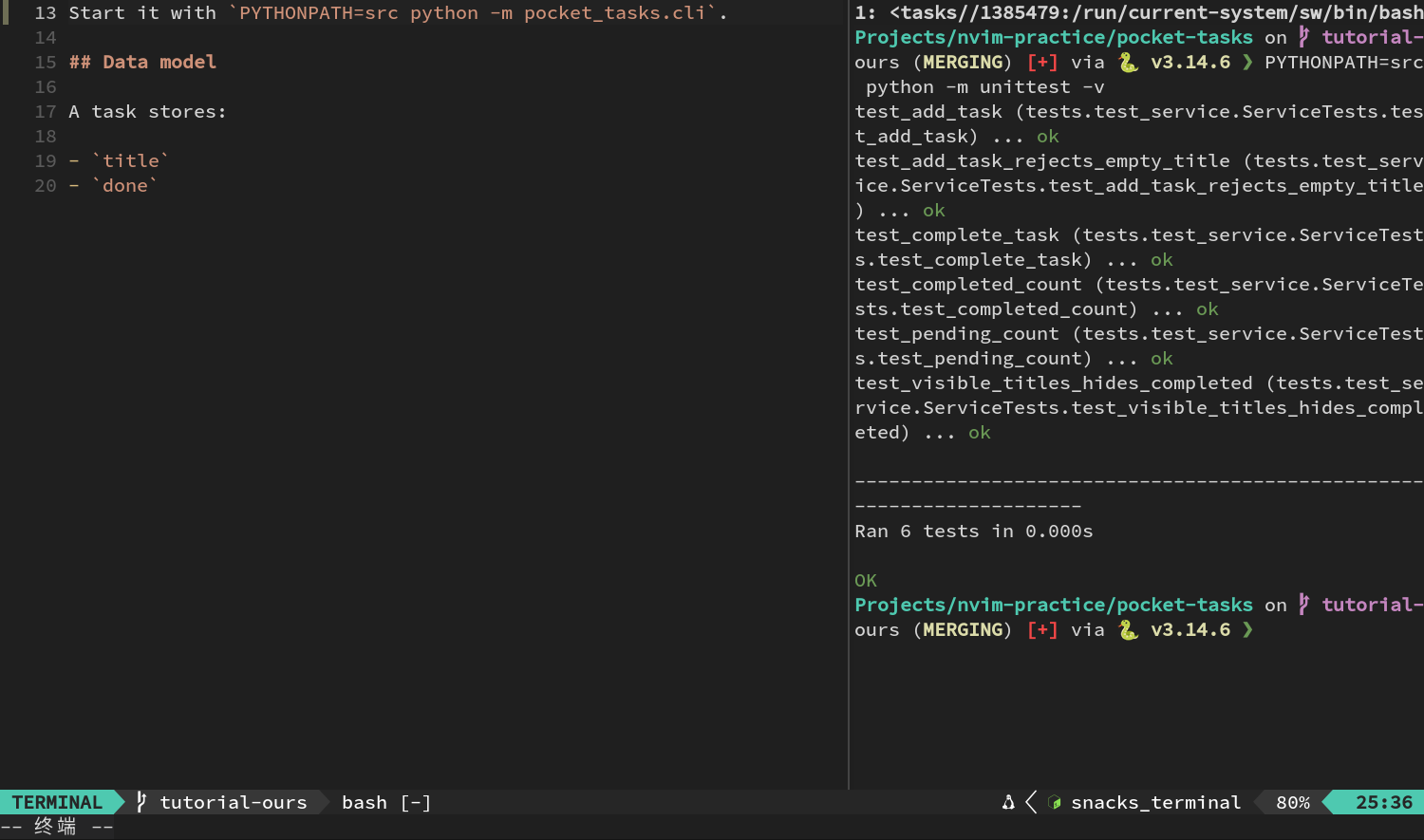
PYTHONPATH=src python -m unittest -v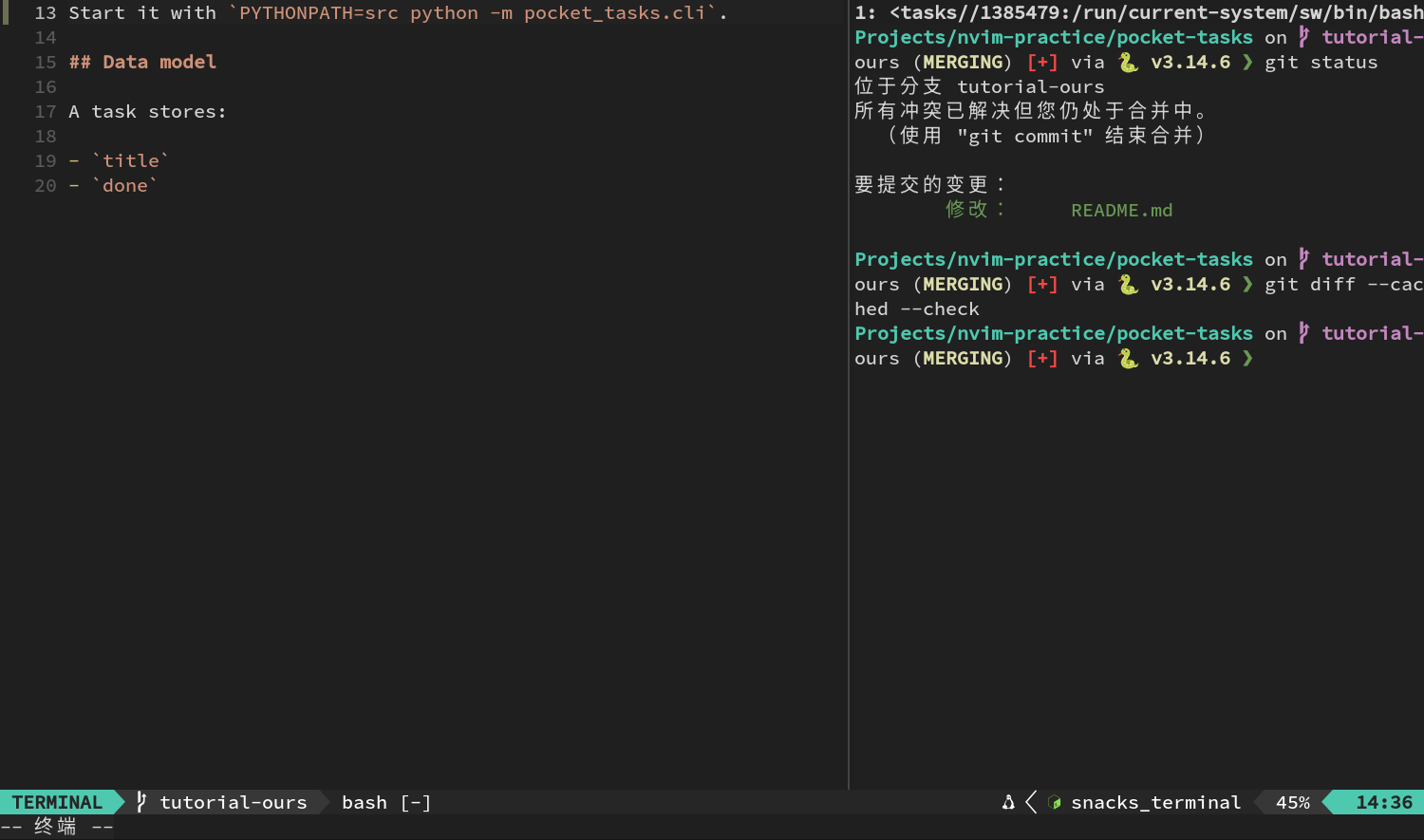
Git 应该会提示冲突已经解决,但合并还在进行。等测试通过以后,再完成合并提交:
git commit -m "merge tutorial conflict branches"
git status --short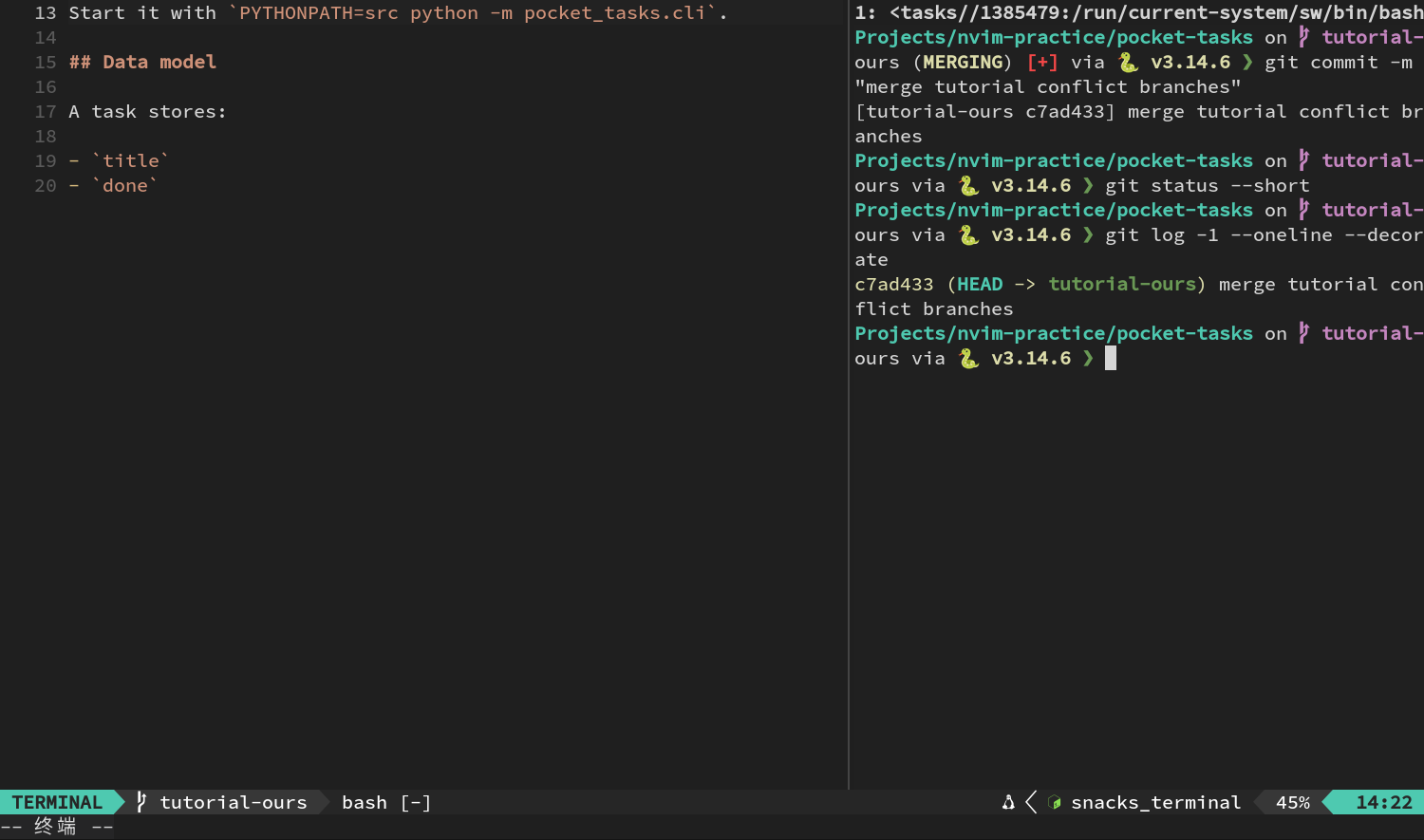
最后一条应该没有输出。当前分支仍然是 tutorial-ours,只是多了一个合并提交。
真实项目里,也可以在暂存完成后运行 git merge --continue。如果 Git 打开了提交信息编辑器,确认内容以后保存退出即可。
重新开始冲突练习
只要合并提交还没创建,就可以关掉 Diffview,在终端运行:
git merge --abort工作树会回到合并开始前的 tutorial-ours。随后再运行一次 git merge tutorial-theirs,就能重新制造冲突。
高风险:单次应用全部
下面这些映射会一口气处理当前文件里的全部冲突:
大写映射会处理整份文件
大小写虽然只差一个 Shift,影响范围却会从当前冲突扩大到整个文件。优先用小写一块块处理;只有确认所有冲突都要采用同一种策略时,才考虑大写版本。
| 按键 | 效果 |
|---|---|
| Space c O | 全文件选择 ours |
| Space c T | 全文件选择 theirs |
| Space c B | 每处冲突都只保留共同祖先 base 内容 |
| Space c A | 每处冲突都按 ours → base → theirs 拼接并删除标记 |
| d X | 删除全文件的全部冲突区 |
rebase 中 ours 与 theirs 的含义
普通 merge 中:
- ours 通常是当前所在的分支;
- theirs 通常是正在合入的分支。
rebase 会把提交一个个重新应用到目标分支上。这时 Git 口中的 ours 往往是 rebase 目标分支的状态,theirs 则往往是眼前正在应用的提交,和普通 merge 时的直觉可能正好相反。
所以遇到 rebase 冲突时:
- 先读 Diffview 窗口标题;
- 再看两边具体内容;
- 确认版本身份后才按 Space c o 或 Space c t。
rebase 中不要凭 ours/theirs 的名称判断版本
不要只看 ours/theirs 这两个名字来猜版本身份,先读窗口标题,再看两边实际是什么内容。
冲突处理固定流程
以后可以按下面的固定流程处理:
- 终端执行 merge 或 rebase。
- 保存其他工作,按 Space g s。
- ] x 逐块跳。
- 每块选 ours、theirs、base、all,或手工编辑 LOCAL。
- 保存 LOCAL。
- 文件面板按 s 暂存已解决文件。
- 关闭 Diffview。
- 跑测试和
git diff --cached --check。 - 终端完成 merge 或 rebase。
下一章进入 14:会话与日常工作流。我们会把编辑、LSP、测试、Git 审查、会话保存和恢复串成完整的日常开发流程。