
07|Buffer、Window 与 Tab:组织开发布局
这一章要把 model.py、service.py、测试和 CLI 同时摆到屏幕上。最后会得到这样的布局:左上写服务,左下看测试,右侧对照数据模型,再用另一个 Tab 单独编辑 CLI。
先复习三个名词:
| 名词 | 它保存什么 | 说明 |
|---|---|---|
| Buffer | 已读入内存的文件内容,也可能还没有磁盘文件 | 内容本身 |
| Window | 某个 Buffer 的可见视口 | 显示内容的区域 |
| Tab | 一整套 Window 布局 | 一组窗口布局 |
同一个 Buffer 可以同时出现在多个 Window 里。关掉 Window,只是少了一个显示区域,通常不会把 Buffer 从内存里卸载。Tab 也不等于单个文件,它记住的是一整组分屏布局。
1. 开始前:补全可以运行的项目结构
第 06 章结束后,model.py 应为:
from dataclasses import dataclass

@dataclass(slots=True)
class Task:
    title: str
    done: bool = False
我们先把它改成不可变的数据类,再建好服务、测试和 CLI 文件。这一节只用前面学过的按键,先把分屏练习要用的文件准备好。
更新 model.py
- 按 Space /,输入
@dataclass。
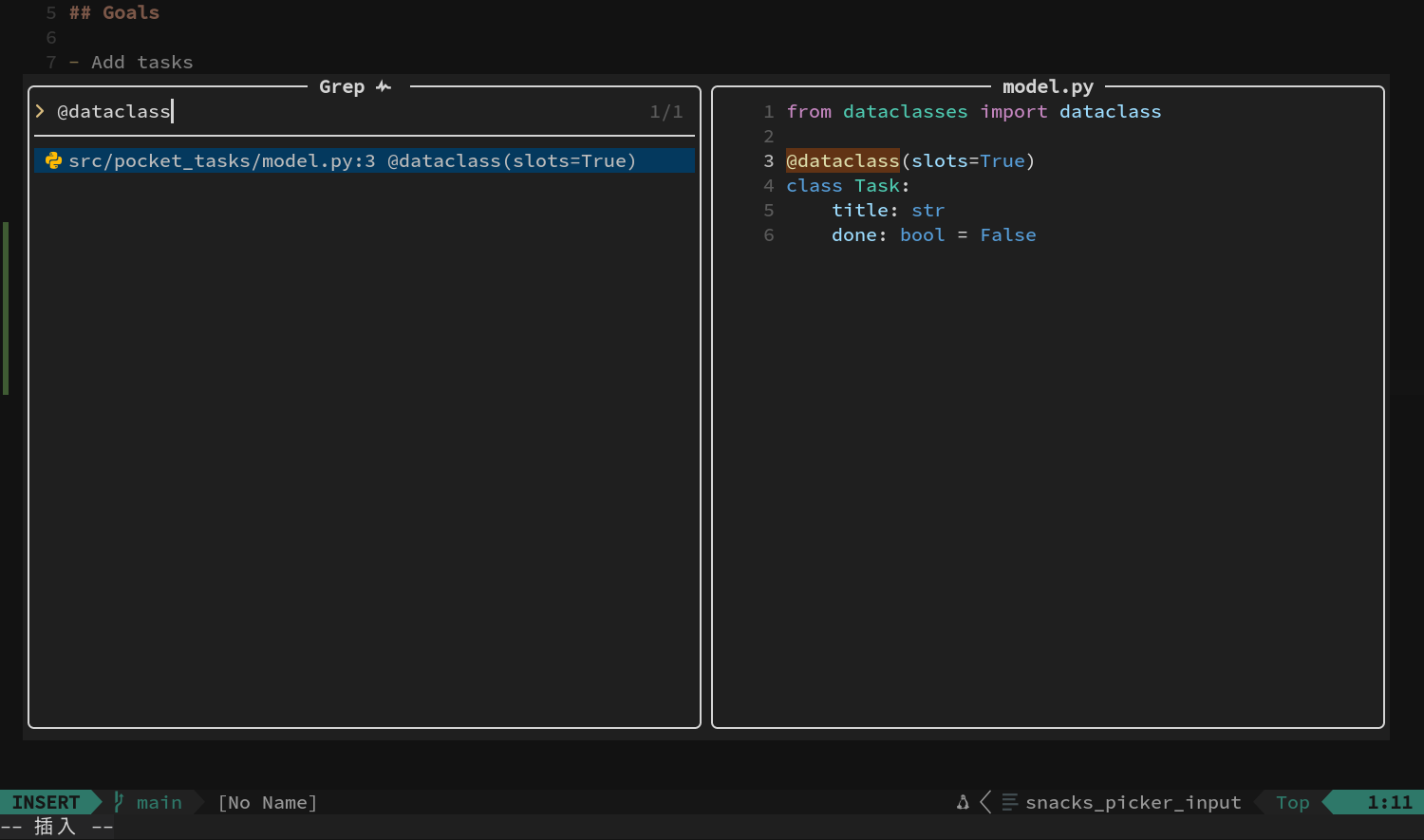
选中
model.py的结果,按 Enter。输入
/slots,按 Enter。按 c i a,输入
frozen=True,按 Esc。
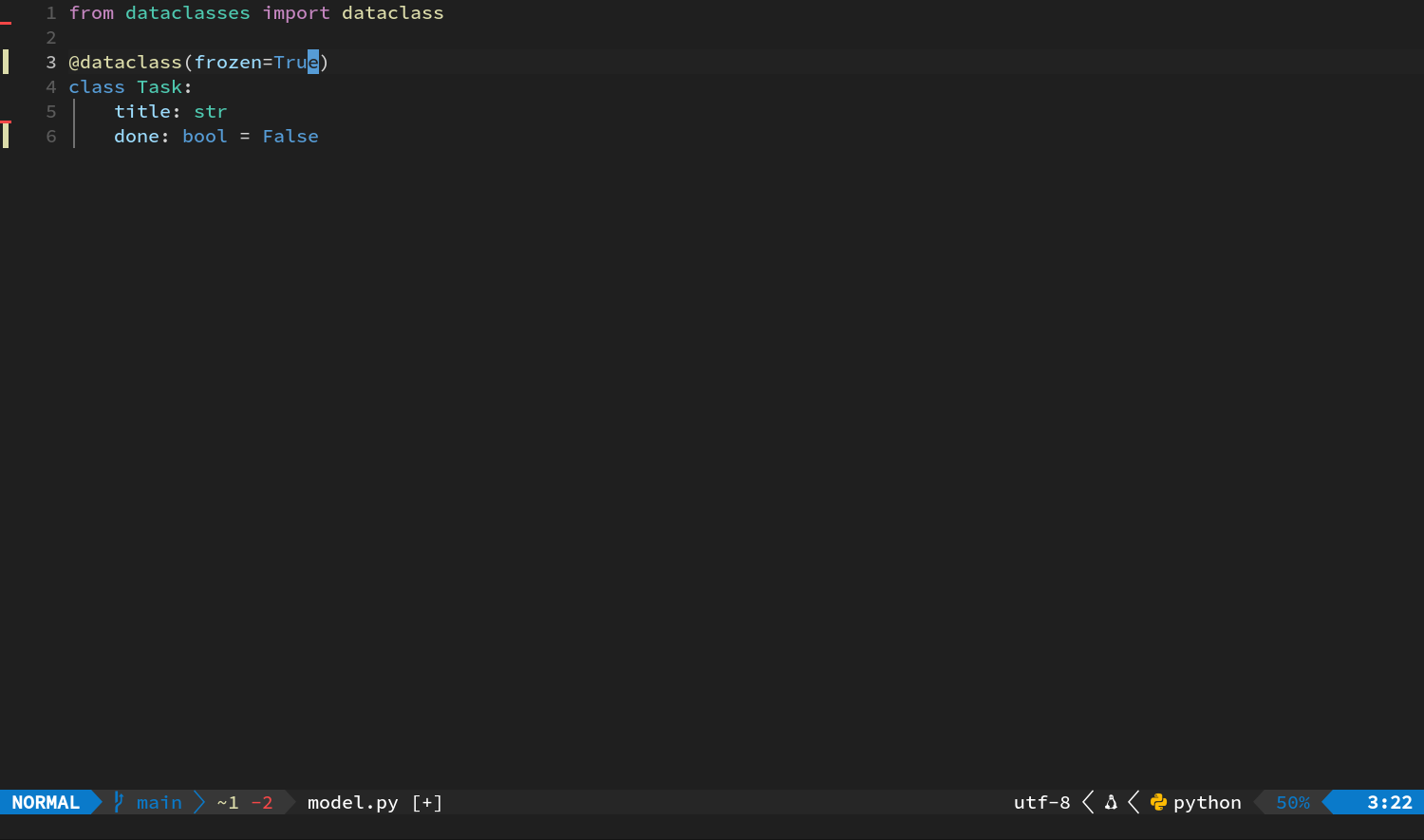
按 F1,输入
write。连按两次 Enter 保存。
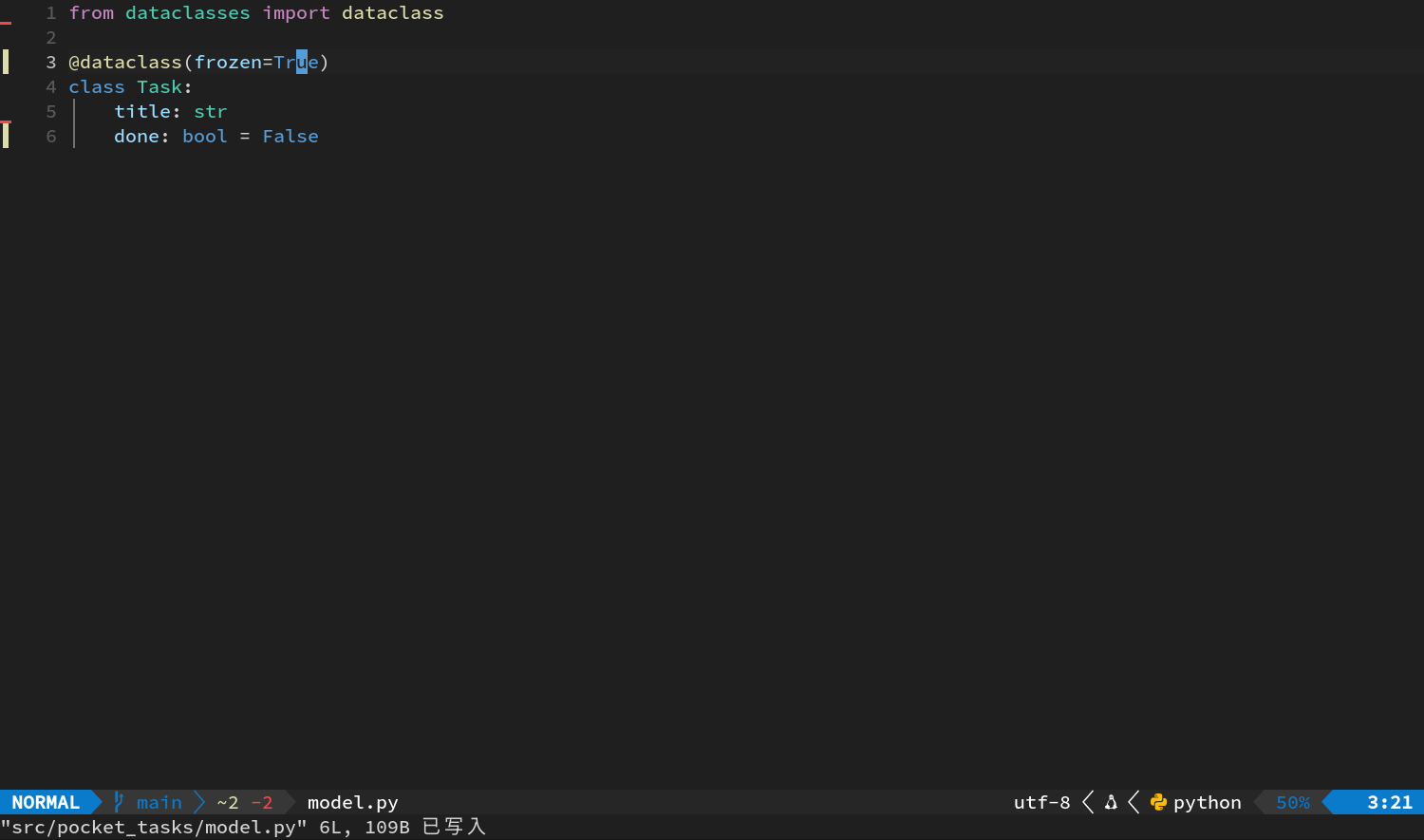
c i a 会修改 dataclass(...) 里光标所在的参数。改完应该是 @dataclass(frozen=True)。
用 Explorer 创建三个文件
- 按 Space e 打开 Explorer。
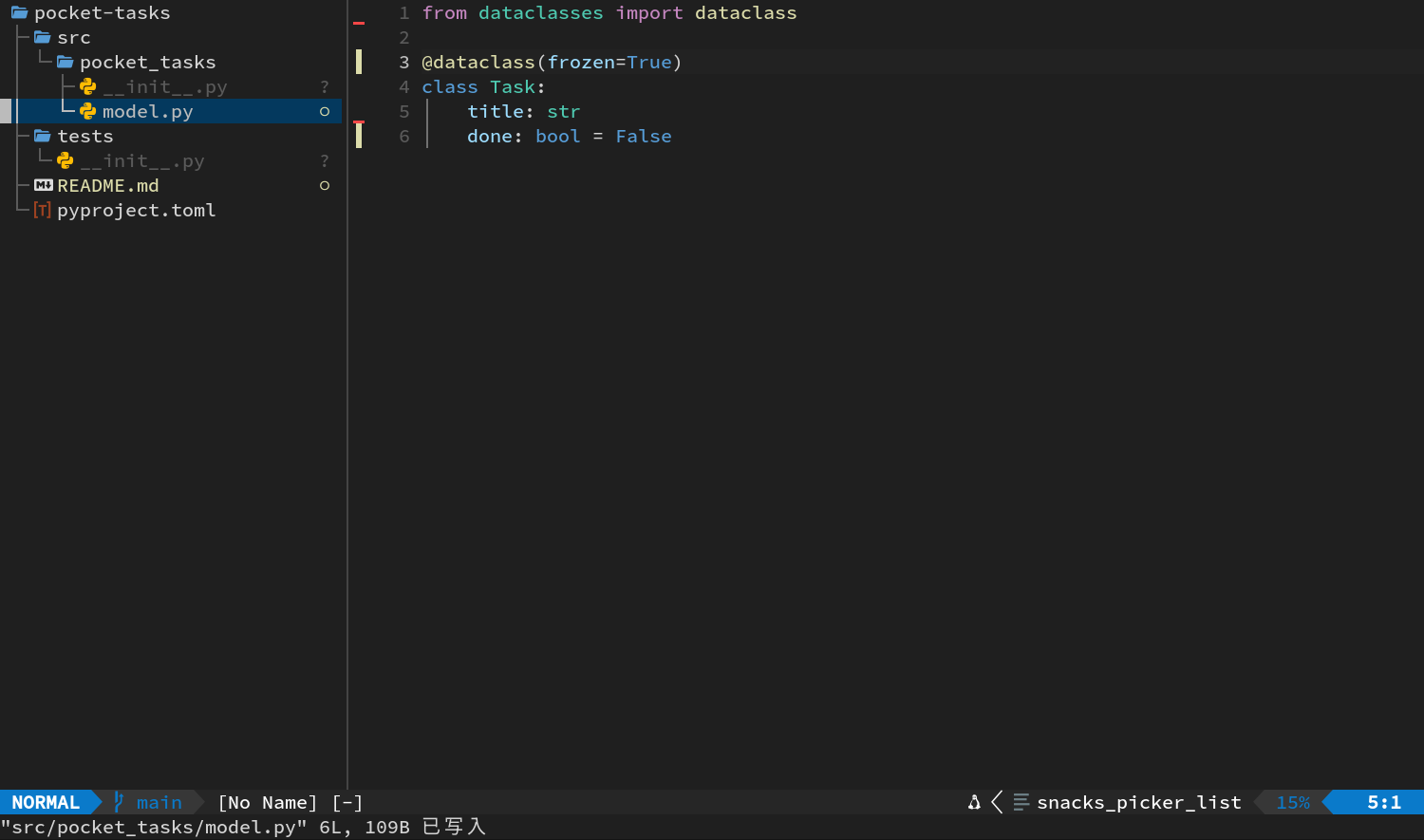
- 它会跟随当前的
model.py。高亮model.py,按 a,输入service.py,按 Enter。
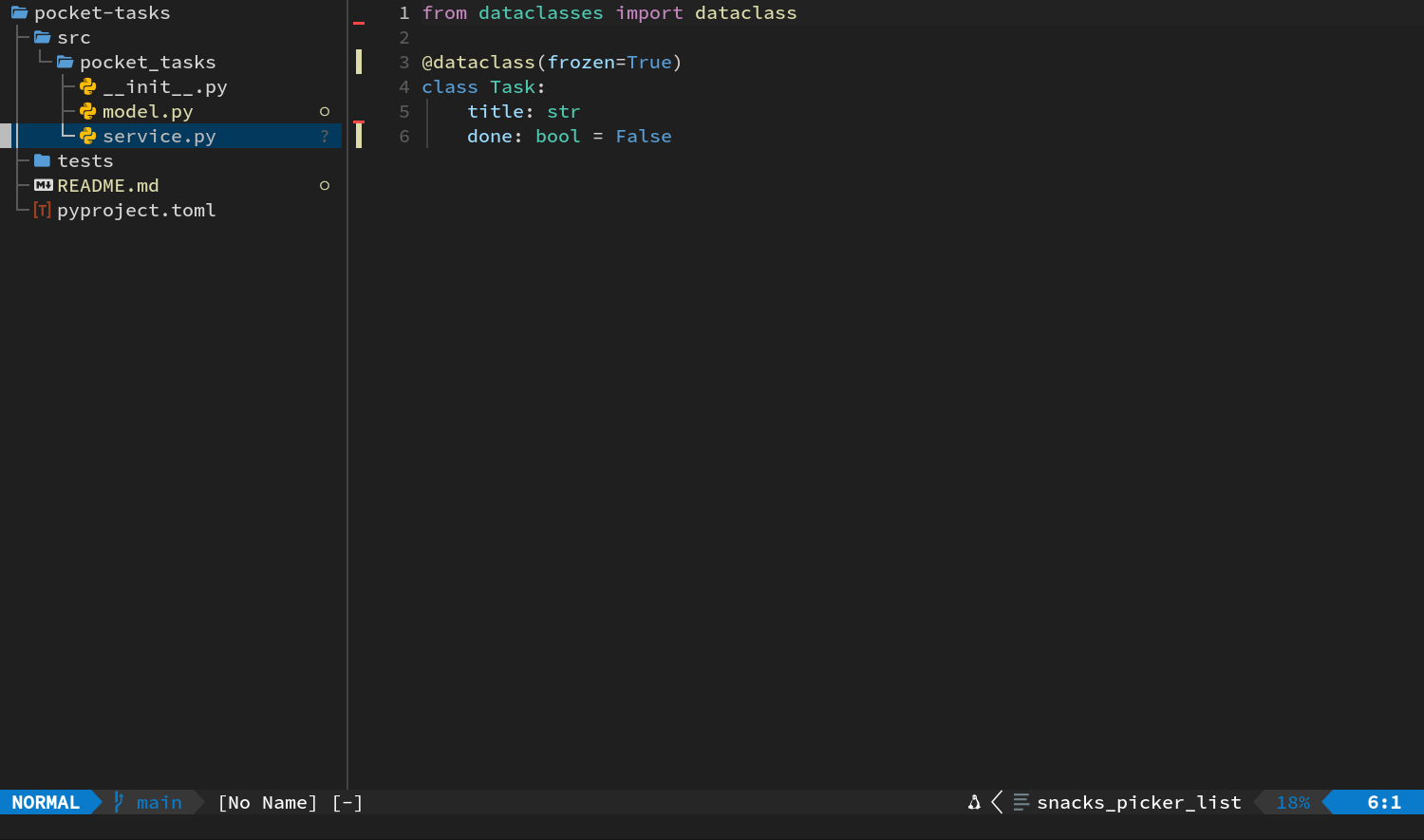
新文件与
model.py同级。继续按 a,输入cli.py,按 Enter。用 h / l 折叠或展开目录,用 j / k 移到
tests/。展开
tests/,高亮__init__.py,按 a,输入test_service.py,按 Enter。
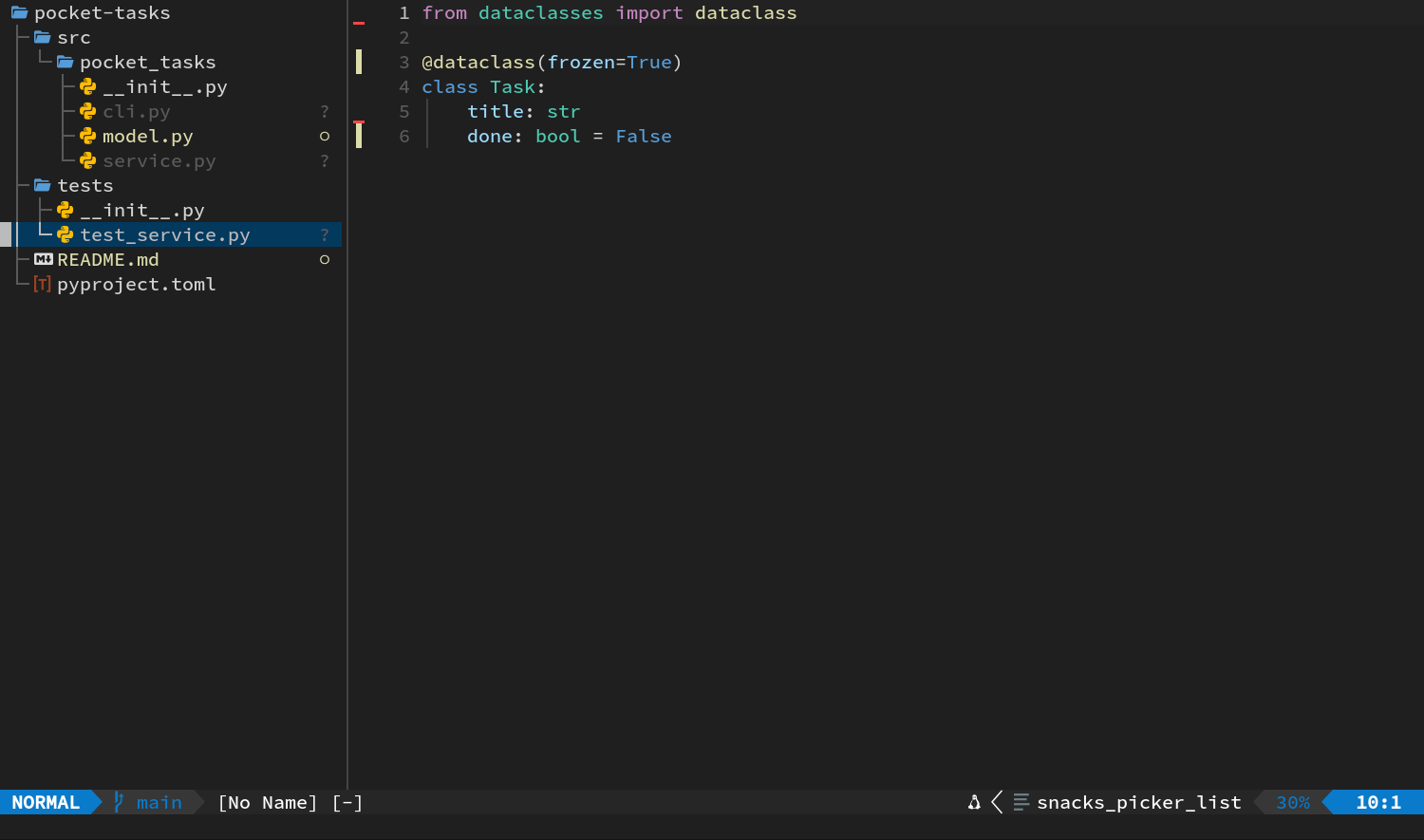
到这里,服务、CLI 和测试文件就都建好了。
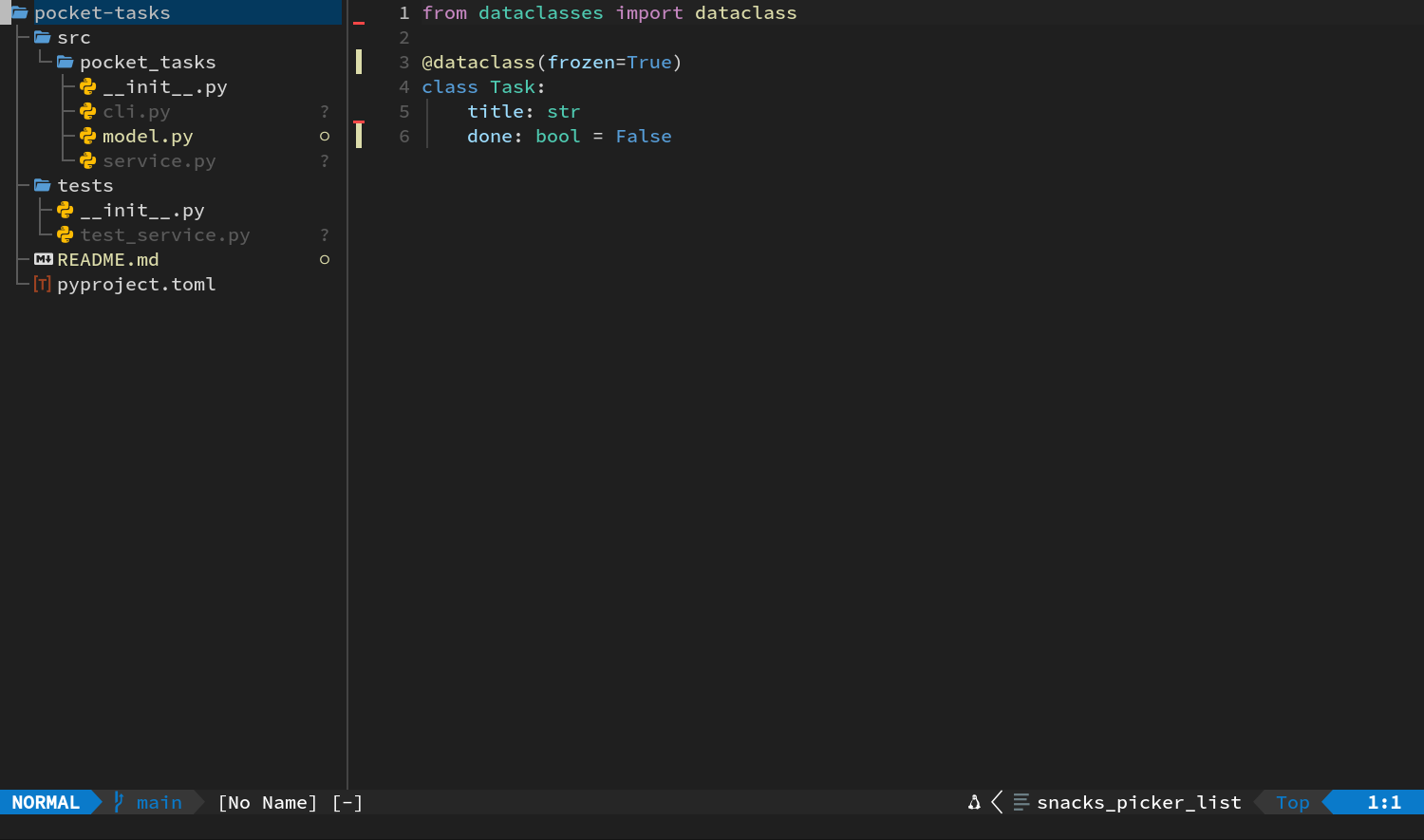
如果某个文件已经存在,就跳过对应的 a,直接打开它。Explorer 的 a 会立刻在磁盘上创建文件,所以输入名字前,先看一眼当前高亮项究竟在哪个目录里。
填写 service.py
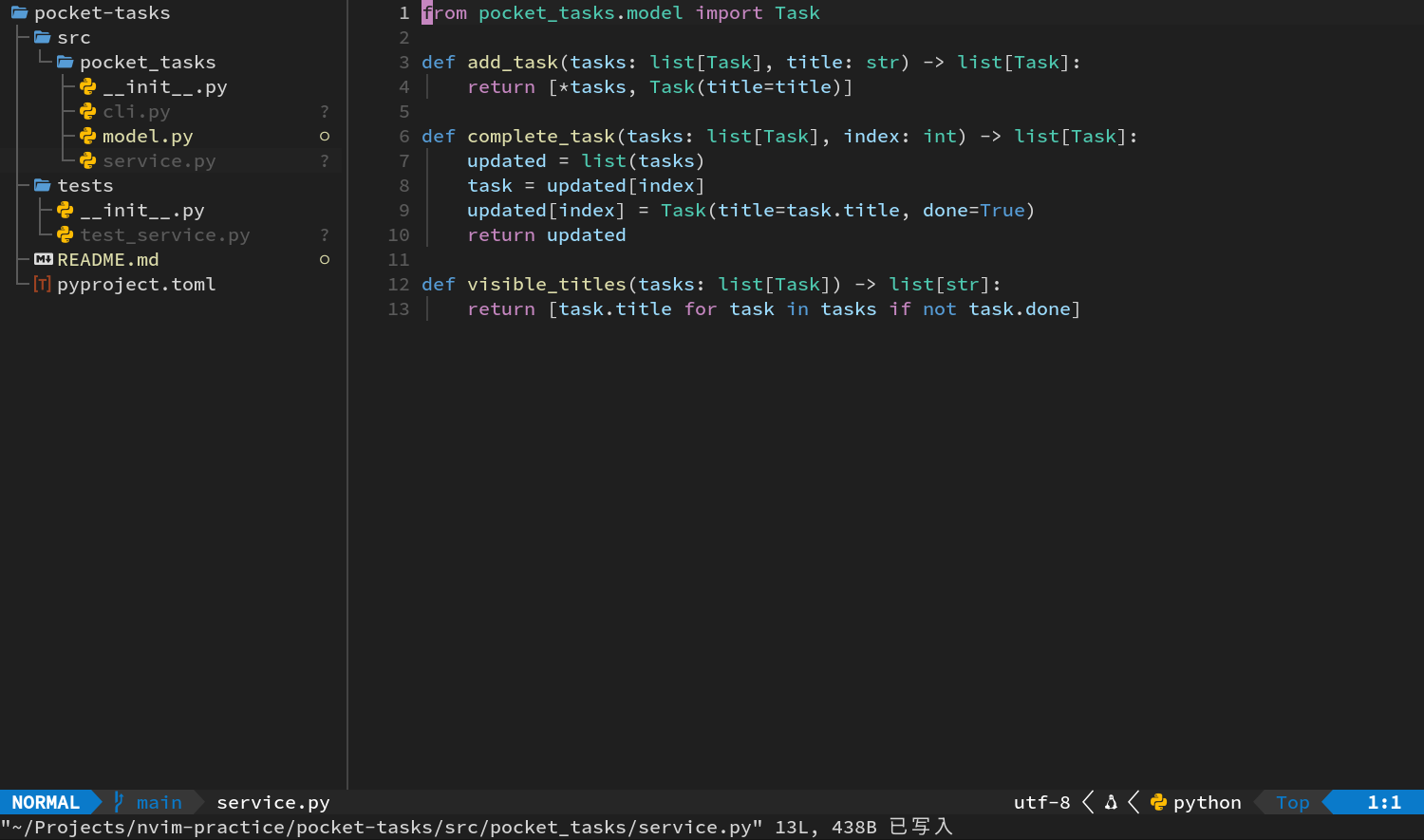
在 Explorer 中打开 src/pocket_tasks/service.py,按 i 输入:
from pocket_tasks.model import Task

def add_task(tasks: list[Task], title: str) -> list[Task]:
    return [*tasks, Task(title=title)]

def complete_task(tasks: list[Task], index: int) -> list[Task]:
    updated = list(tasks)
    task = updated[index]
    updated[index] = Task(title=task.title, done=True)
    return updated

def visible_titles(tasks: list[Task]) -> list[str]:
    return [task.title for task in tasks if not task.done]
按 Esc,再按 F1,输入 write。
连按两次 Enter 保存。第一下只是把命令送到底部命令行,第二下才会真正运行。
填写 tests/test_service.py
文件打开后,Explorer 通常还留在左边。按 Ctrl+w h 回到 Explorer;如果左侧已经关了,就按 Space e 重新打开。找到 tests/test_service.py,按 Enter 打开,再按 i 输入:
import unittest

from pocket_tasks.model import Task
from pocket_tasks.service import add_task, complete_task, visible_titles

class ServiceTests(unittest.TestCase):
    def test_add_task(self) -> None:
        tasks = add_task([], "learn nvim")
        self.assertEqual(tasks, [Task(title="learn nvim")])

    def test_complete_task(self) -> None:
        tasks = complete_task([Task(title="learn nvim")], 0)
        self.assertTrue(tasks[0].done)

    def test_visible_titles_hides_completed(self) -> None:
        tasks = [
            Task(title="write code"),
            Task(title="take a walk", done=True),
        ]
        self.assertEqual(visible_titles(tasks), ["write code"])

if __name__ == "__main__":
    unittest.main()
按 Esc,再按 F1,输入 write。
连按两次 Enter 保存测试。
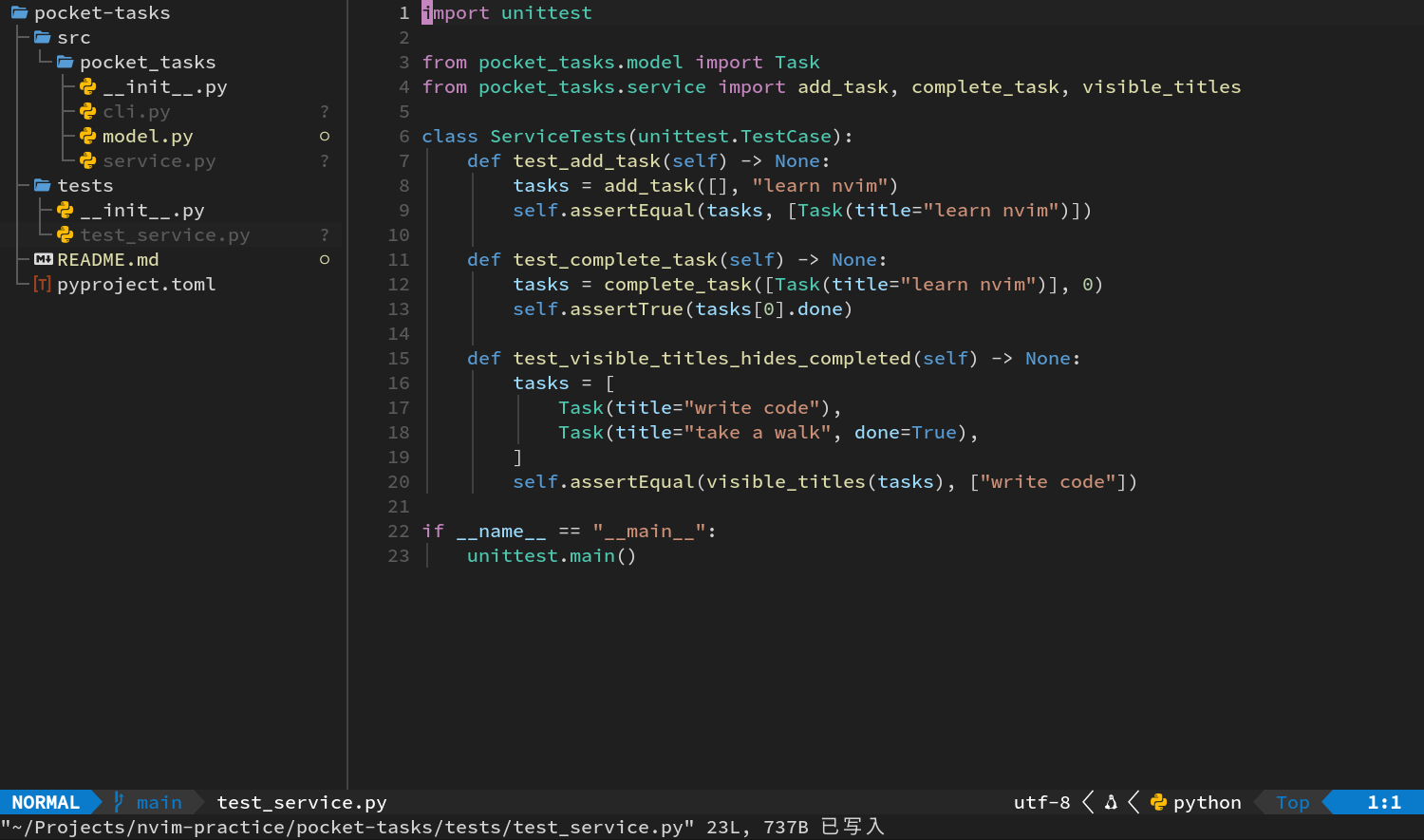
再按 Ctrl+w h 回到 Explorer;如果 Explorer 已经关了,就用 Space e 打开。找到空的 src/pocket_tasks/cli.py,按 Enter。先不用输入,只要打开一次,它就会进入 Buffer 列表。
焦点现在落在 cli.py。按 Space e 关掉左侧的 Explorer,让屏幕上只剩一个普通的编辑 Window。
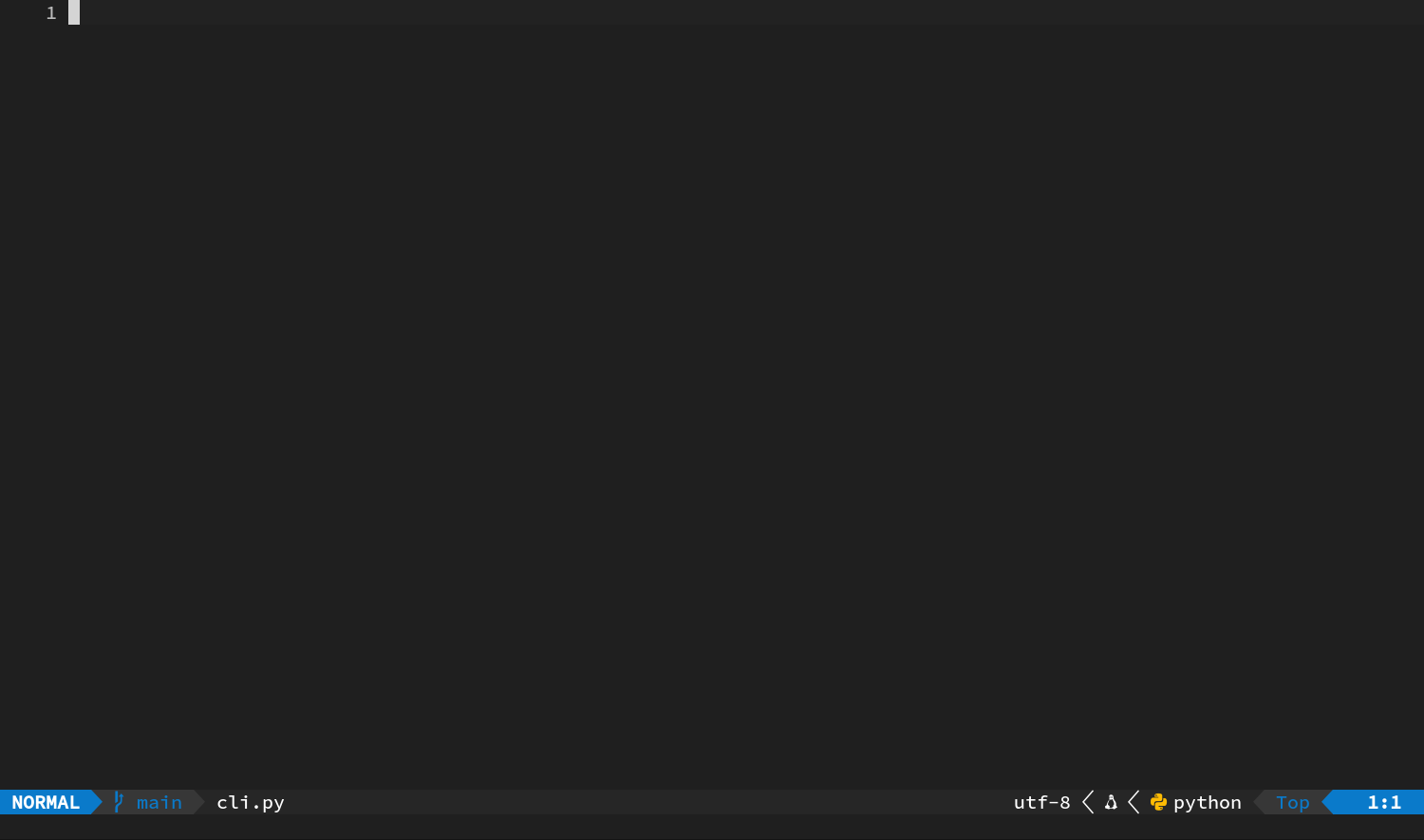
现在内存里至少已经载入了 model.py、service.py、test_service.py 和 cli.py。接下来开始安排窗口布局。
2. 工作流一:用 Buffer Picker 在已打开文件间切换
这一节只增加一个入口:
| 按键 | 效果 |
|---|---|
| Space , | 打开 Buffer Picker |
Picker 里的操作和上一章一样:直接打字筛选,用 Ctrl+n / Ctrl+p 移动,Enter 确认,Esc 关闭。
从 CLI 切回服务文件
- 当前光标在空的
cli.py。按 Space ,。 - 输入
service。
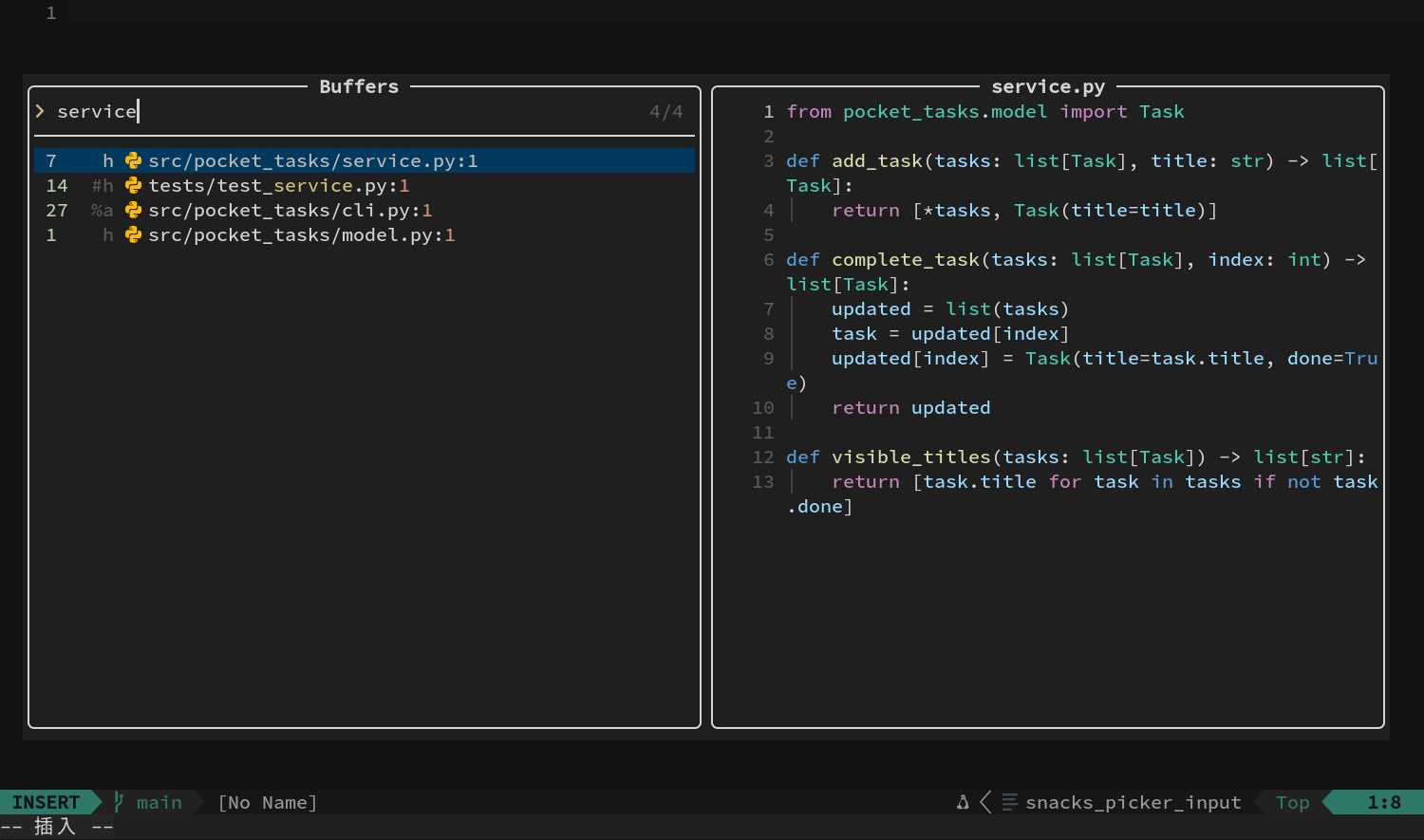
- 选中
src/pocket_tasks/service.py,按 Enter。
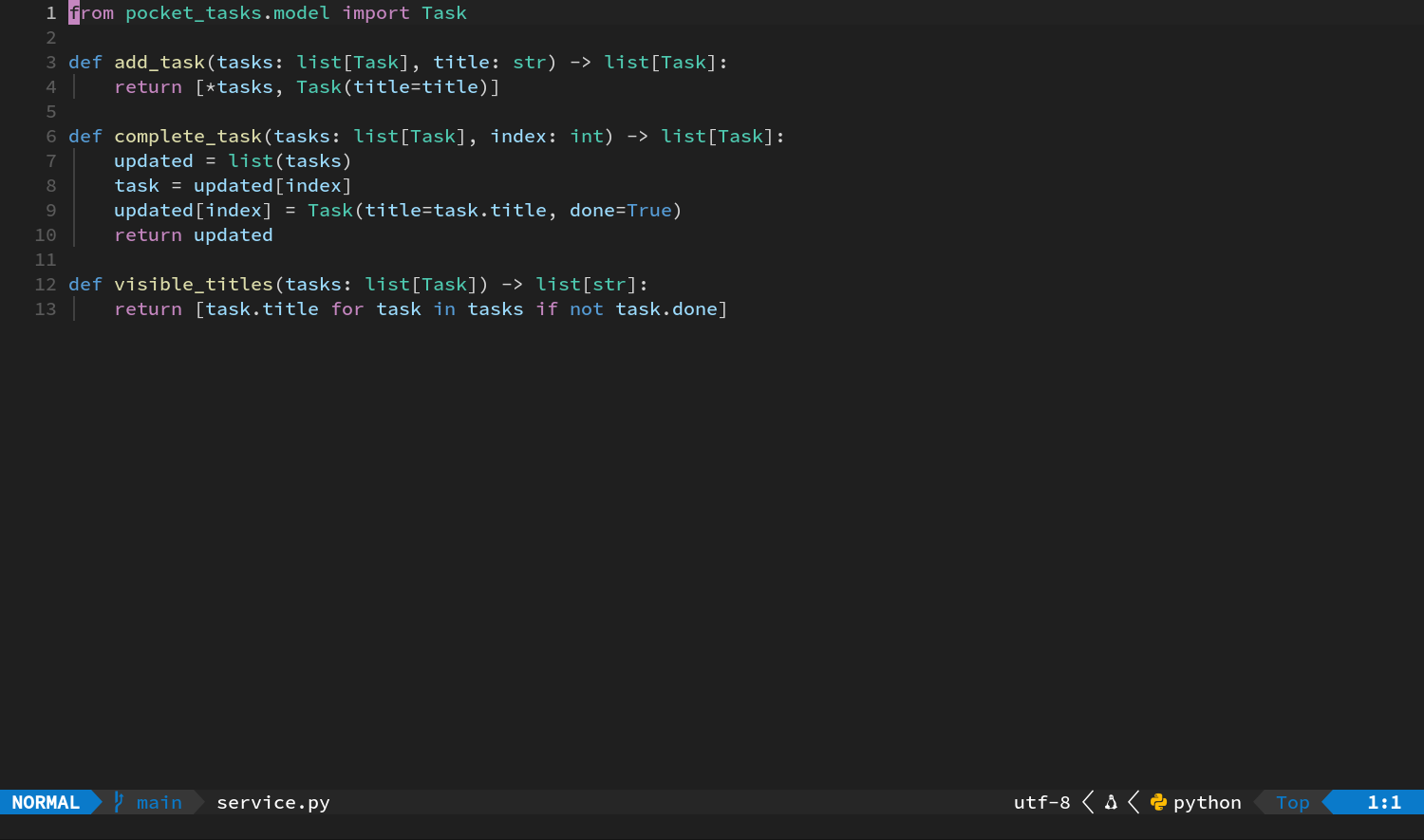
当前 Window 会改为显示 service.py。cli.py 并没有被关闭,它还在 Buffer 列表里。再按 Space ,,输入 cli,照样能找到它。按 Esc 关闭 Picker,继续留在 service.py。
文件、Buffer 和 Window 在这一刻的关系
磁盘:src/pocket_tasks/cli.py
          ↑ 打开后读入
Buffer:cli.py 的内存内容
          ↑ 可以被某个窗口显示
Window:当前屏幕上的一块编辑区
在 Buffer Picker 里按 Enter,只是让当前 Window 换成选中的 Buffer。Window 本身没变,变的只是里面显示的内容。
3. 从 Buffer Picker 卸载 Buffer
打开的文件一多,Buffer Picker 也会越拉越长。暂时用不到的 Buffer 可以卸载掉,不会影响磁盘上的文件。
这一轮新增:
| 按键 | 使用位置 | 效果 |
|---|---|---|
| Ctrl+x | Buffer Picker 的输入区或结果列表 | 删除当前候选 Buffer |
| d d | Buffer Picker 的结果列表 | 删除高亮 Buffer |
用干净的 README 练 Ctrl+x
先确保 README 在 Buffer 列表里:
- 按 Space /,输入
# Pocket Tasks,按 Enter 打开 README。 - 不修改它。按 Space ,,输入
service,按 Enter 切回service.py。 - 再按 Space ,,输入
README。
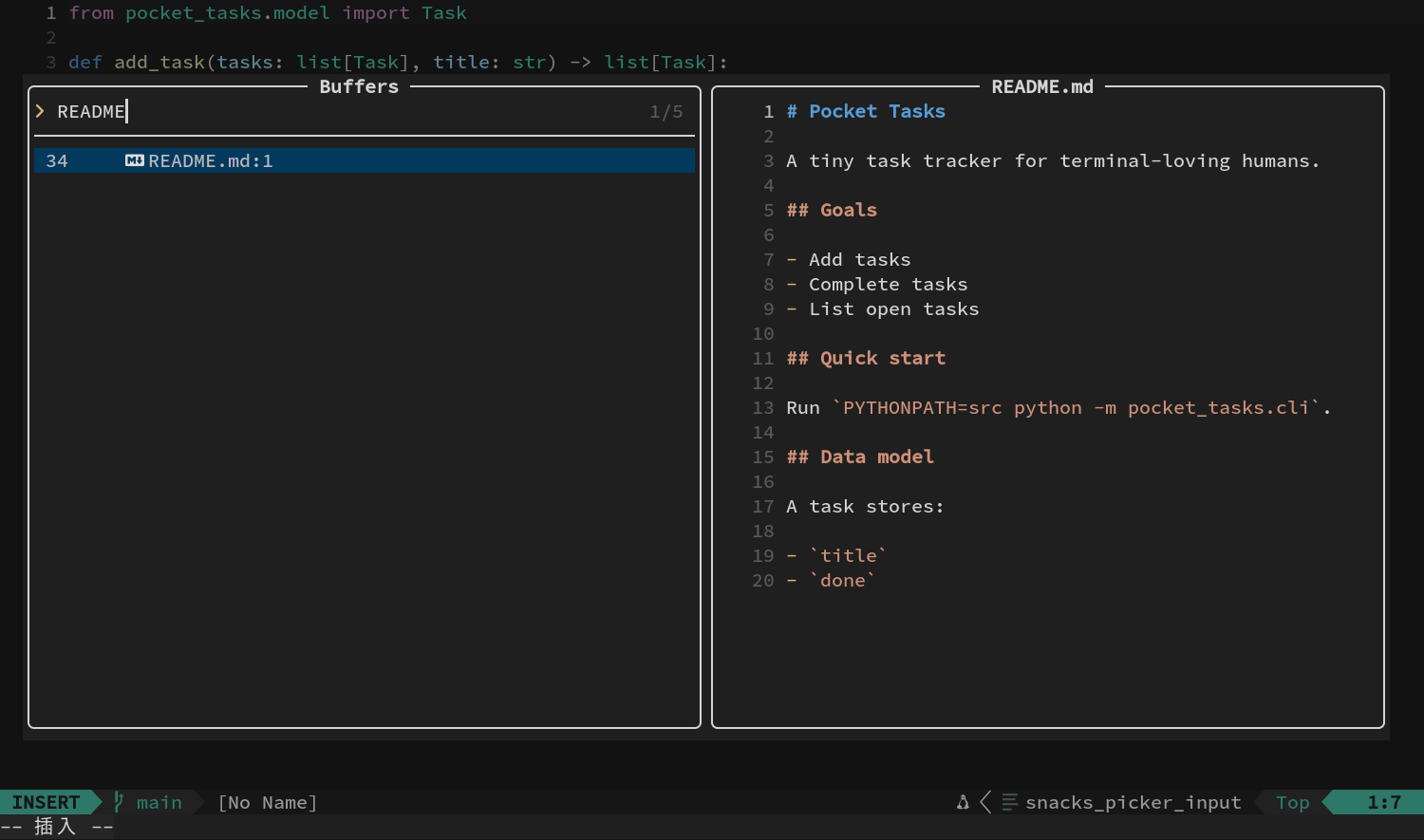
- 高亮 README 后按 Ctrl+x。
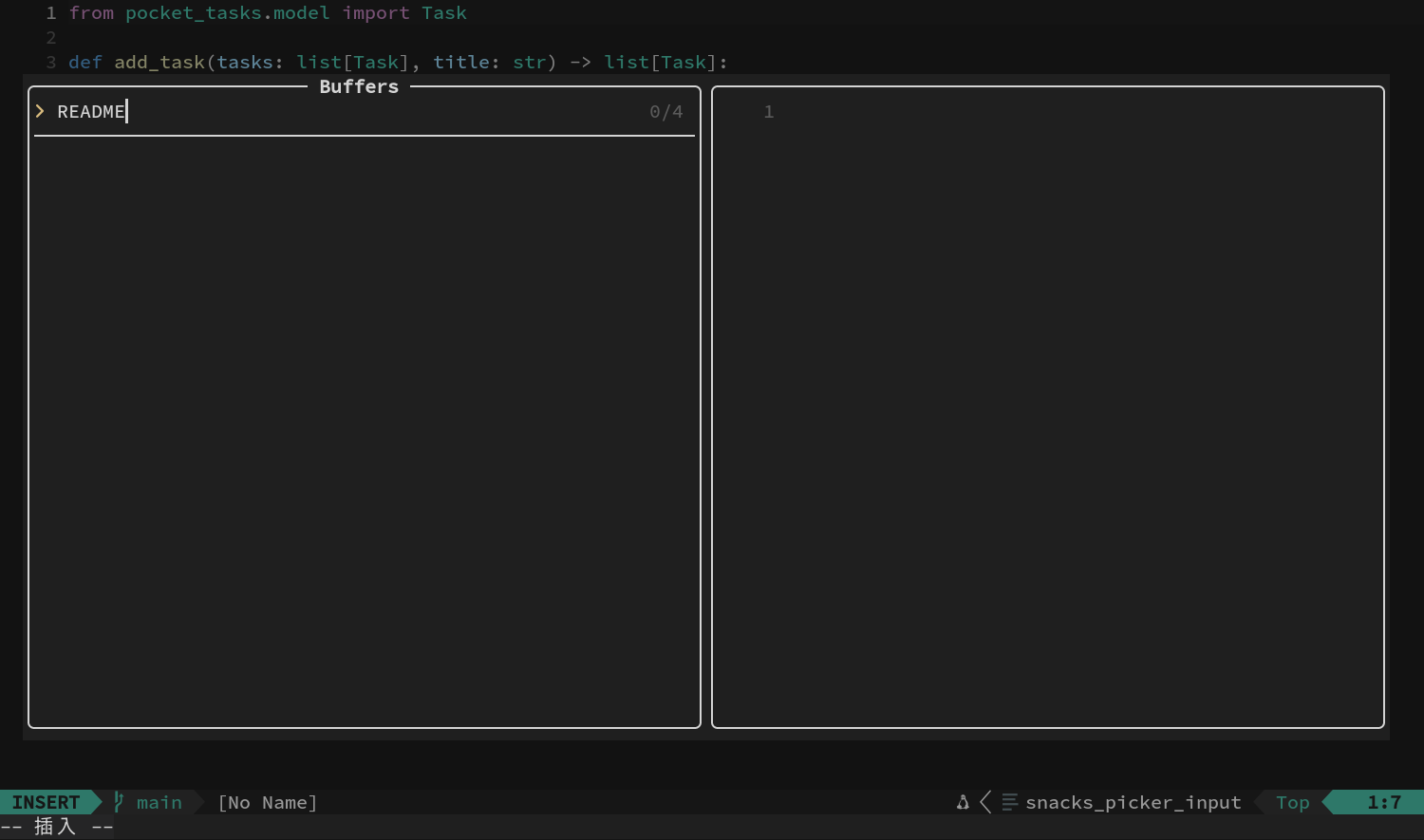
README 会从 Picker 里消失,但 Picker 还开着。按 Esc 把它收起来。此时项目目录里的 README.md 安然无恙;以后再通过 Explorer 或项目搜索打开,它就会重新变成 Buffer。
在结果列表中使用 d d
Buffer Picker 刚打开时,焦点在输入区。想用 d d 的话:
- 按 Space ,,输入目标文件名。
- 按 / 把焦点切到结果列表。这个 / 是 Picker 内的焦点开关。
- 用 j / k 选择,按 d d 删除高亮 Buffer。
- 按 Esc 关闭 Picker。
平时优先记 Ctrl+x,因为焦点还在输入区时就能直接用。d d 更适合焦点已经切到列表里的时候。
删除已修改 Buffer 时的确认框
如果目标 Buffer 里还有没保存的内容,Snacks 会问你要不要保存:
Yes:先保存,再卸载 Buffer;No:关闭 Buffer,丢弃其中尚未写盘的改动;Cancel:什么都不做。
选择 `No` 会丢弃未保存内容
拿不准时就选 Cancel,回到文件里确认内容。卸载 Buffer 和在 Explorer 里按 d 删除文件,完全是两回事;后者真的会动磁盘上的文件。
4. 工作流二:竖分屏对照服务和模型
除了用 Enter 在当前 Window 里打开结果,Picker 还能直接把结果送进新的分屏。
这一轮新增:
| 按键 | 效果 |
|---|---|
| Ctrl+v | 在右侧竖分屏打开 Picker 当前结果 |
| Ctrl+w h / Ctrl+w l | 移到左侧 / 右侧 Window |
| Ctrl+w = | 让当前 Tab 里的 Window 重新平分可用空间 |
| Ctrl+w q | 关闭当前 Window |
Ctrl+w 这一系列都要分两段按:先按住 Ctrl 点一下 w,松开以后再按方向或命令字母。
创建一组对照窗口
确认当前只有一个普通编辑 Window,里面显示
service.py。按 Space ,,输入
model。选中
model.py,按 Ctrl+v。
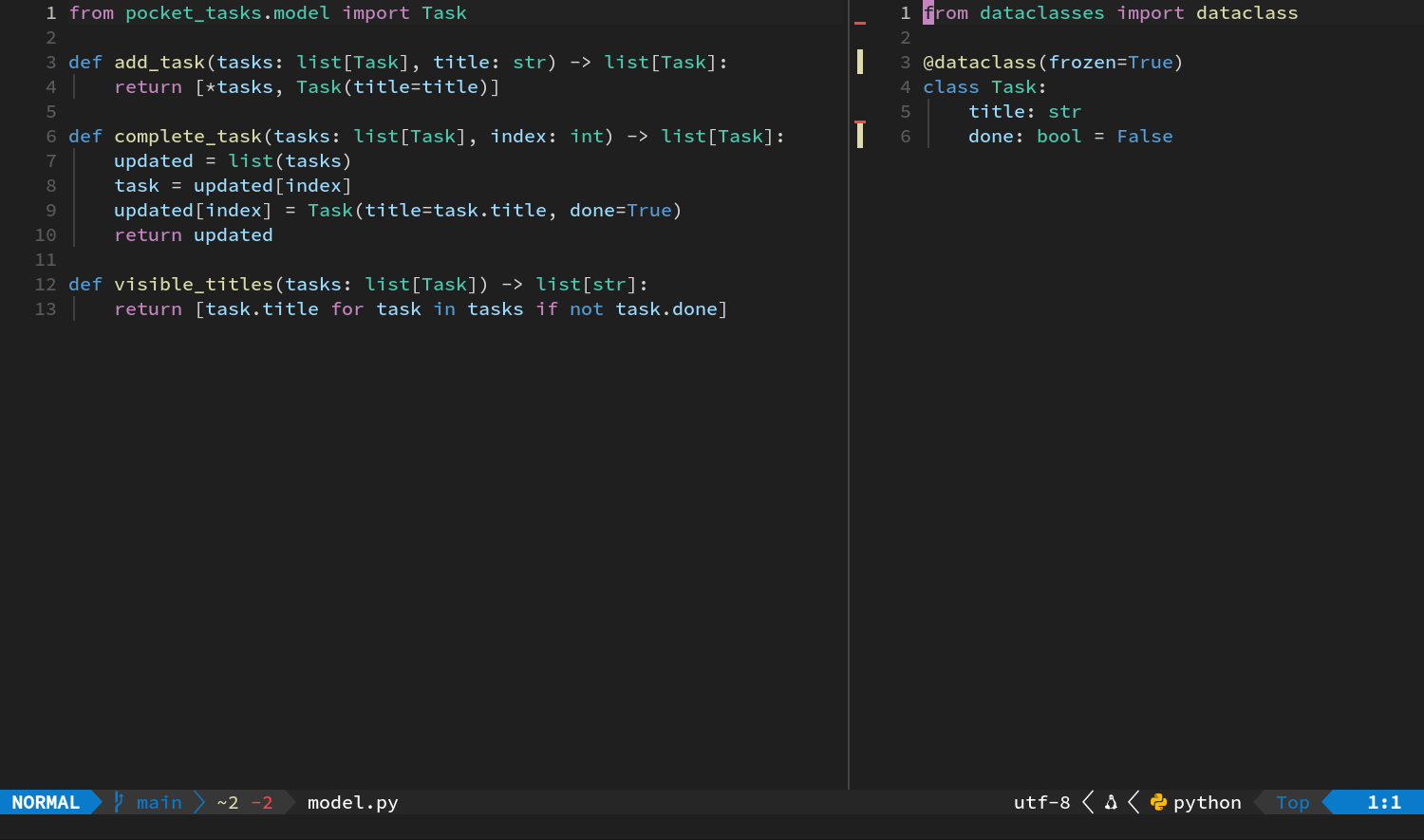
新开的竖分屏默认会放在右边,所以布局应该是:
+----------------------+----------------------+
| service.py           | model.py             |
|                      |                      |
| 主要逻辑              | Task 定义             |
|                      |                      |
+----------------------+----------------------+
焦点落在刚打开的右侧 model.py。
- 按 Ctrl+w h,光标到左侧
service.py。 - 按 Ctrl+w l,光标回右侧
model.py。 - 按 Ctrl+w =,两边宽度重新均分。
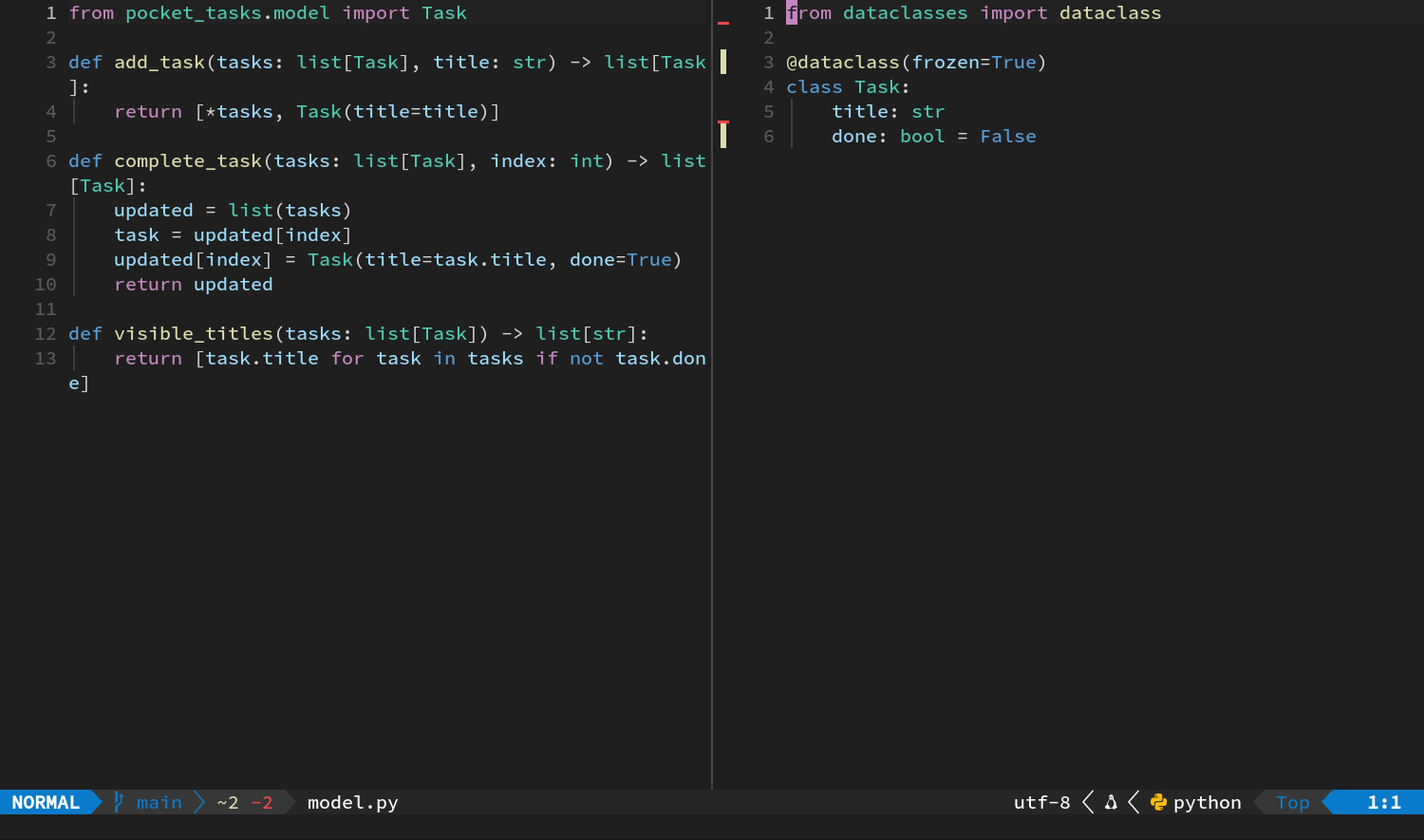
留意光标所在行、状态栏文件名和高亮边框的变化。按键只会作用在当前 Window 里的 Buffer 上,操作前看一下状态栏,可以避免修改错误的文件。
关窗口,保留 Buffer
- 保持焦点在右侧
model.py。 - 按 Ctrl+w q。
右侧 Window 消失,service.py 重新占满编辑区。model.py Buffer 仍然存在:
- 按 Space ,,输入
model,它还在候选列表。
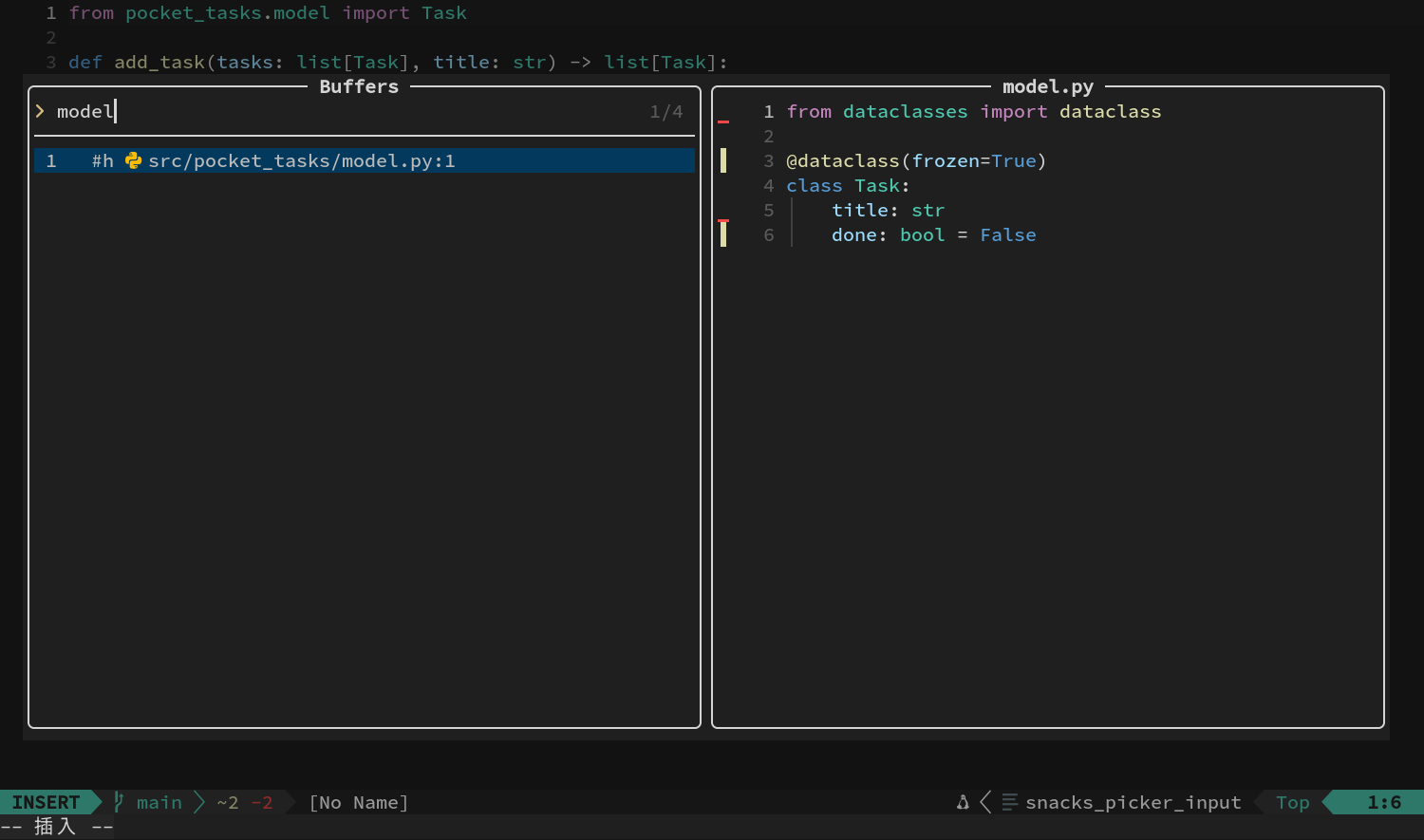
- 按 Esc 关闭 Picker。
- 再按 Space ,,搜索
model,按 Ctrl+v 恢复右侧分屏。
这就是关闭 Window 和卸载 Buffer 的区别。Ctrl+w q 关掉的是当前视口;Buffer Picker 里的 Ctrl+x 或 d d,才会把 Buffer 从内存列表里卸载。
5. 工作流三:横分屏把测试放在代码下方
左右两栏适合对照定义和调用位置。测试通常放在实现代码下面,这样输入和预期结果抬眼就能对上。
这一轮新增:
| 按键 | 效果 |
|---|---|
| Ctrl+s | 在下方横分屏打开 Picker 当前结果 |
| Ctrl+w j / Ctrl+w k | 移到下方 / 上方 Window |
创建三窗口开发布局
当前应有左侧 service.py 和右侧 model.py,焦点在右侧。
按 Ctrl+w h 到左侧
service.py。按 Space ,,输入
test_service。选中
tests/test_service.py,按 Ctrl+s。
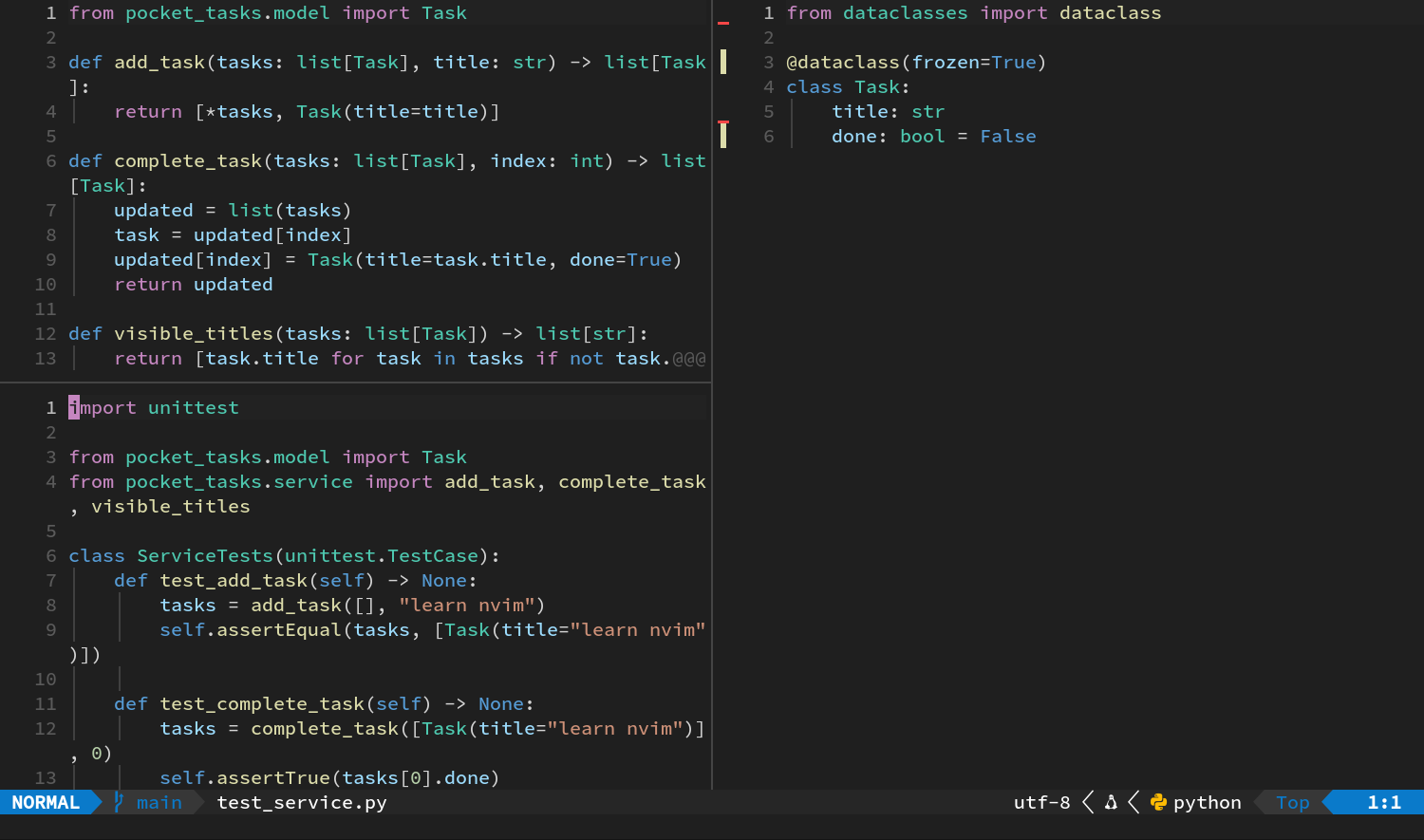
新横分屏会出现在下方,最后得到:
+----------------------+----------------------+
| service.py           |                      |
|                      | model.py             |
+----------------------+                      |
| test_service.py      |                      |
|                      |                      |
+----------------------+----------------------+
焦点现在位于左下的 test_service.py。
- 按 Ctrl+w k,去左上
service.py。 - 按 Ctrl+w j,回左下
test_service.py。 - 按 Ctrl+w l,去右侧
model.py。 - 按 Ctrl+w h,回到左侧与当前光标位置最接近的 Window。
- 按 Ctrl+w = 重新整理尺寸。
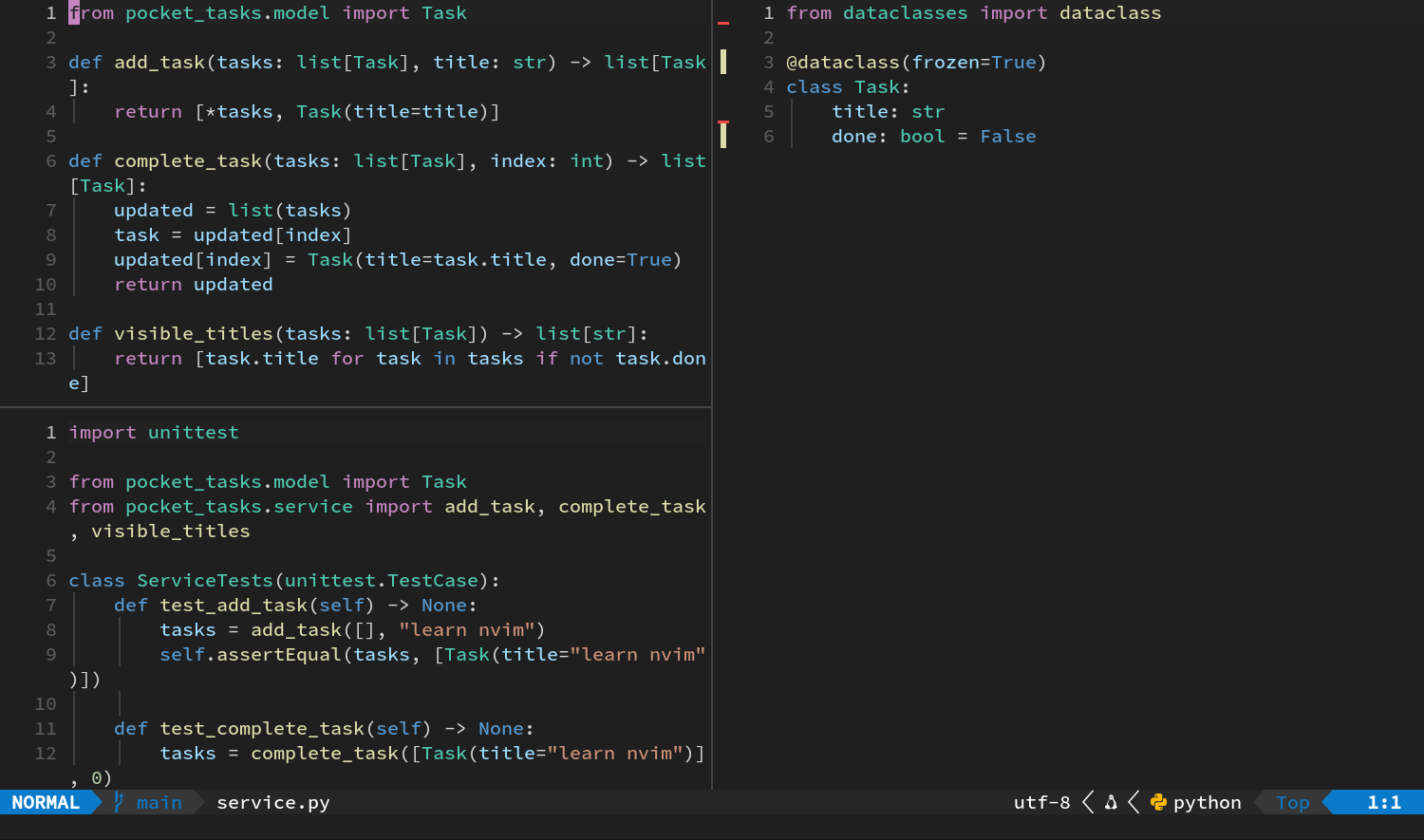
布局不太规整时,h / j / k / l 会挑对应方向上最合适的邻居。看一眼状态栏,就知道自己落到了哪份文件。
在日常编码中使用这组布局
- 在
service.py改complete_task; - 按 Ctrl+w l 核对
Task的title和done字段; - 回到
service.py,完成实现; - 按 Ctrl+w j 对照
test_complete_task; - 修改时用 F1 →
write→ Enter → Enter 保存当前文件; - 要一次保存全部,用 F1 →
wall→ Enter → Enter。
一个小功能往往会同时涉及模型、实现和测试。让三个 Window 分别显示这些内容,可以减少文件切换,并保留当前工作的上下文。
6. 工作流四:把 CLI 放进新 Tab
眼前这套三窗口布局是拿来写服务的。CLI 暂时不用和它们挤在一起,可以单独放进一个 Tab。
这一轮新增:
| 按键 | 效果 |
|---|---|
| Ctrl+t | 在新 Tab 中打开 Picker 当前结果 |
| g t / g T | 去下一个 / 上一个 Tab |
打开 CLI Tab
在三窗口布局的任意 Window 中按 Space ,。
输入
cli。选中
src/pocket_tasks/cli.py,按 Ctrl+t。
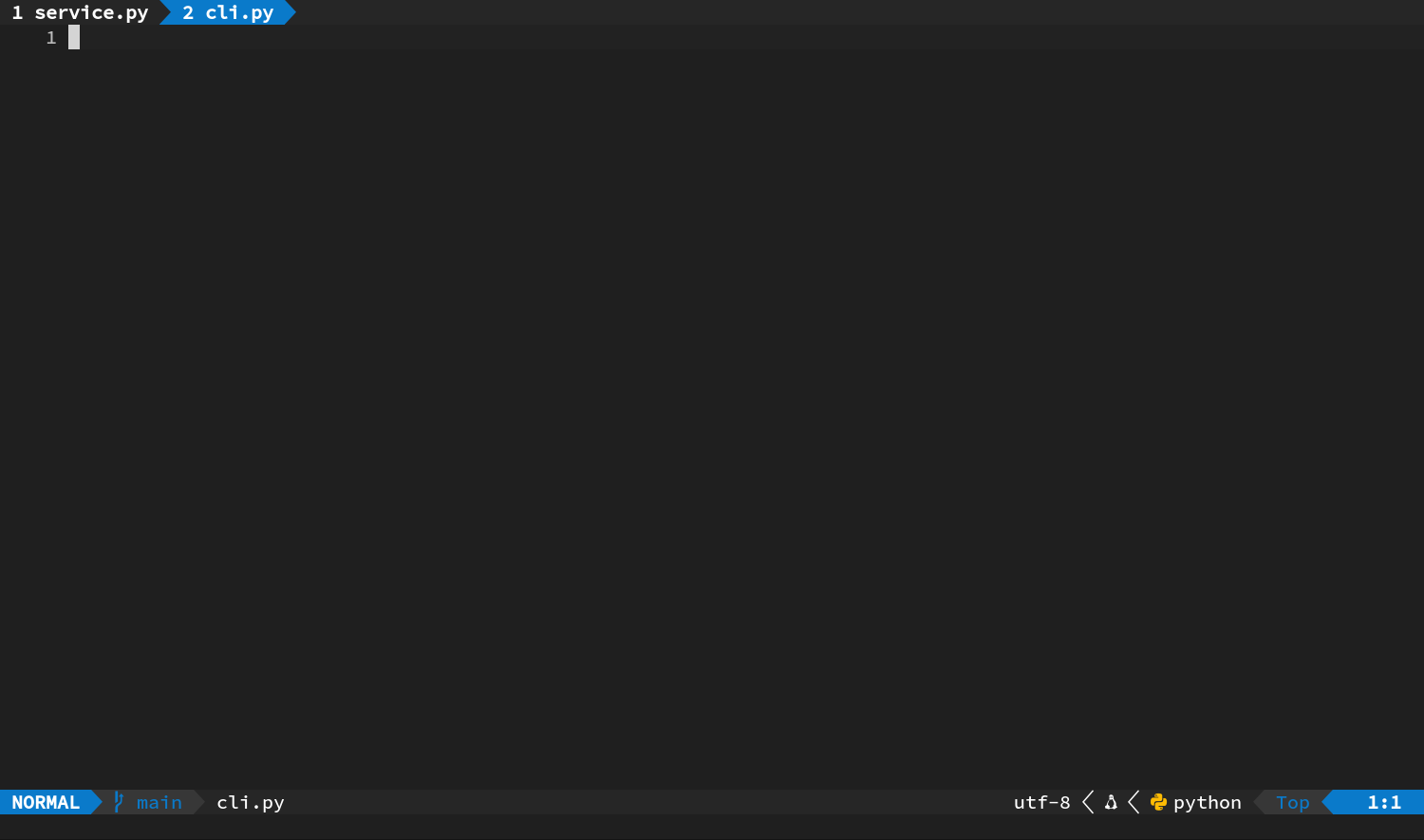
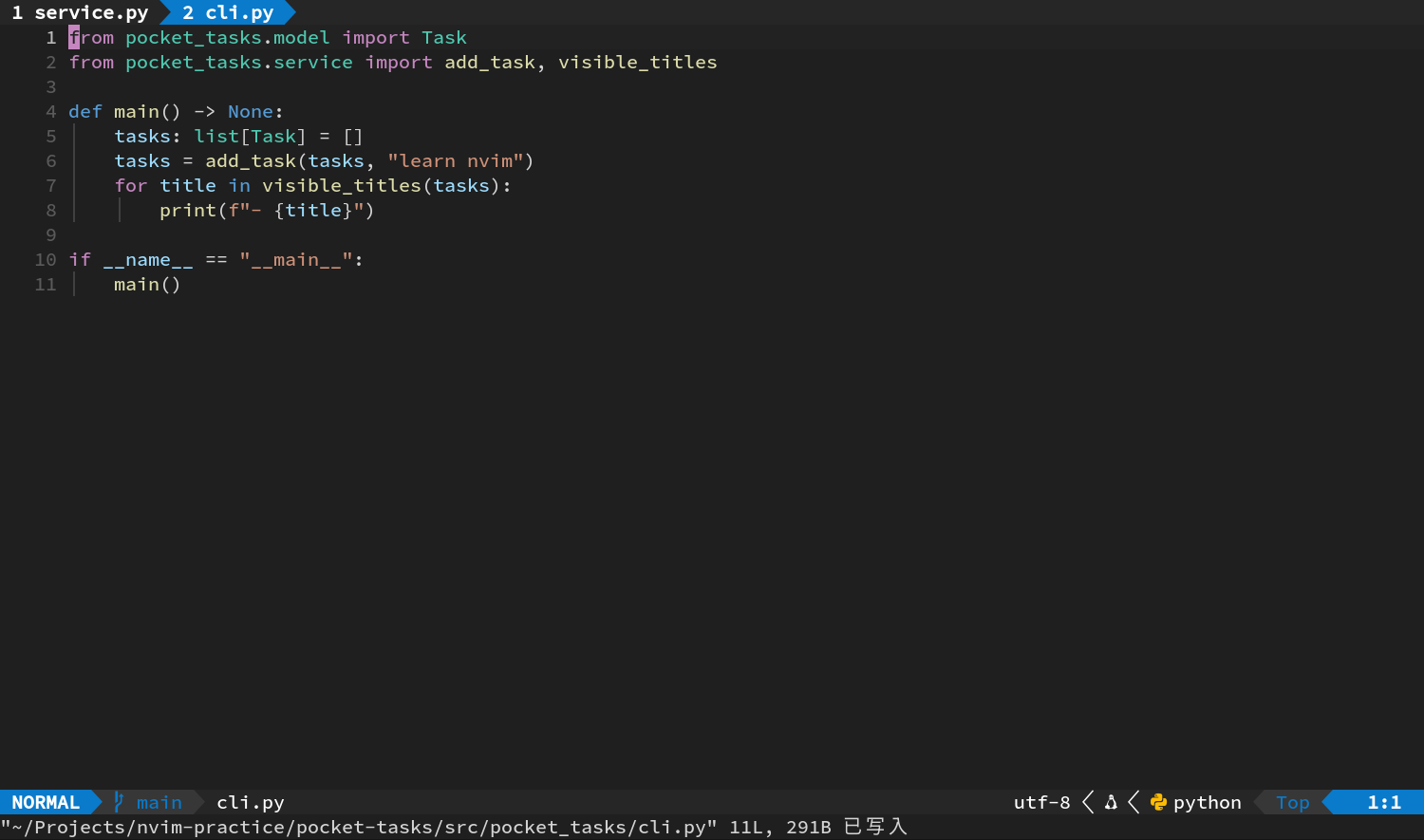
新 Tab 会建在当前 Tab 后面,里面只有一个显示 cli.py 的 Window。Tab 变成两个以后,顶部的 Tabline 就会出现,告诉你自己现在在哪一页。
在空的 cli.py 中按 i 输入:
from pocket_tasks.model import Task
from pocket_tasks.service import add_task, visible_titles

def main() -> None:
    tasks: list[Task] = []
    tasks = add_task(tasks, "learn nvim")
    for title in visible_titles(tasks):
        print(f"- {title}")

if __name__ == "__main__":
    main()
按 Esc,再按 F1,输入 write。
连按两次 Enter 保存。
在两个 Tab 之间切换
按 g T:回到前一个 Tab,三窗口布局仍然保留。
按 g t:去下一个 Tab,回到
cli.py。
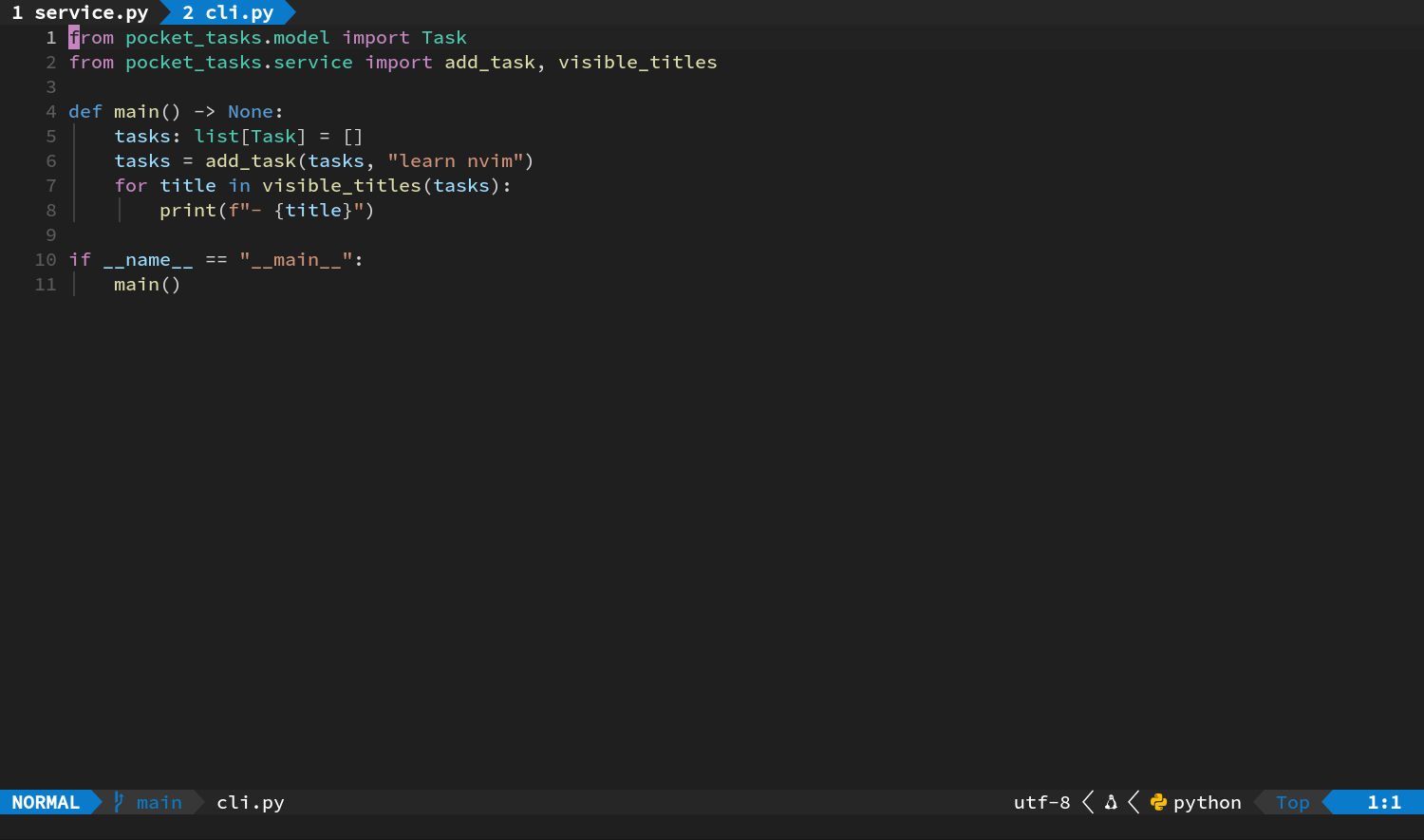
Tab 记住的是 Window 布局。Buffer 列表则是整个 Neovim 共用的,所以哪怕人在 CLI Tab 里,按 Space , 仍然能看到 service.py、model.py 和测试。
只有一个 Tab 时,按 g t 或 g T,画面当然不会有变化。现在有两个,它们会首尾相接地循环切换。
7. Picker 三种打开方式的决策表
Ctrl+v、Ctrl+s、Ctrl+t 是 Snacks Picker 的通用操作,Space / 搜出来的项目结果也一样适用。以后找到定义或引用时,可以直接决定要把它开在哪儿。
| 你当时的目标 | Picker 中按什么 | 结果 |
|---|---|---|
| 只需查看当前结果,可以替换当前内容 | Enter | 在当前 Window 打开 |
| 并排对照两份代码 | Ctrl+v | 右侧竖分屏 |
| 上下对照实现与测试 | Ctrl+s | 下方横分屏 |
| 保留现有布局,另开一组窗口 | Ctrl+t | 新 Tab |
这组按键很方便,所以最好把它练成肌肉记忆,并反复运用,避免变成脂肪记忆:
先搜索或筛选,再用 Enter / Ctrl+v / Ctrl+s / Ctrl+t 选择打开位置。
8. 最终项目检查点
按 g T 回到三窗口 Tab,然后按 F1,输入 wall。
连按两次 Enter 保存所有文件。
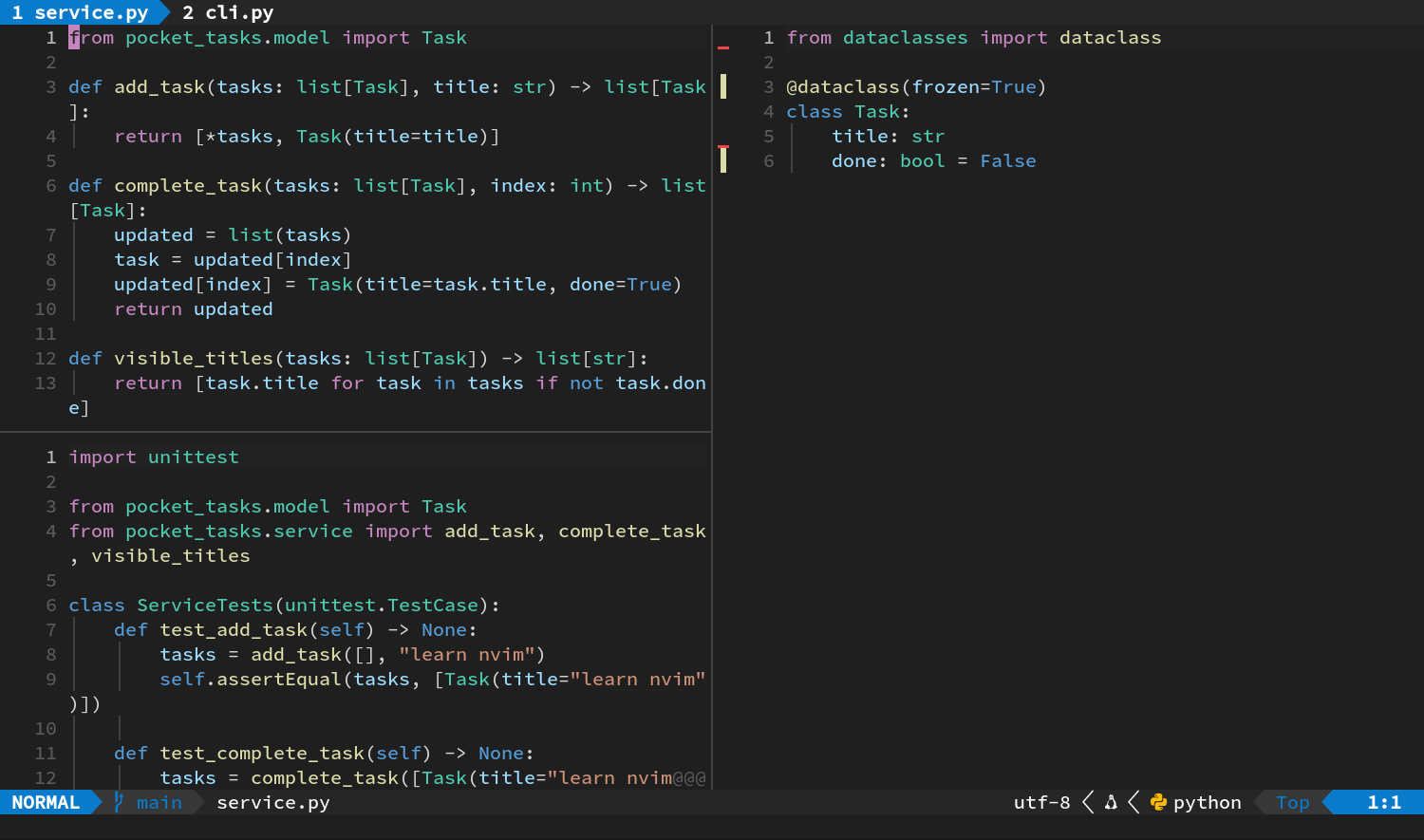
src/pocket_tasks/ 下的两个核心源码文件应该是:
from dataclasses import dataclass

@dataclass(frozen=True)
class Task:
    title: str
done: bool = Falsefrom pocket_tasks.model import Task
def add_task(tasks: list[Task], title: str) -> list[Task]:
return [*tasks, Task(title=title)]
def complete_task(tasks: list[Task], index: int) -> list[Task]:
updated = list(tasks)
task = updated[index]
updated[index] = Task(title=task.title, done=True)
return updated
def visible_titles(tasks: list[Task]) -> list[str]:
return [task.title for task in tasks if not task.done]tests/test_service.py 应该有三个测试:
test_add_task;test_complete_task;test_visible_titles_hides_completed。
cli.py 应该有 main(),并在文件末尾调用它。
屏幕上推荐摆成这样:
Tab 1:服务开发
+----------------------+----------------------+
| service.py           |                      |
|                      | model.py             |
+----------------------+                      |
| test_service.py      |                      |
|                      |                      |
+----------------------+----------------------+

Tab 2:CLI
+---------------------------------------------+
| cli.py                                      |
+---------------------------------------------+
第 08 章会拿这些文件练习补全和 Copilot,第 09 章则会用 LSP 在定义、引用和诊断之间来回跳。现在,项目和窗口布局都已经准备好了。
本章肌肉记忆
| 目标 | 按键 |
|---|---|
| 打开 Buffer Picker | Space , |
| 卸载 Picker 当前 Buffer | Ctrl+x;结果列表中也可按 d d |
| 在右侧 / 下方 / 新 Tab 打开 Picker 结果 | Ctrl+v / Ctrl+s / Ctrl+t |
| 在 Window 间按方向移动 | Ctrl+w h/j/k/l |
| 均分 Window 尺寸 | Ctrl+w = |
| 关闭当前 Window | Ctrl+w q |
| 前往下一个 / 上一个 Tab | g t / g T |
上一章:项目搜索与 Quickfix · 下一章:补全与 Copilot