
02|Snacks Explorer:创建项目结构
上一章只建了一个 README。这一章换用 Snacks Explorer 来创建目录和文件,顺便练习改名、删除,以及在侧栏和正文窗口之间来回切换。
最终会得到:
pocket-tasks/
├── .editorconfig
├── README.md
├── pyproject.toml
├── src/
│   └── pocket_tasks/
│       ├── __init__.py
│       └── model.py
└── tests/
    └── __init__.py
接下来我们分几轮来做,每轮只加两三个新操作。
1. 打开项目与文件树
在终端进入上一章的目录:
cd ~/playground/pocket-tasks
nvim README.md
普通模式按 Space e。
左侧会打开 Snacks Explorer,焦点也会落到文件列表里。它会跟着当前文件走,所以 README.md 通常已经处于高亮状态。
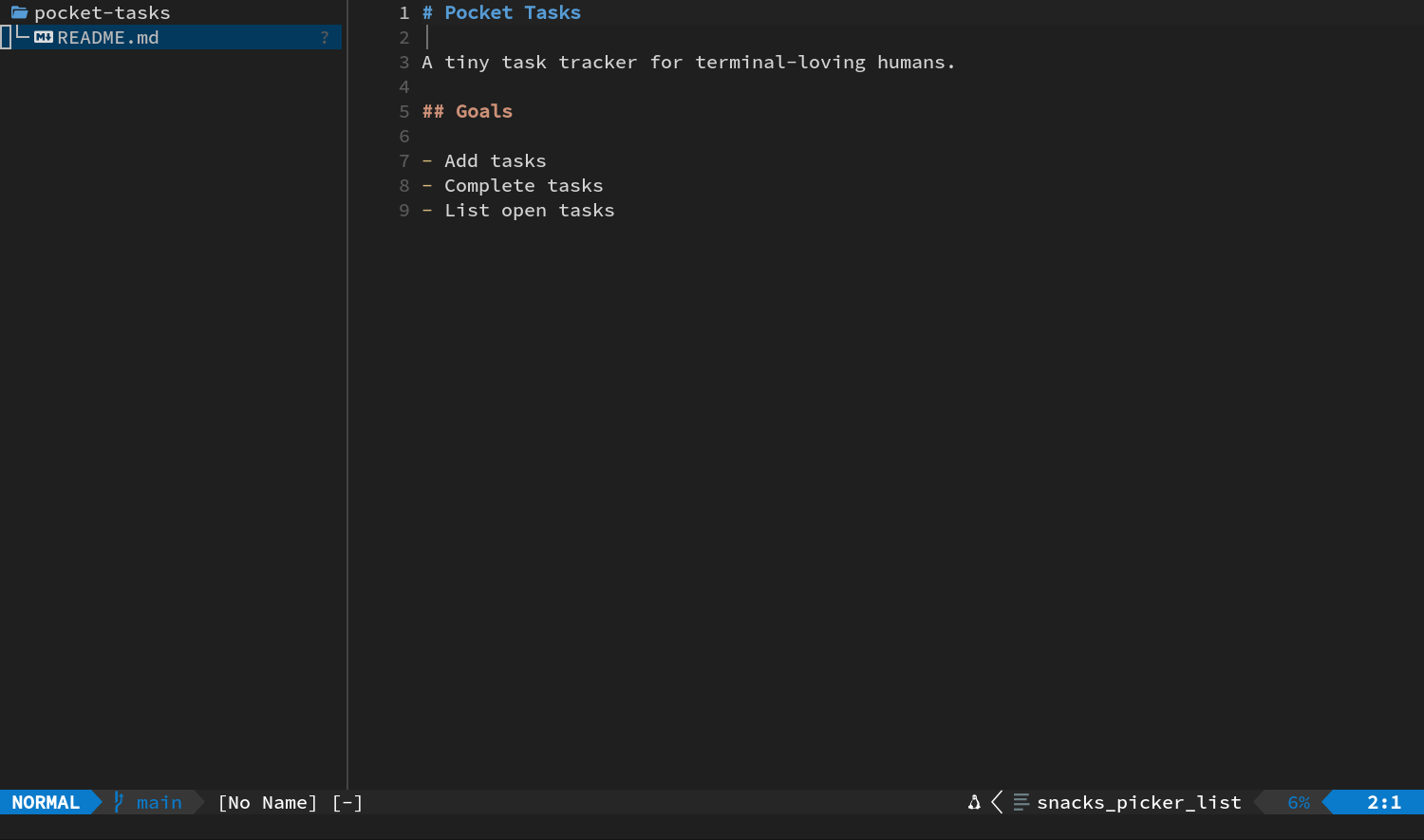
第一轮按键:打开、移动、收起
| 按键 | Explorer 中的效果 |
|---|---|
| j / k | 高亮下一个 / 上一个条目 |
| Enter 或 l | 目录会展开或折叠;文件会在编辑窗口打开 |
| h | 收起高亮目录;高亮文件时会收起它所在的目录 |
| q 或 Esc | 关闭 Explorer |
| Space e | 切换 Explorer;已打开时再按会关闭它 |
先用 j、k 在列表里上下走几次,再回到 README.md,按 Enter 打开它。
Explorer 打开文件后不会收起侧栏,只会把焦点切到正文。现在屏幕里有两个窗口:左边是 Explorer,右边是文件。
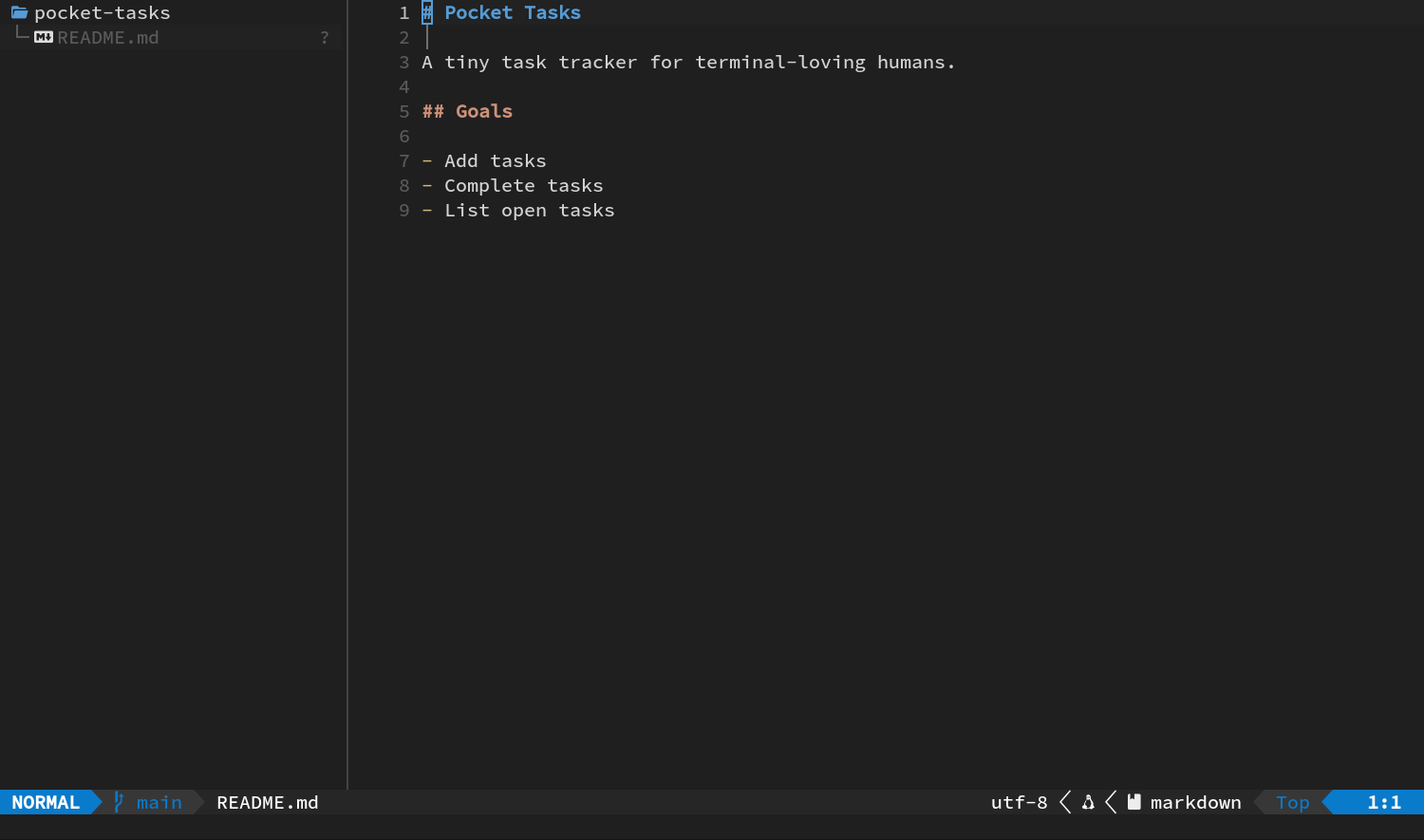
在两个窗口之间切换焦点
| 按键 | 效果 |
|---|---|
| Ctrl+w h | 去左侧窗口 |
| Ctrl+w l | 去右侧窗口 |
这里的 Ctrl+w h 要分两段按:先按住 Ctrl 点一下 w,松开以后再按 h。
来回练习两次:
- 在正文按 Ctrl+w h,焦点回 Explorer。
- 按 Ctrl+w l,焦点回 README。
- 再按 Ctrl+w h,将焦点留在 Explorer,继续后面的操作。
同一个按键放在不同窗口里,作用也不一样:在正文中,h 是向左移动一个字符;到了 Explorer 里,h 就会收起目录。动手前先看清焦点在哪个窗口。
2. 新建 .editorconfig
确认 README.md 高亮,然后:
练习文件名筛选
项目一大,光靠 j 一项项找文件就有点慢了。在 Explorer 里按 /,可以直接按文件名筛选:
- 按 /,焦点来到筛选输入框。
- 输入
README。
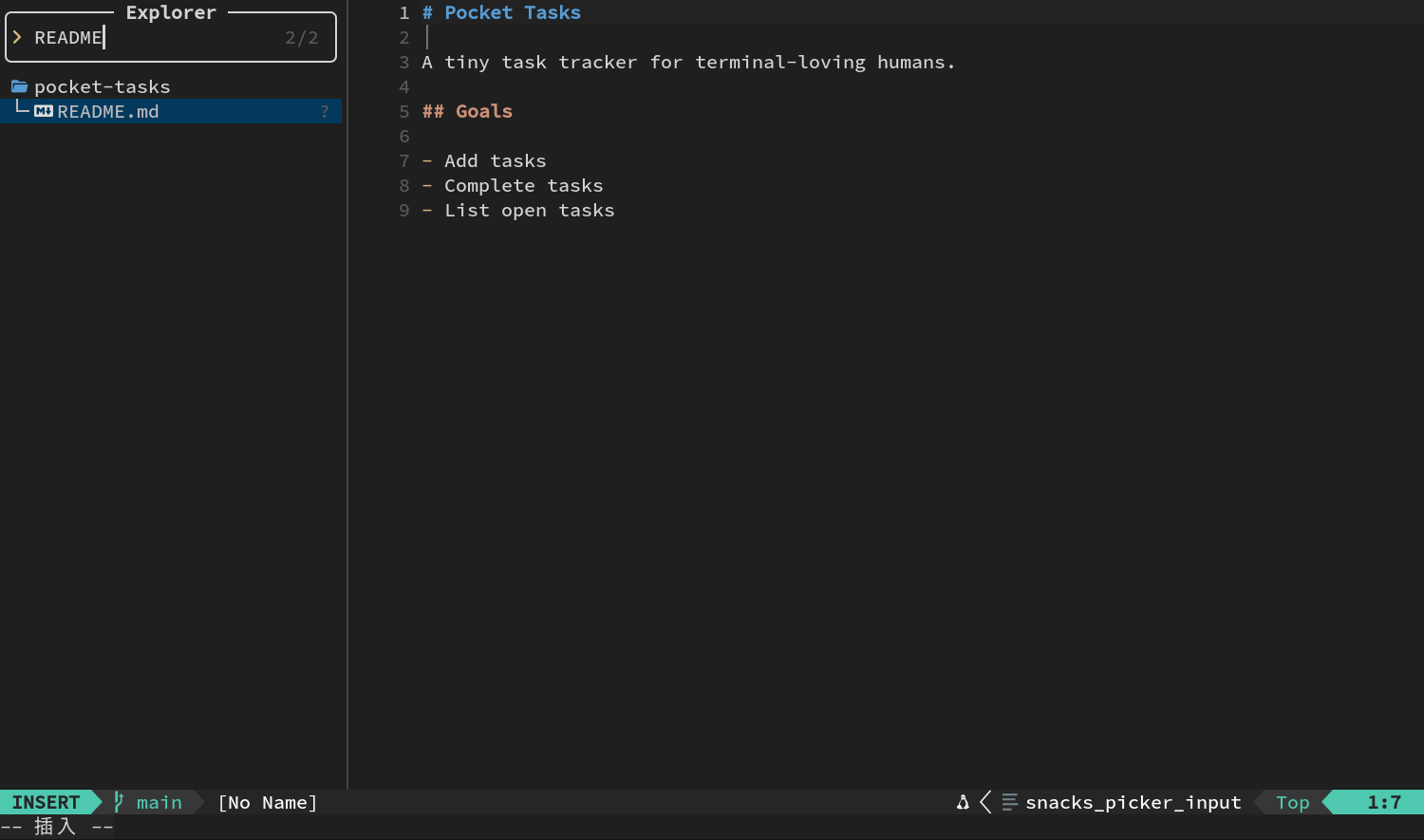
- 第一次按 Enter,焦点回到文件树,并定位匹配项。
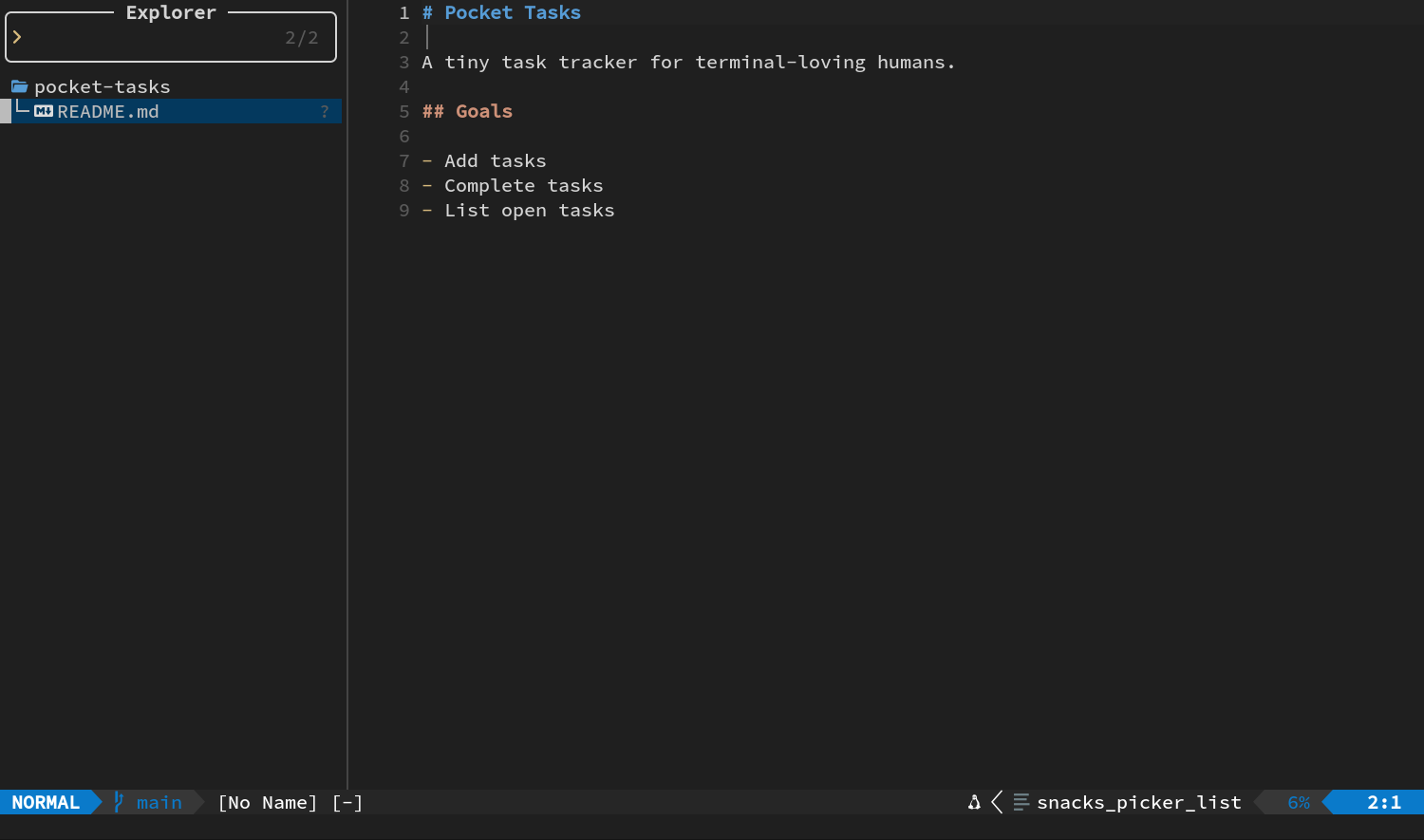
- 第二次按 Enter,打开
README.md。 - 按 Ctrl+w h 回到 Explorer,按 q 关闭,再按 Space e 重新打开完整的文件树。
可以这么记:/ 负责筛选,第一次 Enter 回到文件树并找到结果,第二次 Enter 才是打开文件。
再次确认根目录的 README.md 高亮,然后:
- 按 a,弹出“Add a new file or directory”输入框。
- 输入
.editorconfig。
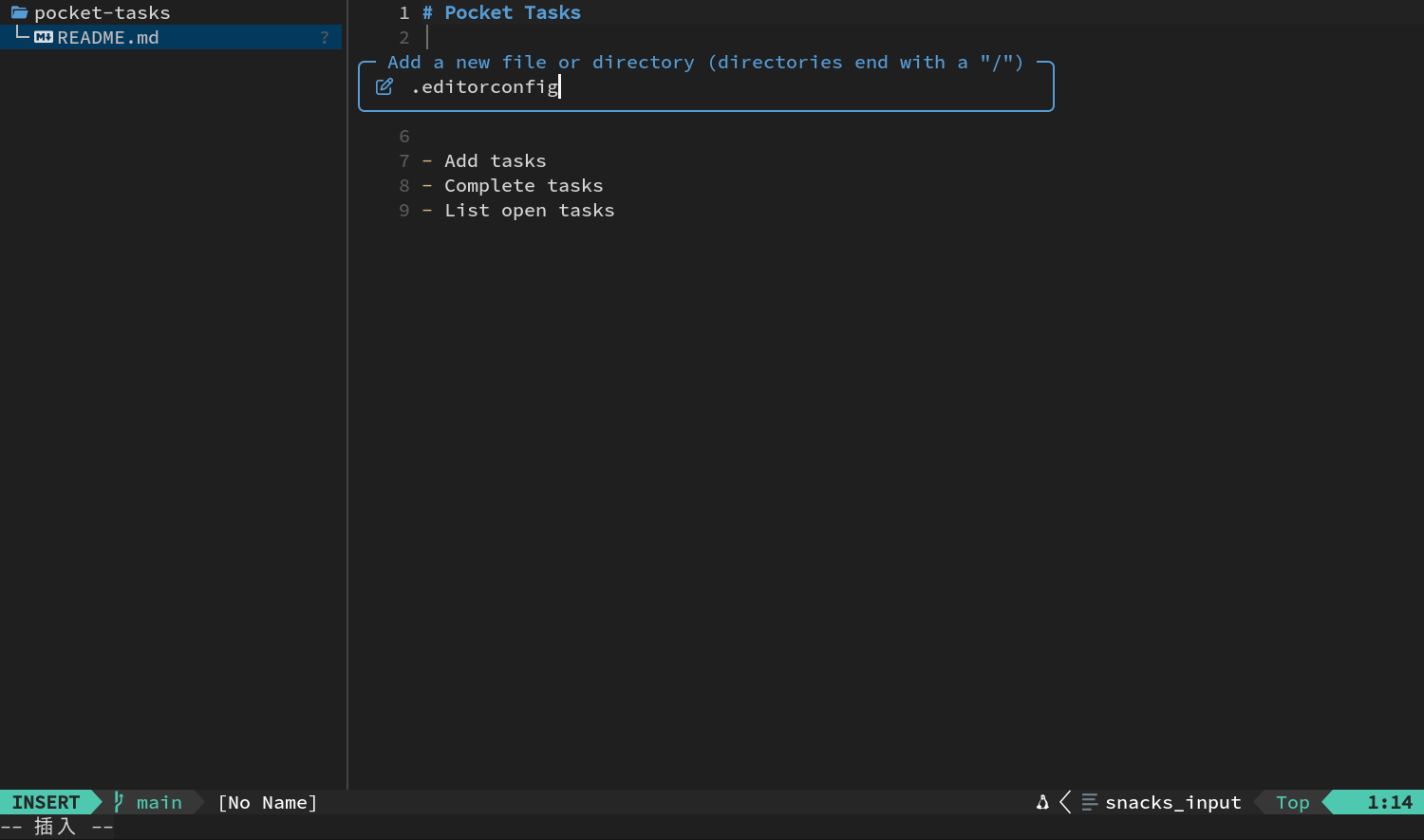
- 按 Enter。
a 会根据当前高亮的位置,决定把文件或目录建在哪儿:
- 高亮文件时,创建在该文件的同级目录;
- 高亮目录时,创建在该目录里面;
- 输入以
/结尾的名字时,创建目录; - 输入普通名字时,创建空文件。
Snacks Explorer 的 a 会立刻在磁盘上创建空文件。所以这时候,.editorconfig 已经真的存在了。
显示和隐藏点文件
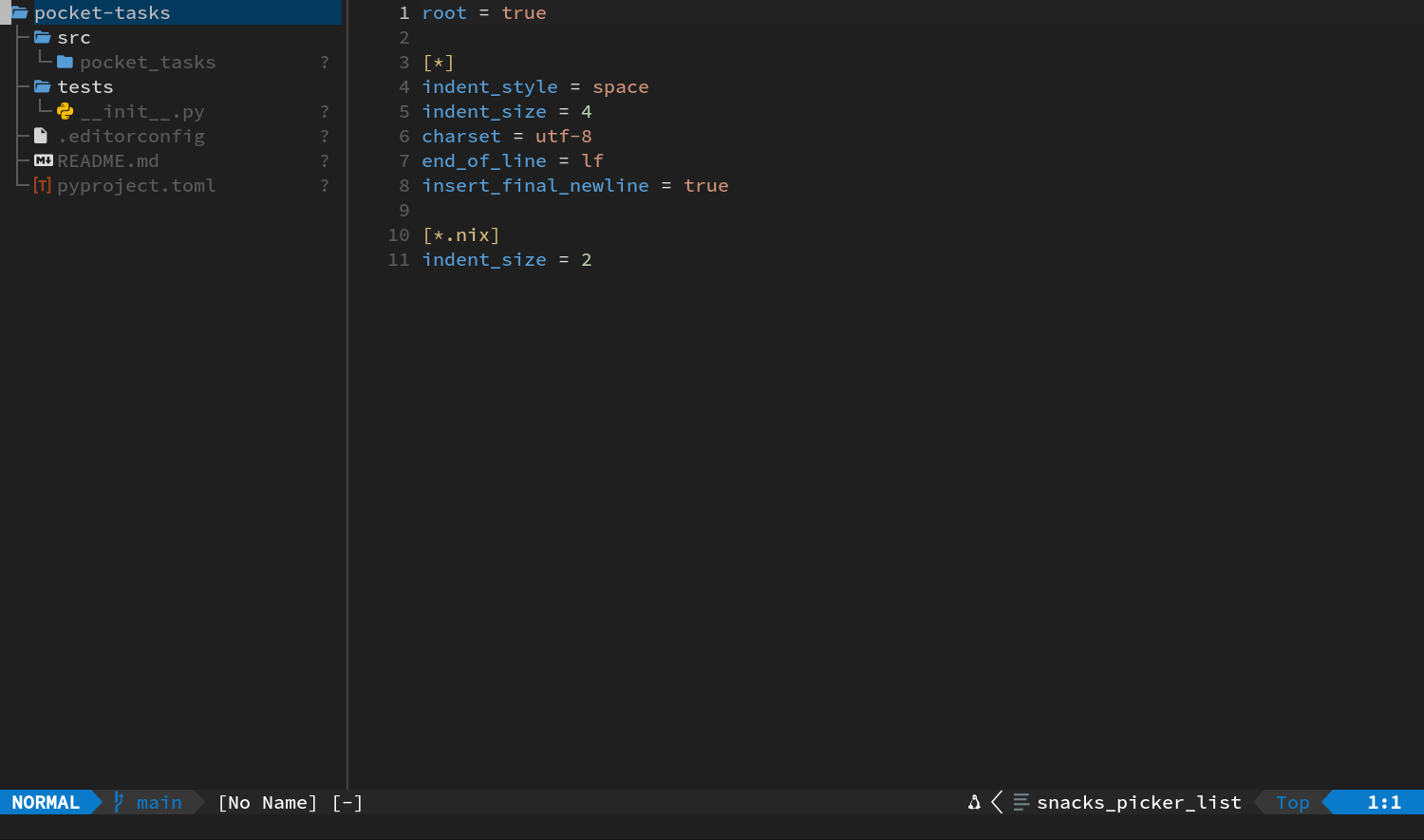
.editorconfig 的名字以点开头,算是隐藏文件。Explorer 默认不显示这类文件,所以刚创建完时,你可能在树里找不到它。现在按 H,.editorconfig 就会出现并被高亮。
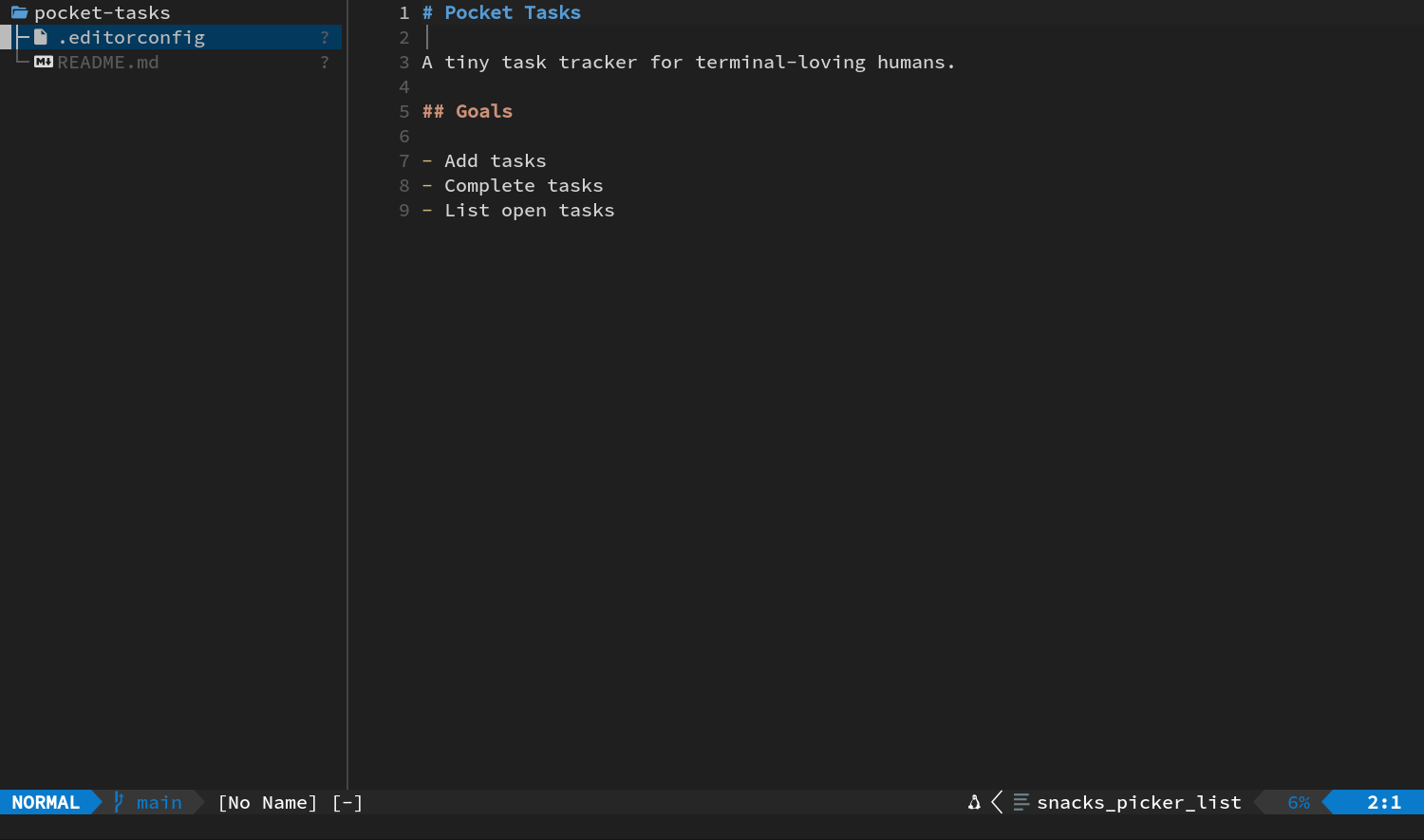
再按一次 H,它会从树中隐藏:
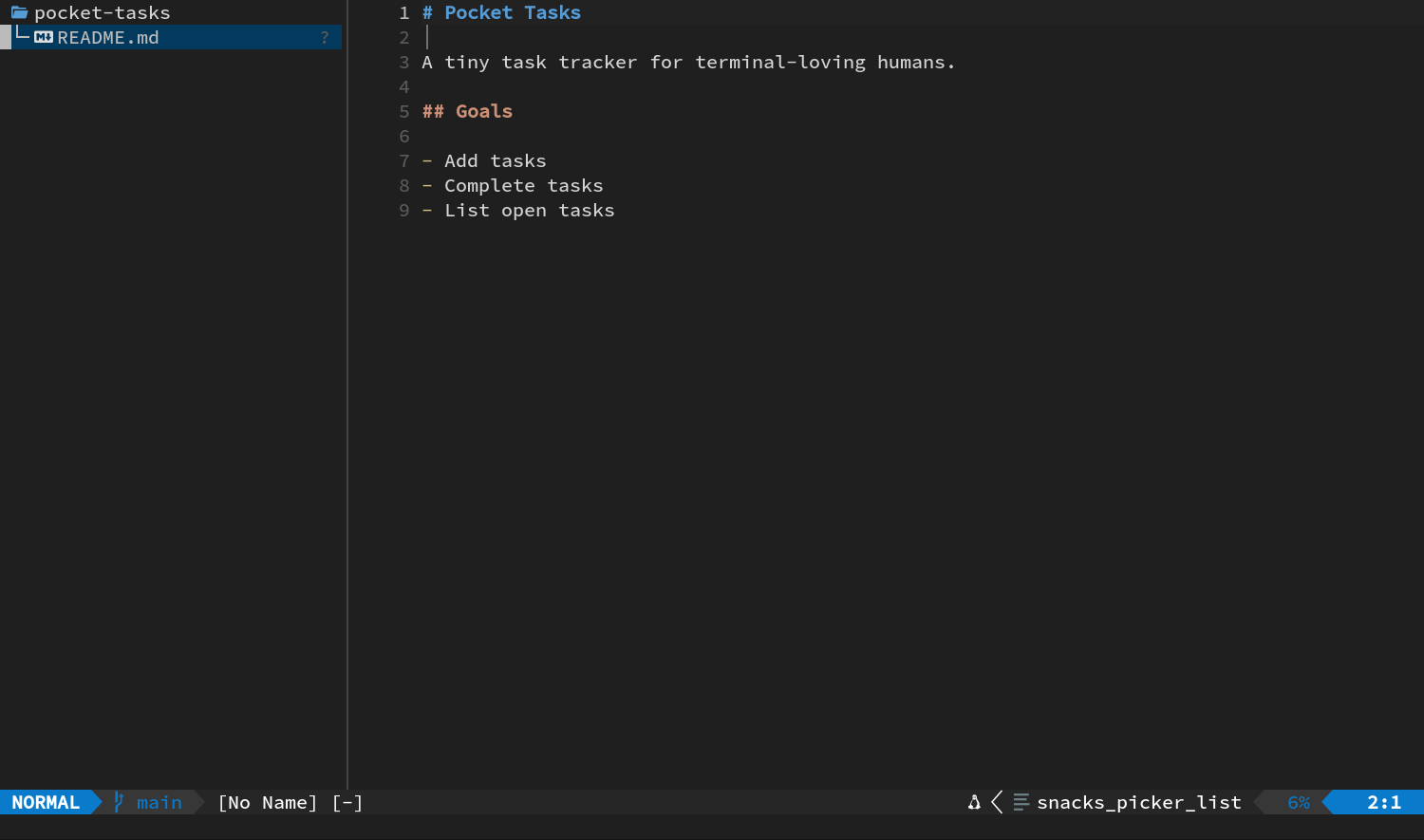
最后再按一次 H,让 .editorconfig 重新出现并保持可见,继续后面的编辑。
以后想看 .gitignore、.env.example 这类点文件,也按这个键。
高亮 .editorconfig 后按 Enter。
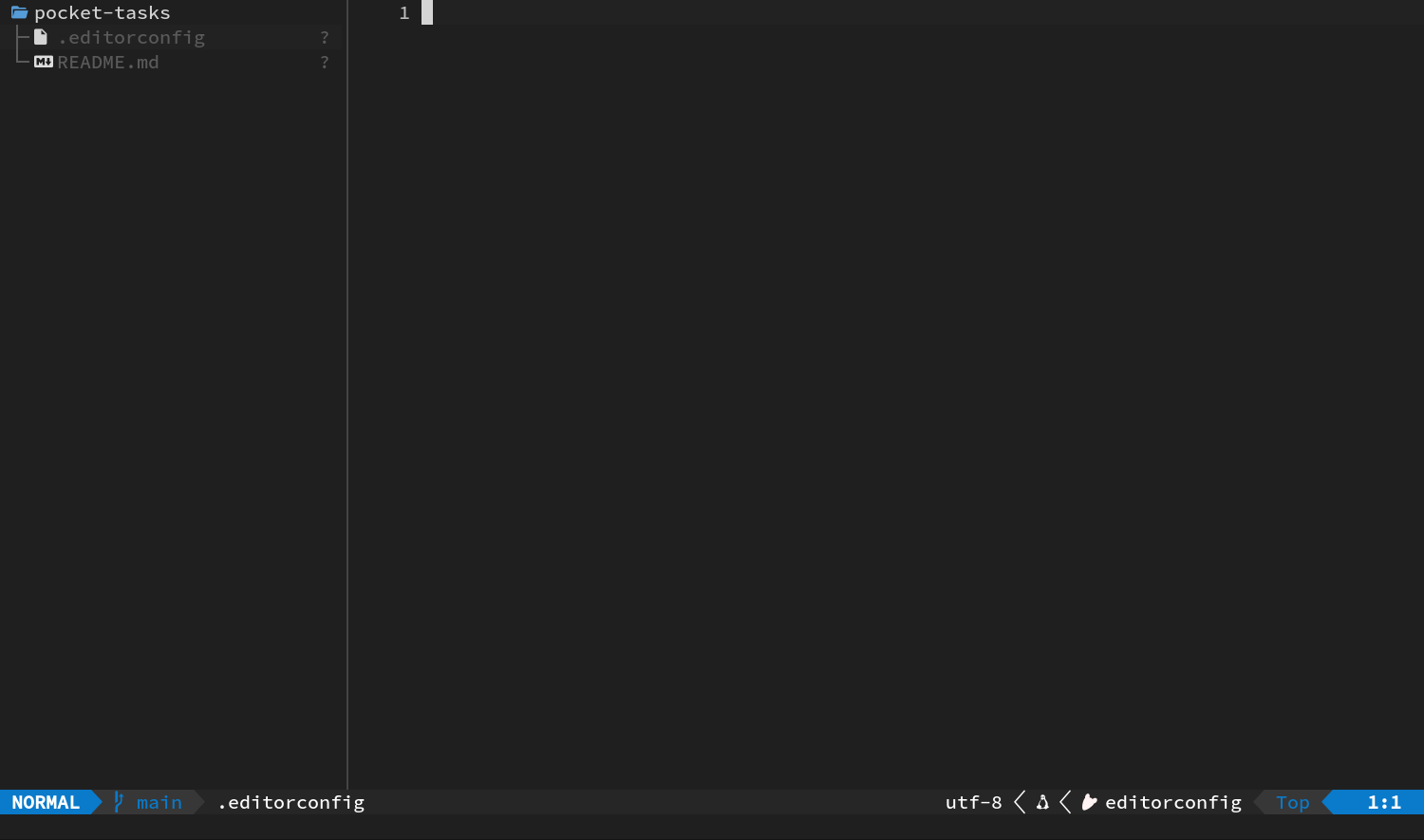
在正文里按 i,输入:
root = true

[*]
indent_style = space
indent_size = 4
charset = utf-8
end_of_line = lf
insert_final_newline = true

[*.nix]
indent_size = 2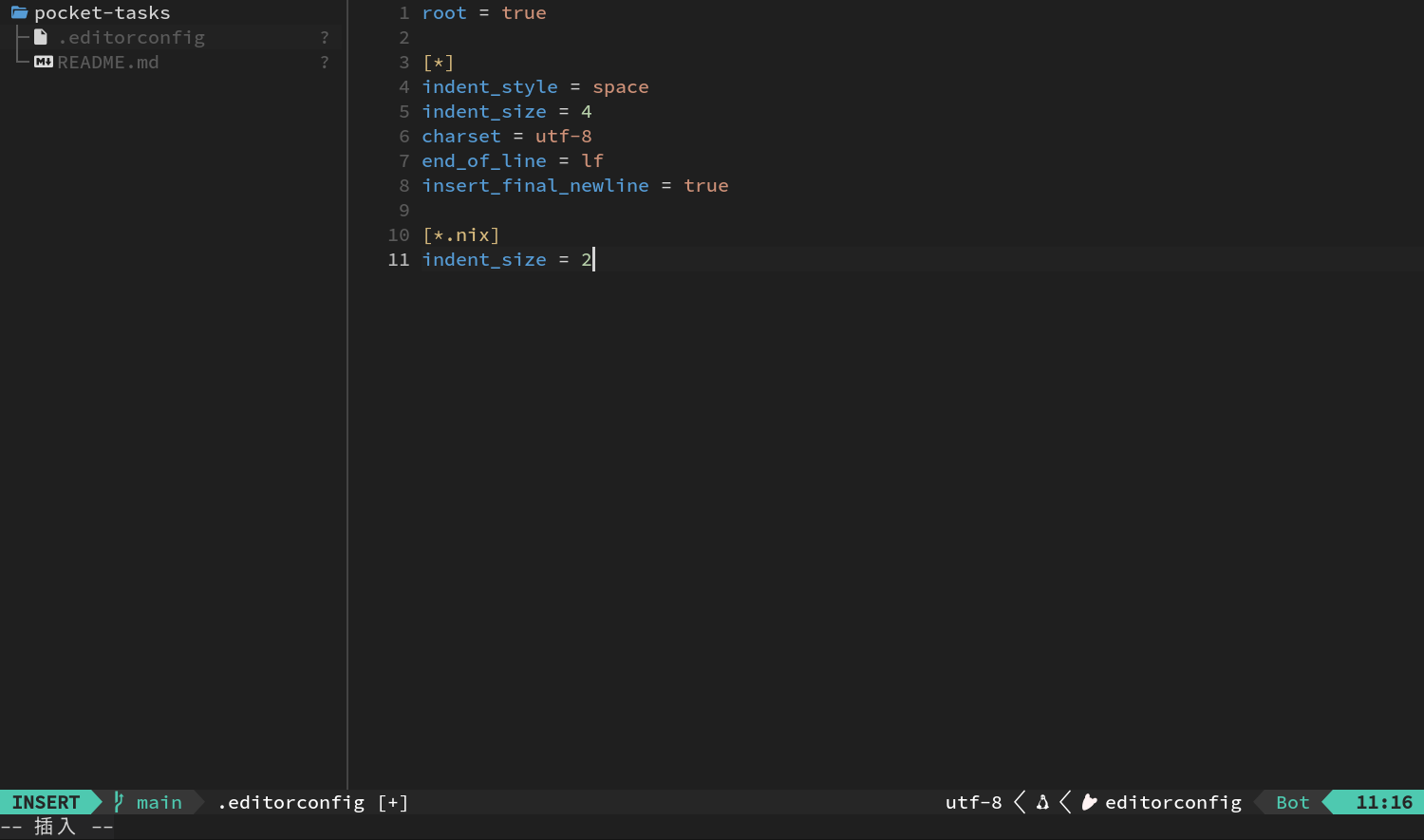
输完以后按 Esc,再用 F1、write、Enter、Enter 保存。
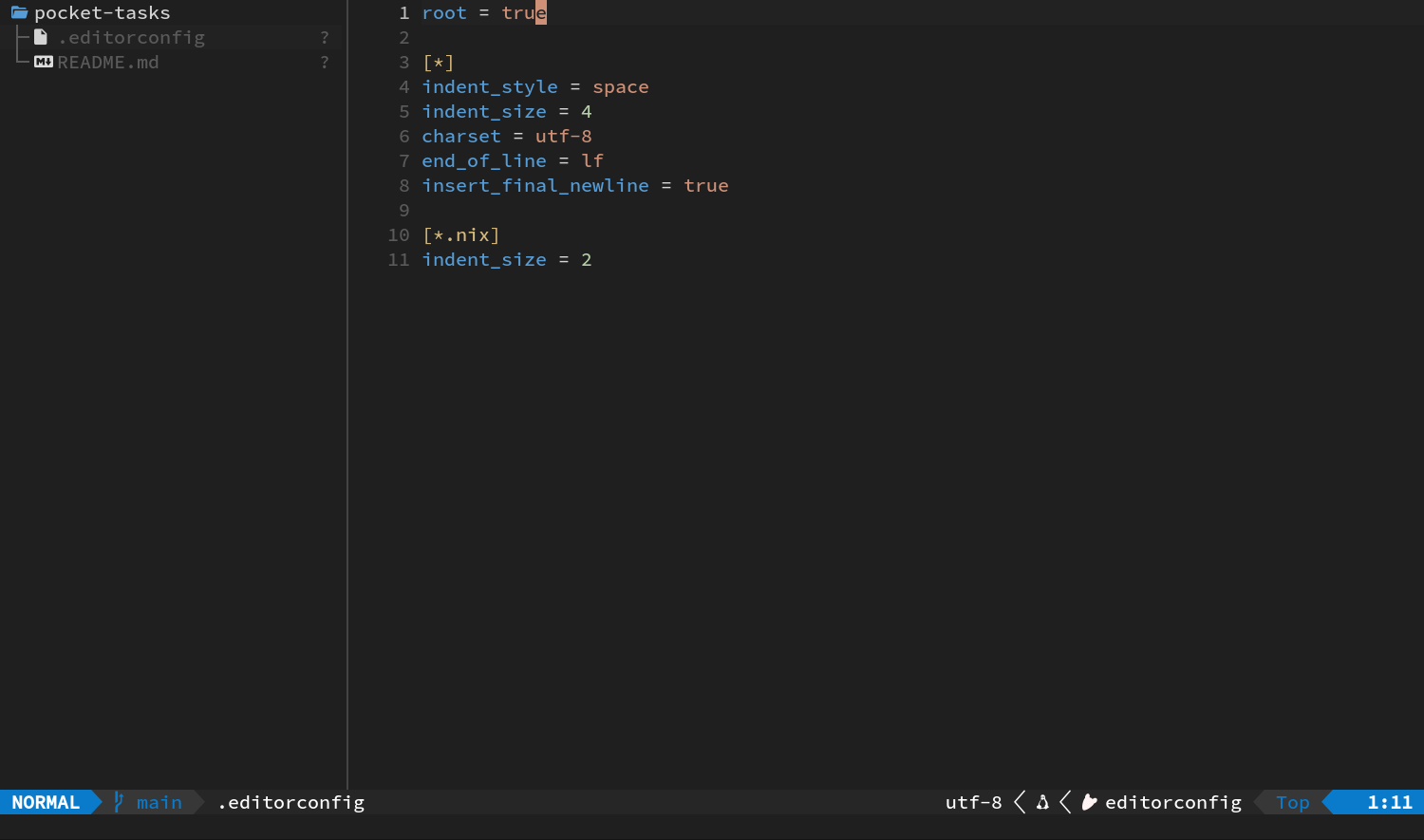
这份文件规定了项目怎么缩进:普通文件用 4 个空格,Nix 文件用 2 个空格。Neovim 的全局缩进宽度目前是 8,不过进入这个项目后,EditorConfig 会覆盖掉它;vim-sleuth 也会根据现有文件判断项目的缩进习惯。
按 Ctrl+w h 回 Explorer。
3. 用 a 创建其余文件
下面的操作都在 Explorer 里完成。输入框弹出来后,填好名字,再按 Enter。
创建根目录文件
当前高亮 .editorconfig,它位于项目根目录。按 a,输入 pyproject.toml,先不要回车。
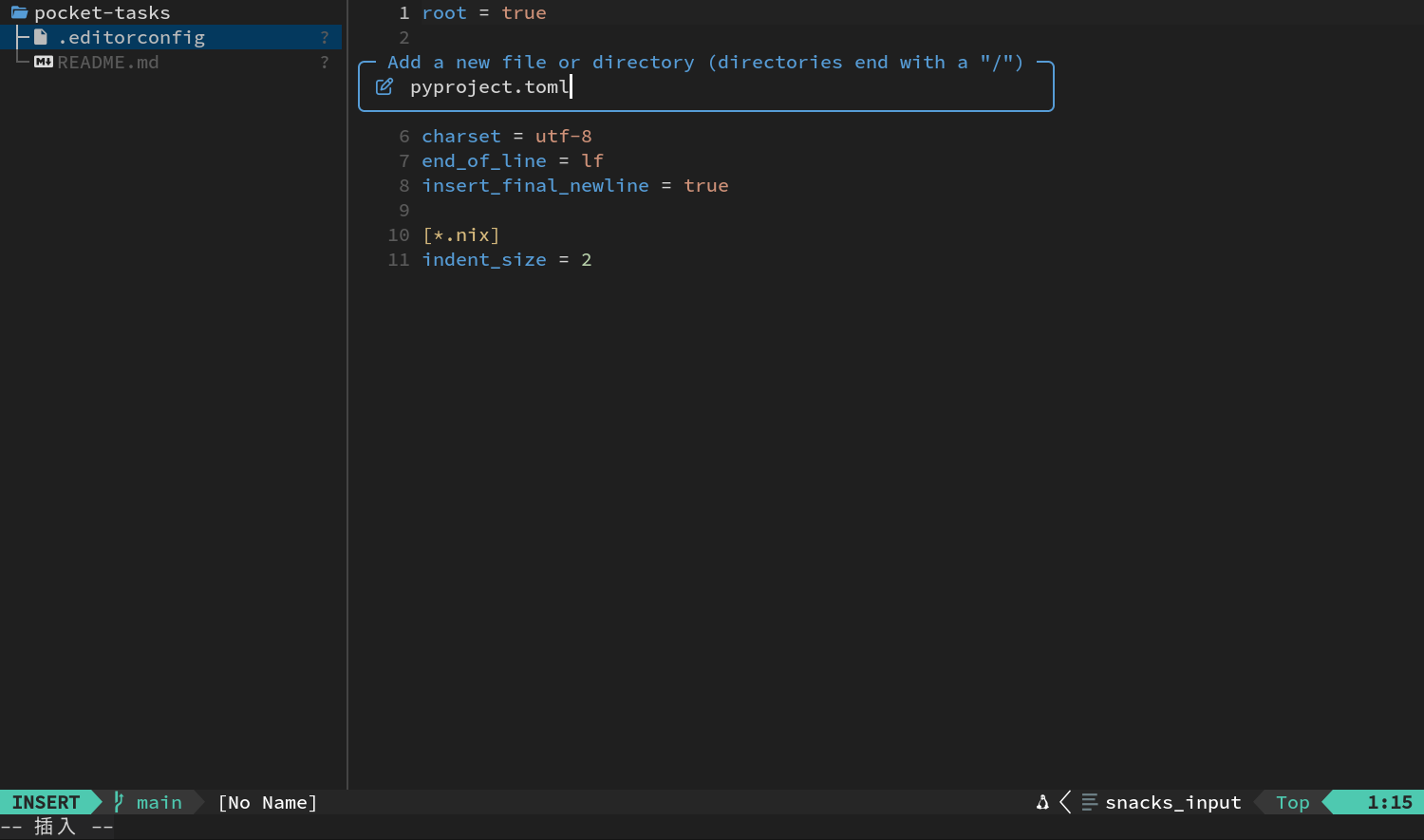
按 Enter 创建文件。
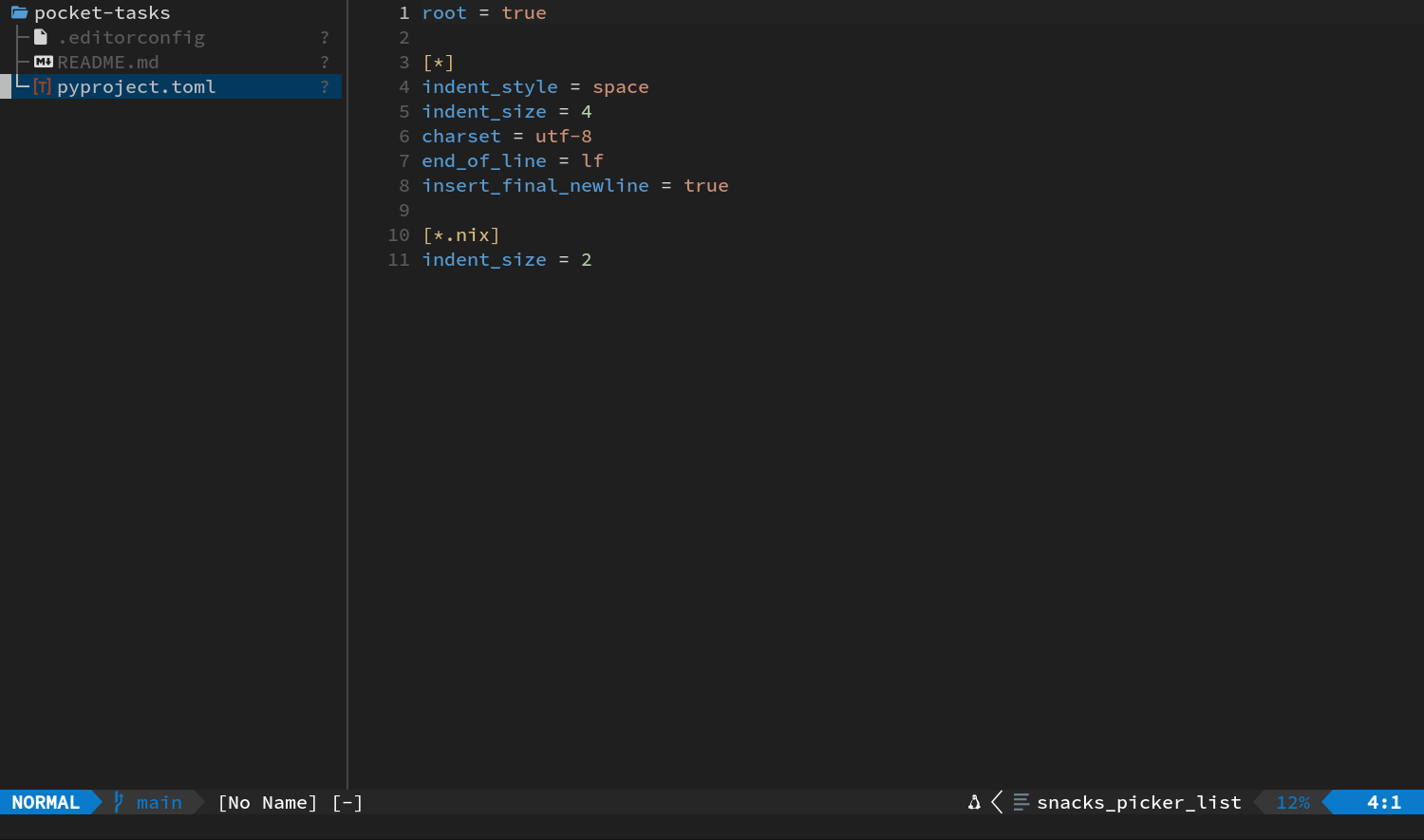
完成后,根目录里会多出一个空的 pyproject.toml,高亮也会停在它上面。
一次创建嵌套目录
继续按 a,输入 src/pocket_tasks/,先不要回车。
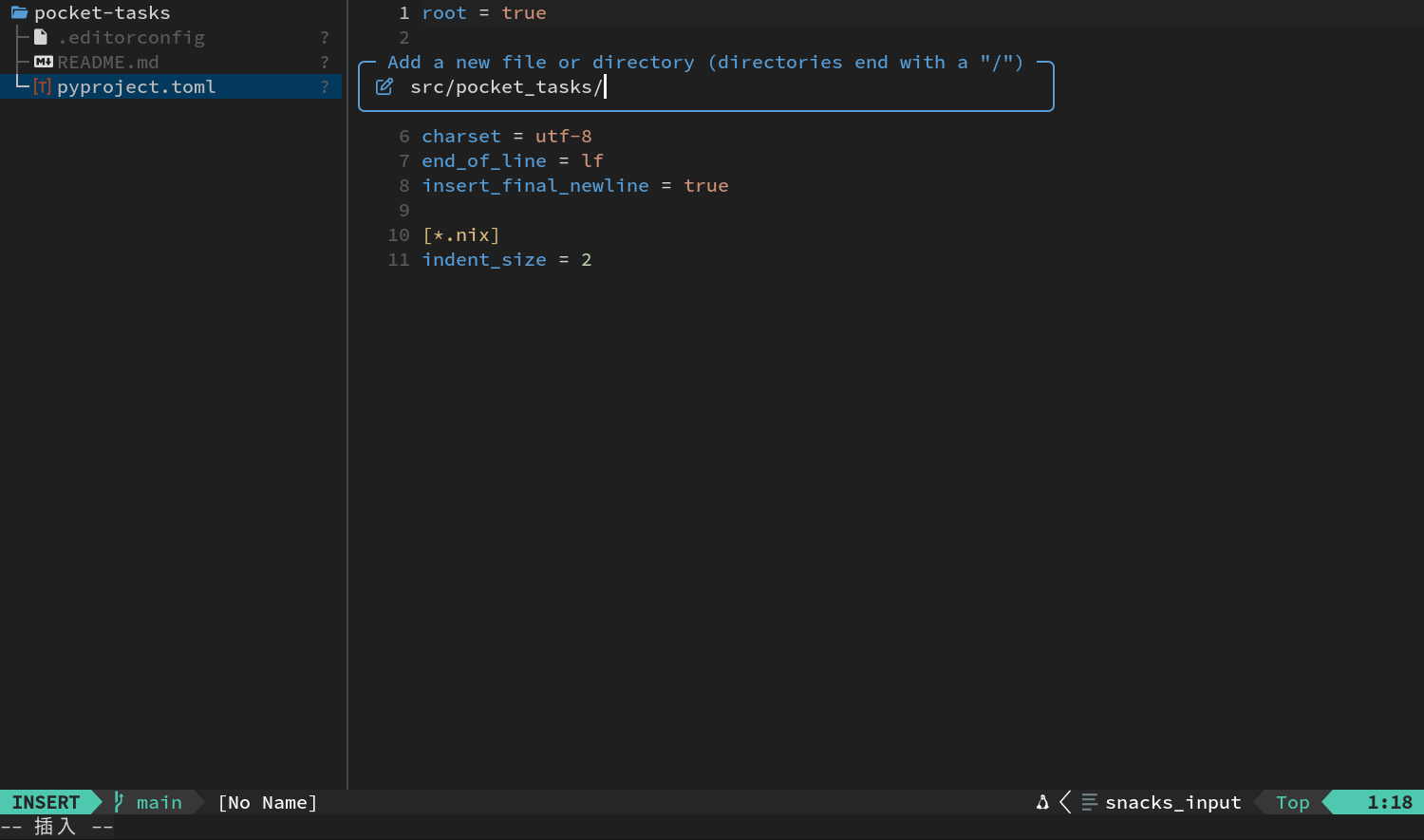
按 Enter 创建目录。
末尾的 / 很关键,它是在告诉 Explorer:要创建的是目录。中间还不存在的 src/ 也会顺手建好。文件树会一路展开到新目录,高亮停在 pocket_tasks/ 上。
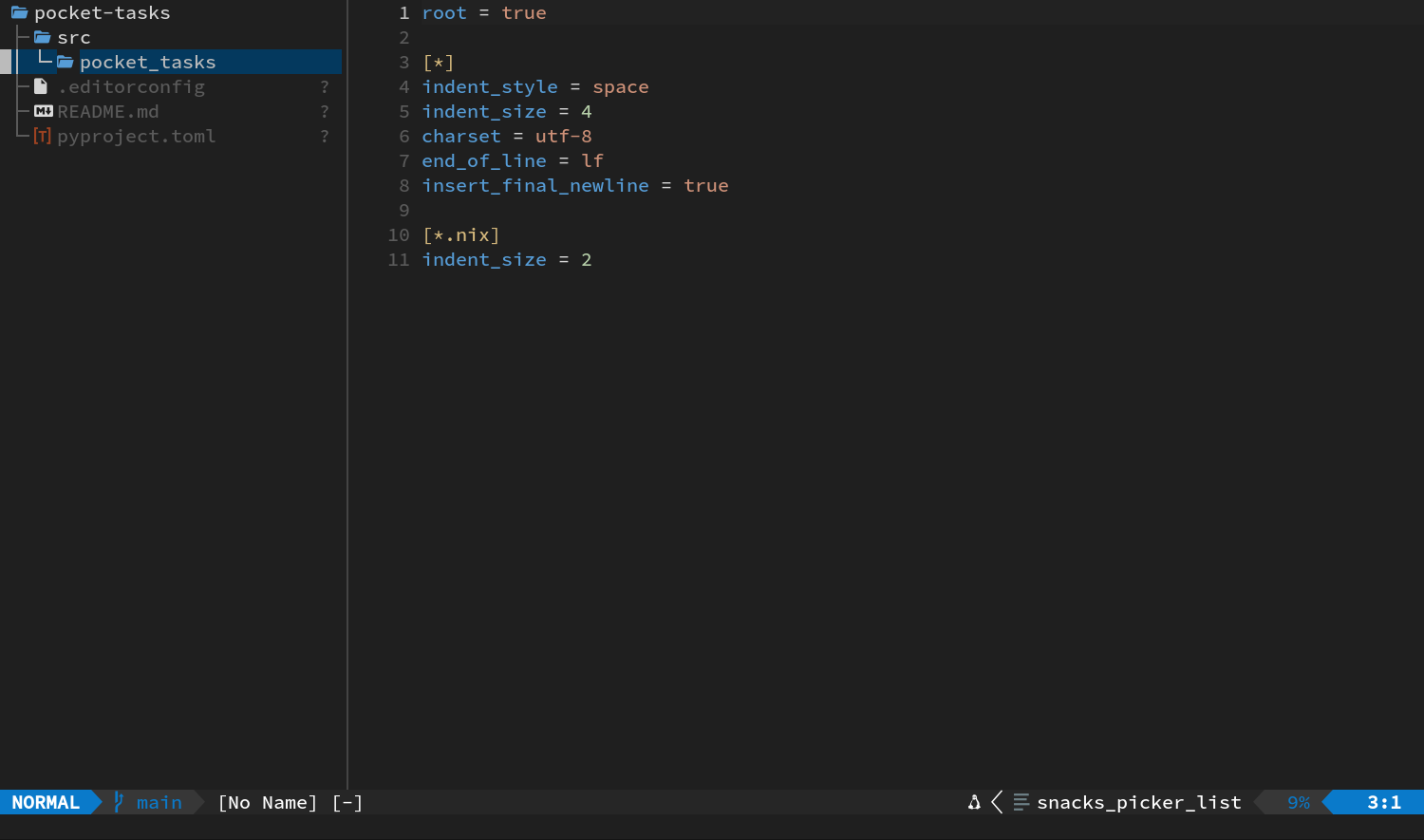
现在高亮的是一个目录,接下来的文件都会建到里面。先按 a,输入 __init__.py。
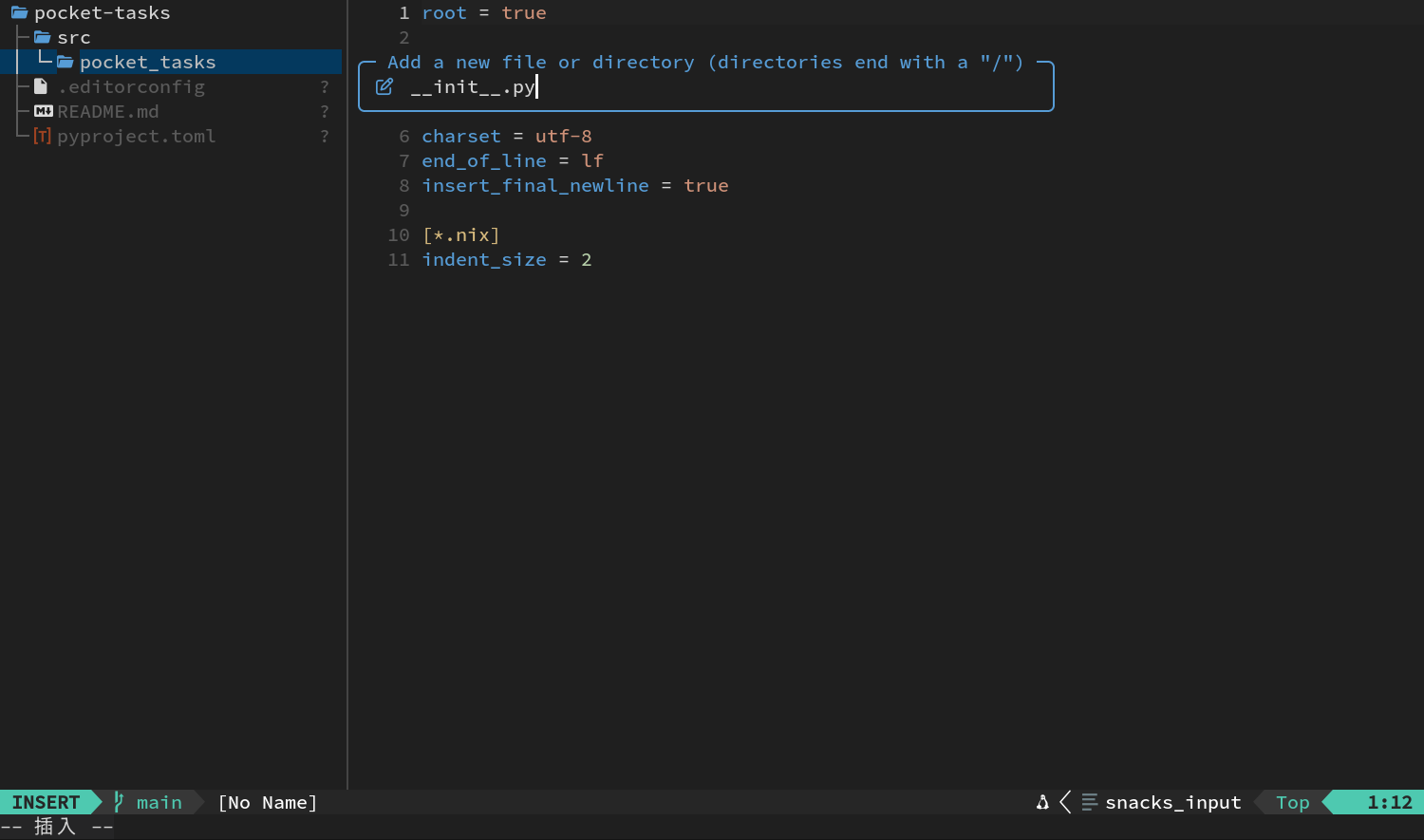
按 Enter 创建它,再按 a,输入 model.py。
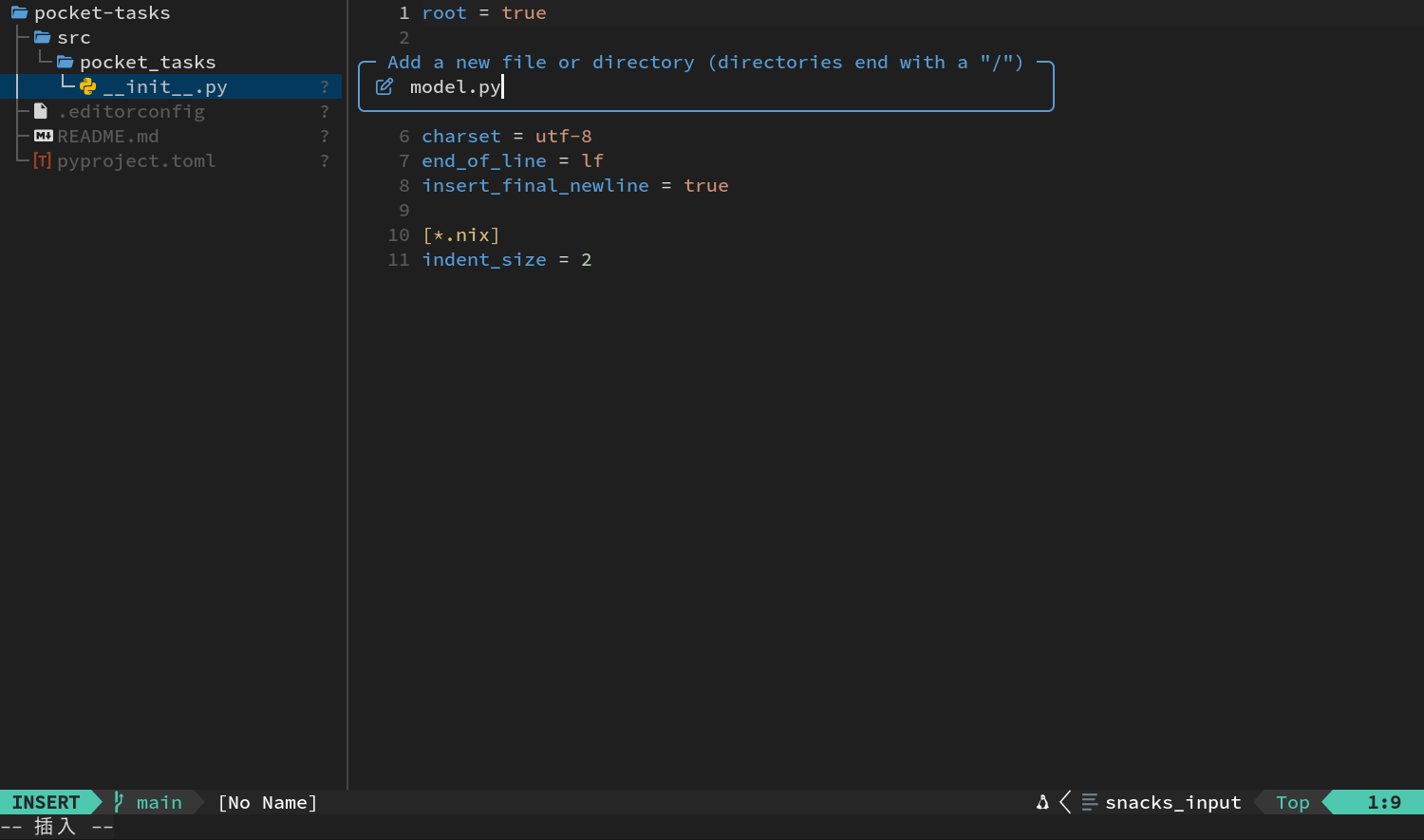
按 Enter 创建第二个文件。
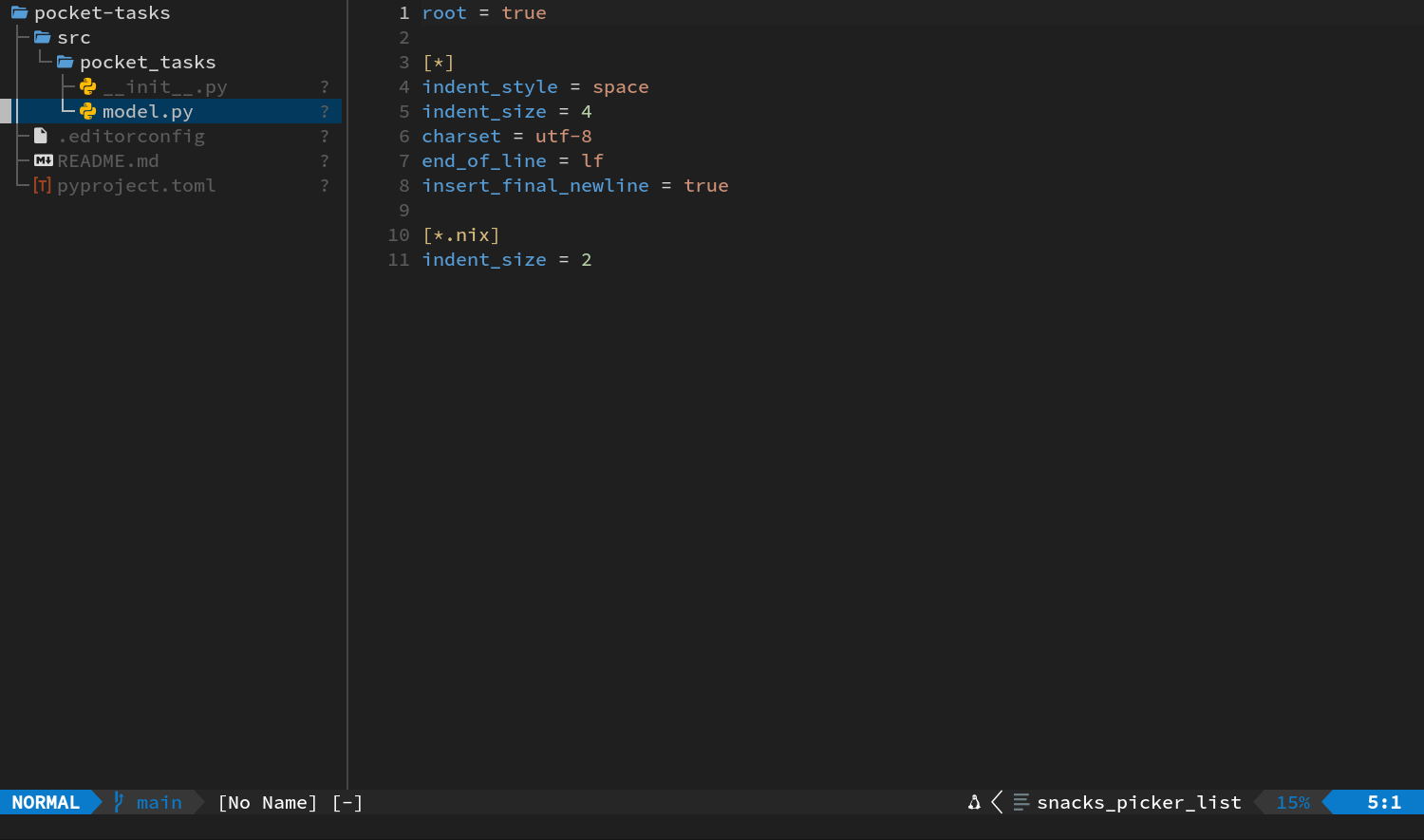
完成后,src/pocket_tasks/ 里应该有两个空的 Python 文件。
回到项目根目录,创建测试目录
当前高亮 model.py。按两次 h:
- 第一次收起
pocket_tasks/; - 第二次收起
src/。
用 j / k 移到根目录下的 README.md 或 pyproject.toml。具体是哪一个不重要,只要高亮的是根目录里的文件就行。
随后按 a,输入 tests/。
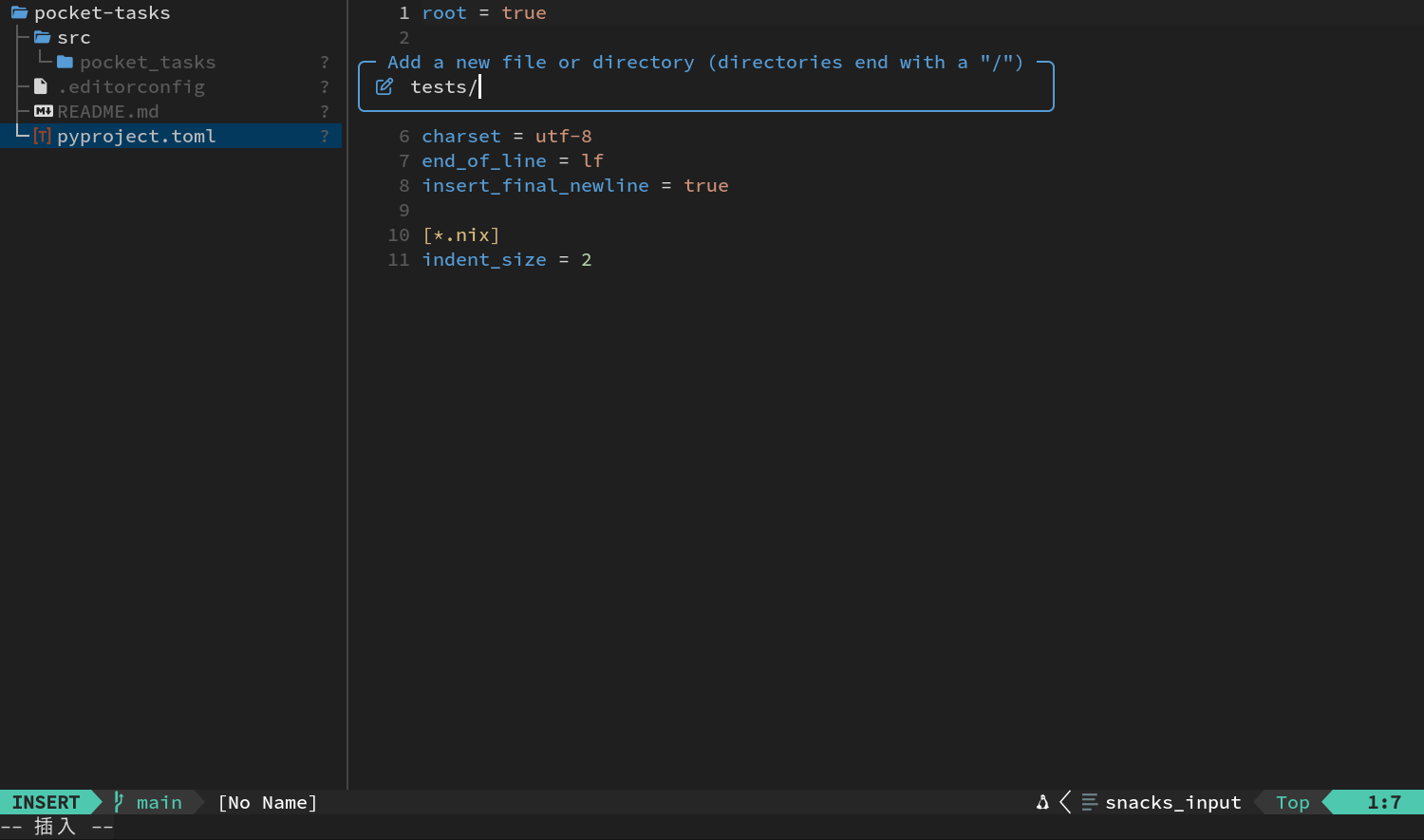
按 Enter 创建目录。
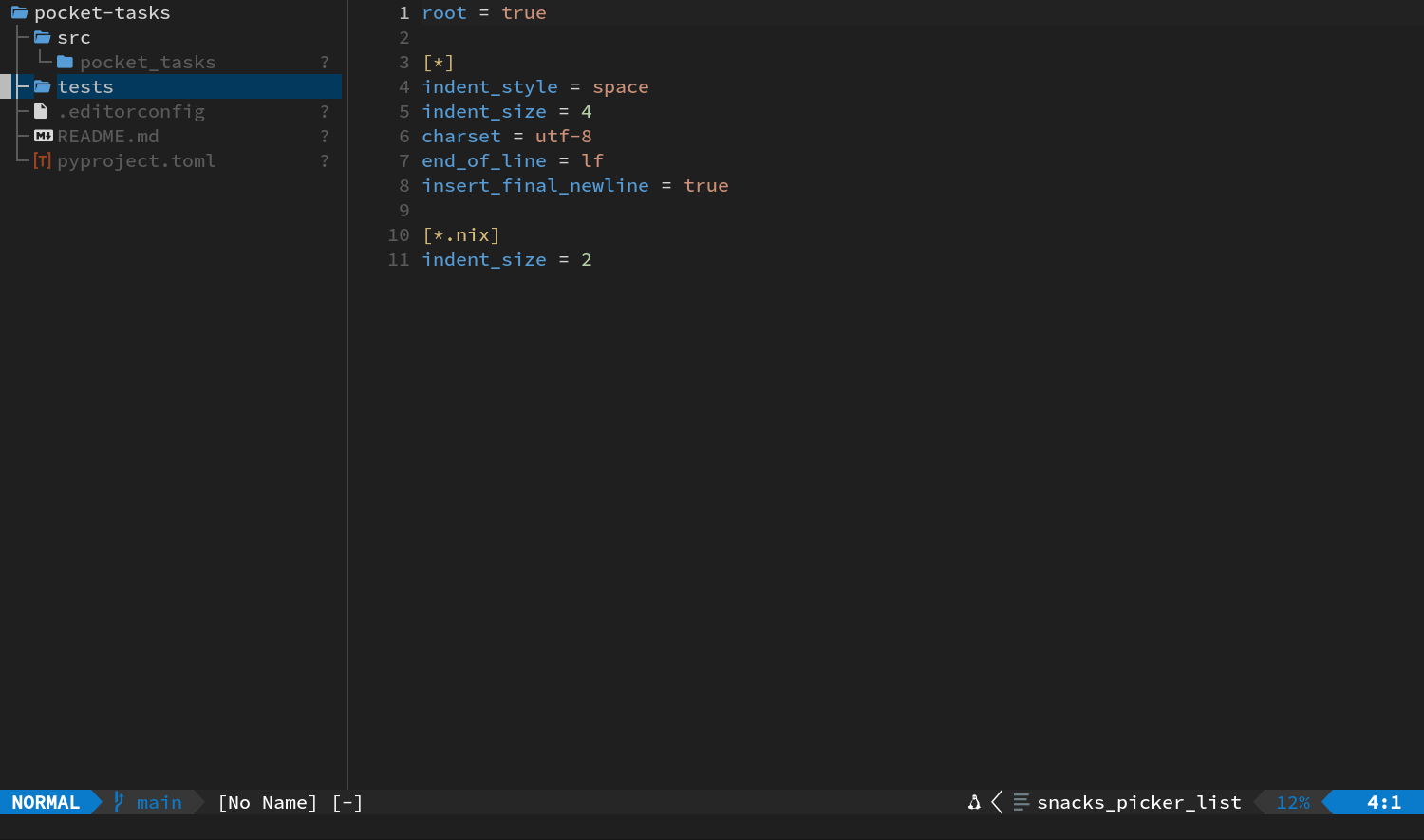
保持高亮在 tests/,按 a,输入 __init__.py。
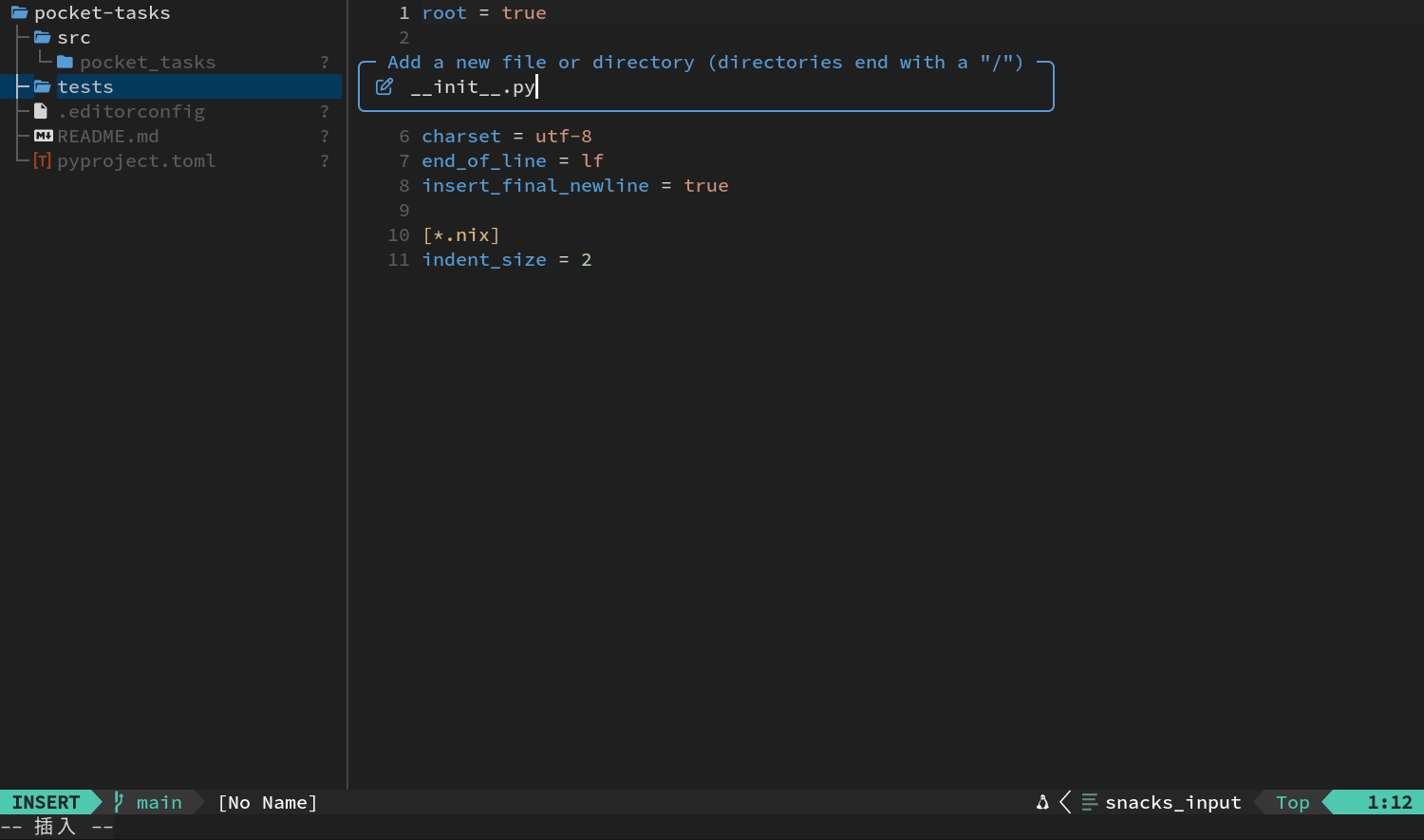
按 Enter 创建文件。
完成后,根目录里会出现 tests/,里面有一个空的 __init__.py。
Explorer 的磁盘操作不能用 u 键撤销
如果文件建错了地方,可以在下一节用改名或删除来修正。u 没法可靠撤销 Explorer 对磁盘的操作,所以动手前一定要看清当前高亮的是谁。
4. 用临时文件练习改名与删除
这一轮只新增 r 和 d。
当前高亮的是 tests/__init__.py,所以按 a 会在 tests/ 里创建同级文件。按 a,输入 scratch.txt。
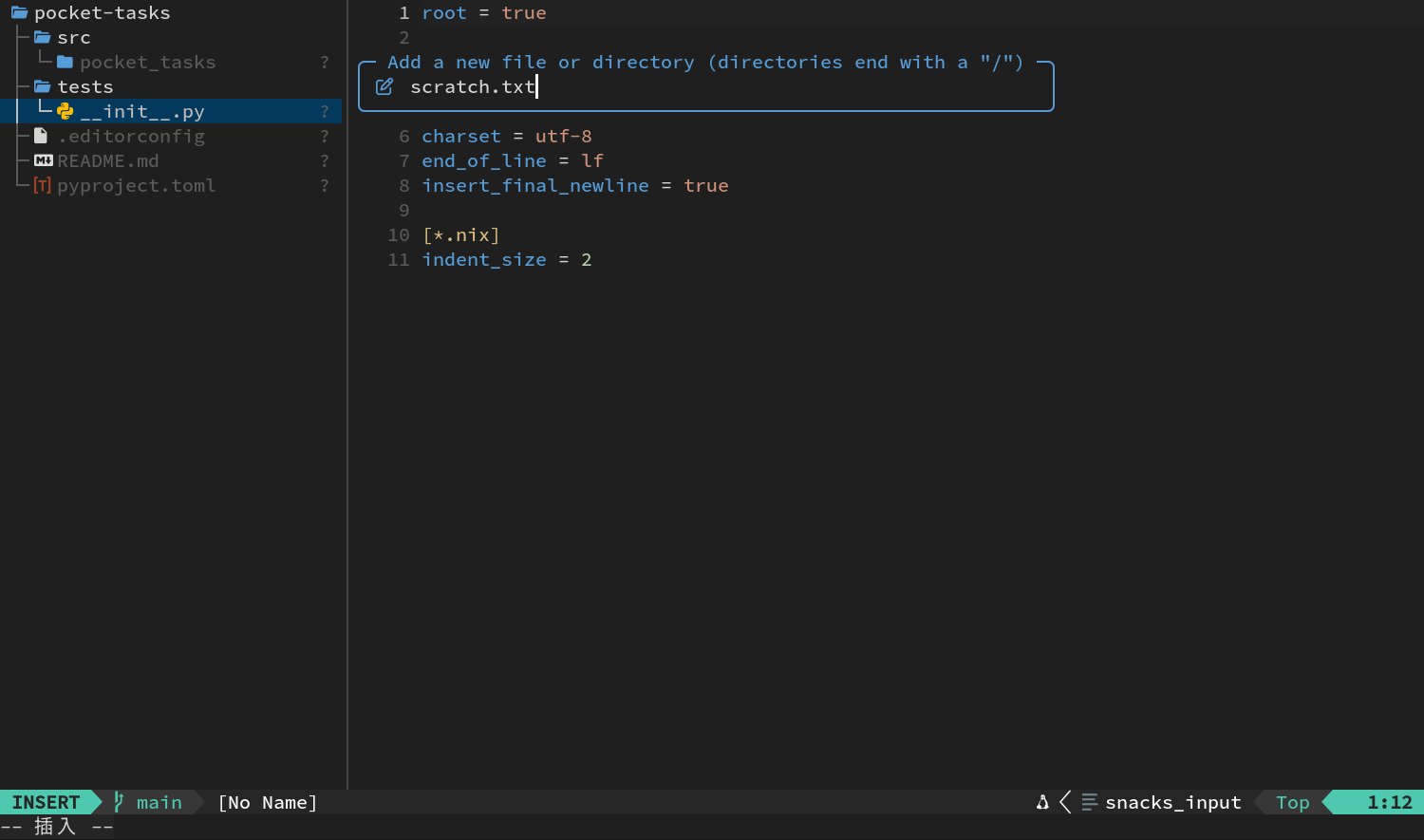
按 Enter 创建它。
改名:r
高亮 scratch.txt,按 r,把名字改成 scratch.tmp。
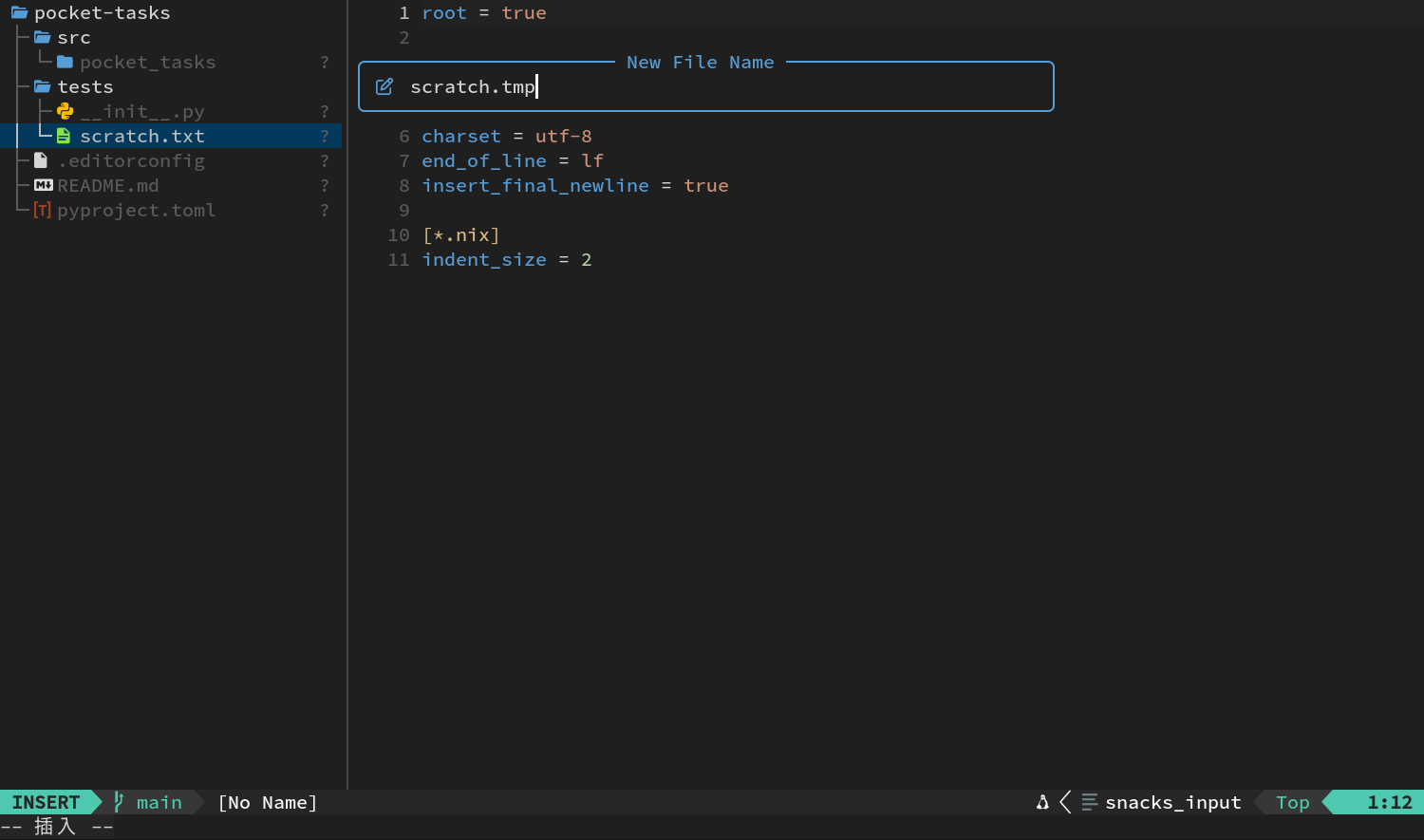
按 Enter 确认改名。
完成后,scratch.txt 会消失,原来的位置会出现 scratch.tmp。
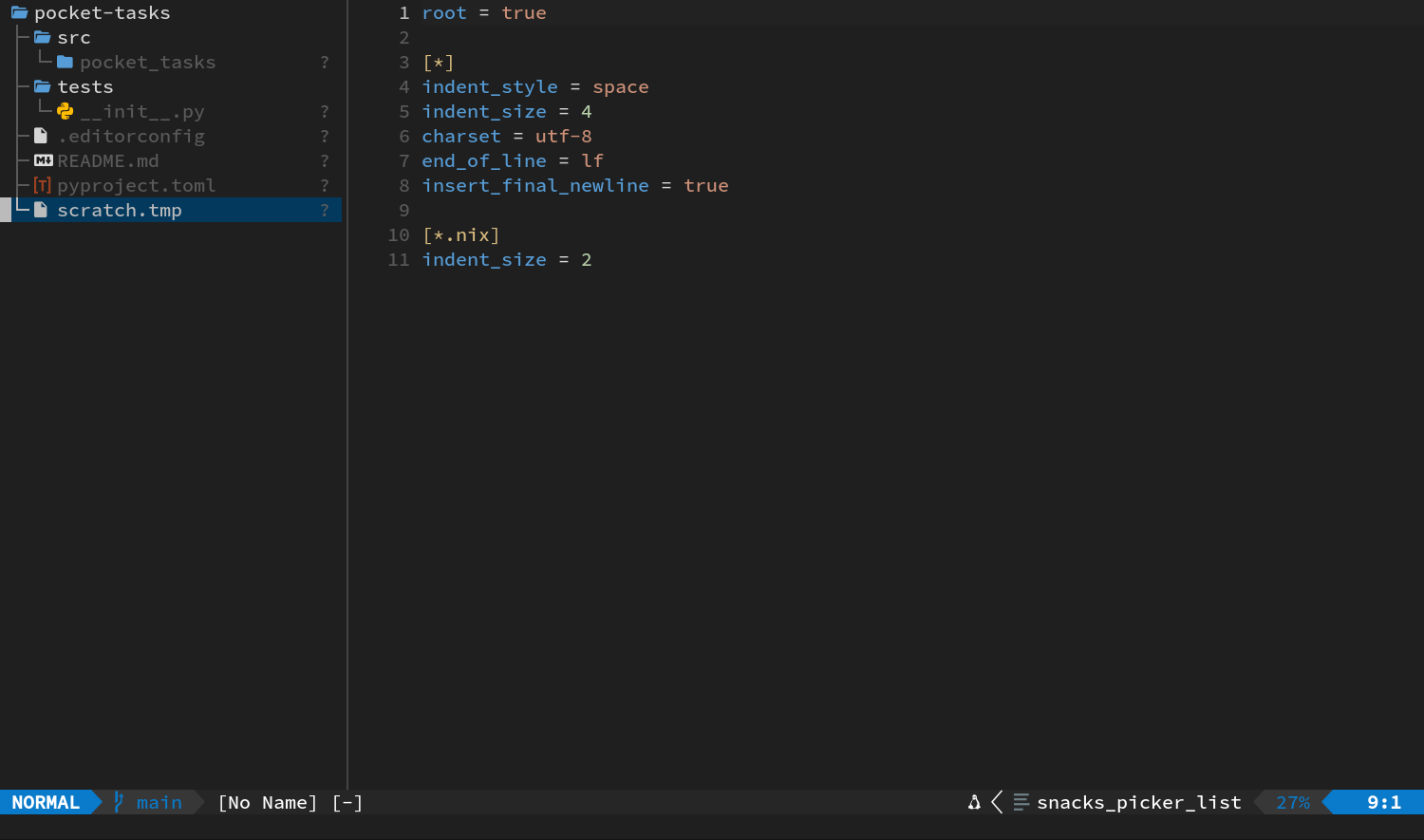
删除:d
高亮 scratch.tmp,按 d。确认选择器会显示 No 和 Yes:
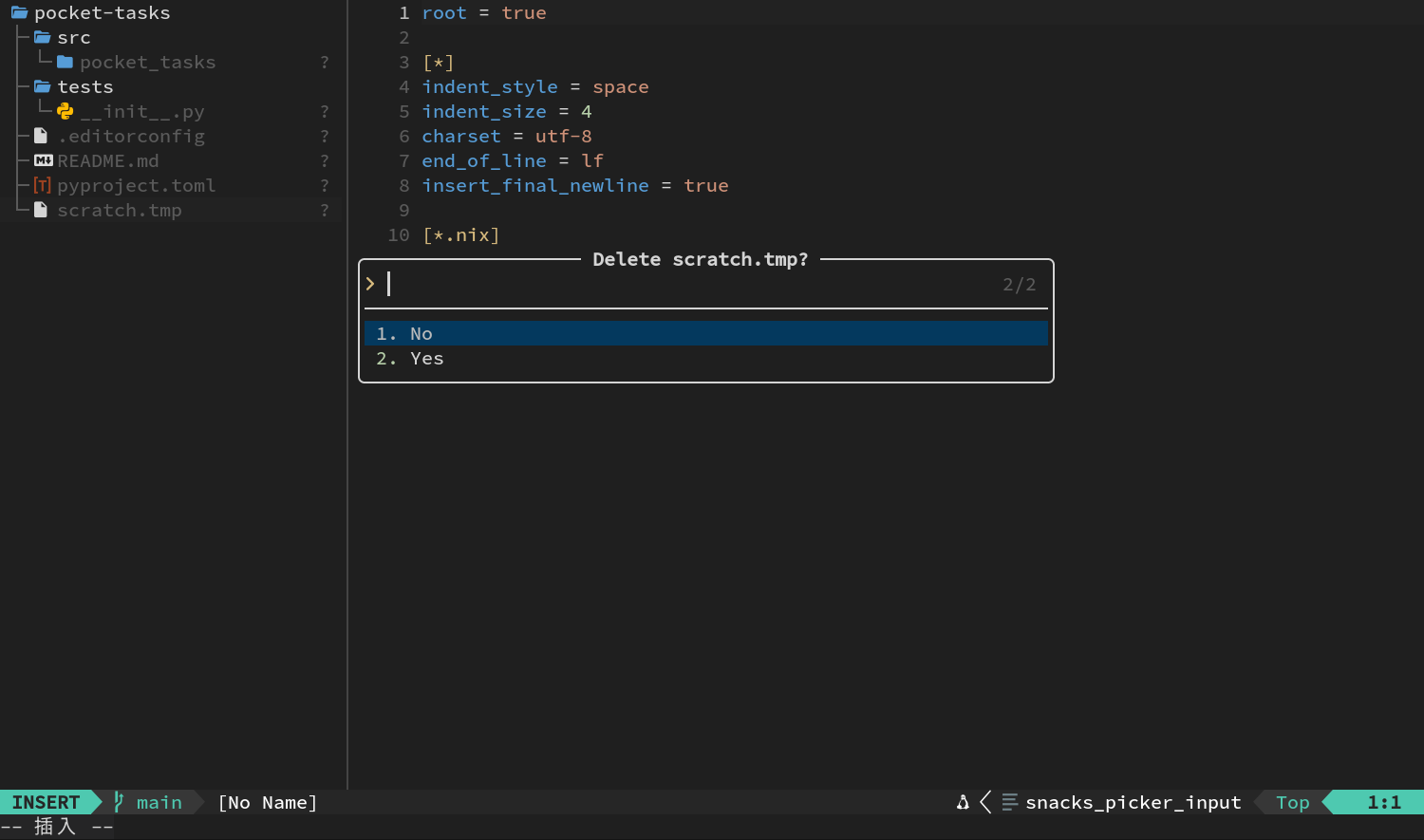
- 用 j 或 Down 高亮
Yes; - 按 Enter。
完成后,scratch.tmp 会从文件树里消失。
当前系统里没有 Snacks 能用的回收站命令,所以文件一旦删掉,就没法直接恢复。这一节才特意拿临时文件练手。以后按 d 之前,记得先核对文件名;如果用 Tab 标记过多个条目,还要把整个选择范围看一遍。
d 永远会作用在当前高亮项上,目录同样会被删除。确认之前,务必再检查一次完整提示。
5. Explorer 的上下文规则
记住下面三种情况,基本就不会搞错 a 到底会把东西建在哪儿:
| 当前高亮 | 输入 | 创建位置 |
|---|---|---|
根目录的 README.md | notes.md | 项目根目录 |
src/ 目录 | demo.py | src/demo.py |
src/pocket_tasks/model.py | service.py | src/pocket_tasks/service.py |
也可以直接在输入框里写相对路径,比如 docs/guide.md;缺少的父目录,Explorer 会一起建好。
6. 骨架验收
在 Explorer 按 h 收起目录,再用 l 展开,确认结构与章首一致。
最后:
- 按 q 关闭 Explorer;
- 按 F1,输入
wqa,连按两次 Enter。
回到终端可用下面的命令核对:
find . -maxdepth 4 -type f | sort应看到:
./.editorconfig
./README.md
./pyproject.toml
./src/pocket_tasks/__init__.py
./src/pocket_tasks/model.py
./tests/__init__.py
本章肌肉记忆
| 目标 | 按键 |
|---|---|
| 切换 Explorer | Space e |
| 上下选择 | j / k |
| 打开文件或切换目录 | Enter 或 l |
| 收起目录 | h |
| 新建 | a |
| 改名 | r |
| 删除 | d,选择 Yes |
| 切换隐藏文件 | H |
| 按文件名筛选 | /,输入文字,按两次 Enter |
| 左右窗口切换 | Ctrl+w h / Ctrl+w l |
| 关闭 Explorer | q 或 Esc |